Để thực hiện cách đặt tên và đổi tên file Word nhanh chóng, bạn cần nắm vững quy trình gồm 3 bước chính trên máy tính và điện thoại, giúp quản lý tài liệu khoa học và tránh nhầm lẫn phiên bản. Tài liệu được sắp xếp gọn gàng sẽ mang lại kết quả làm việc hiệu quả và tiết kiệm tối đa thời gian tìm kiếm.
Tiếp theo, bài viết sẽ hướng dẫn chi tiết cách quản lý tên tệp, thao tác đổi tên trên hệ điều hành Windows, macOS, thiết bị di động, cũng như cách khắc phục các lỗi thường gặp trong quá trình thực hiện. Hãy cùng tìm hiểu ngay các phương pháp tối ưu hóa thư mục làm việc của bạn.
Khi nào cần đặt tên và đổi tên file Word trong công việc?
Để quản lý tệp tài liệu khoa học giúp dễ tìm kiếm hơn, bạn cần đặt tên và đổi tên file Word ngay từ khi bắt đầu lưu trữ hoặc khi có sự thay đổi về nội dung, phiên bản. Việc này giúp bạn tiết kiệm thời gian và duy trì tính chuyên nghiệp trong công việc hằng ngày.
Có thể bạn quan tâm: Cách Đặt Tên File Theo Thứ Tự Và Đổi Tên Hàng Loạt Nhanh Chóng Trên Máy Tính
Cụ thể hơn, trong môi trường làm việc hiện đại, các tệp văn bản thường xuyên được tạo mới, chỉnh sửa và chia sẻ giữa nhiều người. Nếu không có hệ thống quản lý rõ ràng, bạn sẽ dễ gặp phải các tình huống thực tế như tệp bị trùng tên gây ghi đè dữ liệu, cần cập nhật phiên bản mới để gửi cho khách hàng, hoặc cần tổ chức lại toàn bộ thư mục làm việc sau một dự án dài. Để giải quyết triệt để các vấn đề này, việc hiểu rõ các quy tắc đặt và đổi tên tệp là vô cùng cần thiết.
Làm sao để đặt tên file Word chuẩn xác ngay từ lần lưu đầu tiên?
Để đặt tên file Word chuẩn xác ngay từ lần lưu đầu tiên, bạn cần chọn lệnh Save hoặc Save As, sau đó nhập tên tài liệu rõ nghĩa, tuân thủ giới hạn ký tự và sử dụng dấu gạch dưới thay cho khoảng trắng. Thao tác này giúp hệ thống lưu trữ nhận diện tệp dễ dàng và tránh các lỗi phát sinh không mong muốn.
Khi hộp thoại lưu tệp xuất hiện, hãy điền tên gọi phản ánh đúng nội dung bên trong thay vì giữ nguyên các dãy ký tự mặc định như “Document1”. Bạn nên lưu ý về độ dài ký tự của tên tệp để tránh vượt quá giới hạn cho phép của hệ điều hành. Bên cạnh đó, việc sử dụng dấu gạch dưới (_) thay vì dấu cách hoặc các ký tự đặc biệt sẽ giúp đường dẫn tệp luôn hợp lệ khi bạn chia sẻ qua email hoặc đưa lên các nền tảng lưu trữ đám mây.
Tại sao nên đặt tên file Word có quy tắc và hệ thống?
Để tránh tình trạng nhầm lẫn giữa các phiên bản tài liệu khác nhau, bạn nên đặt tên file Word có quy tắc và hệ thống bằng cách thêm ngày tháng, phiên bản hoặc mã dự án vào tên tệp. Cách làm này mang lại lợi ích lớn trong việc kiểm soát tiến độ và tìm kiếm thông tin nhanh chóng.
Cụ thể, một cấu trúc tên tệp tiêu chuẩn thường bao gồm: Tên dự án hoặc nội dung chính, mã phiên bản (ví dụ: v1, v2) và mốc thời gian lưu (ví dụ: 2026-03-30). Khi áp dụng hệ thống này, bạn sẽ không còn phải mở từng tệp lên để kiểm tra xem đâu là bản mới nhất hay bản nào đã được duyệt. Điều này đặc biệt hữu ích khi bạn phải xử lý hàng chục tài liệu có chủ đề tương tự nhau trong cùng một thời điểm.
Các cách đổi tên file Word nhanh chóng trên máy tính Windows và macOS
Để thay đổi tên tệp tài liệu trên hệ điều hành máy tính phổ biến hiện nay, bạn có thể áp dụng nhiều phương pháp khác nhau tùy thuộc vào việc tệp đang đóng hay đang mở. Trước khi tiến hành thao tác trên tệp, hãy đảm bảo rằng bạn đã chuẩn bị đầy đủ quyền truy cập và xác định đúng vị trí lưu trữ của tài liệu.
Bước 1: Cách đổi tên file Word khi chưa mở ứng dụng
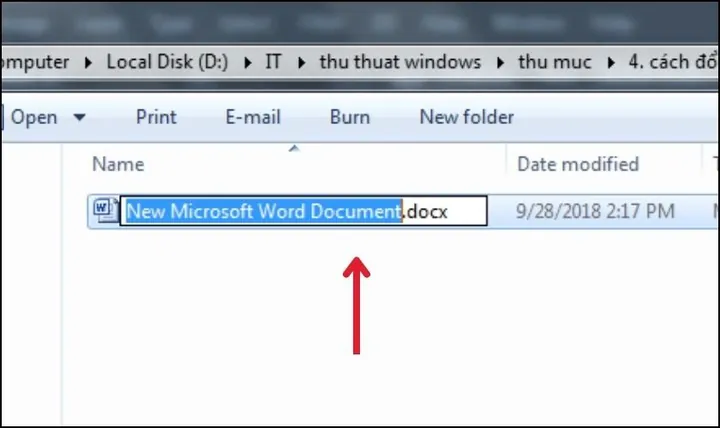
Để đổi tên file Word khi chưa mở ứng dụng, bạn sử dụng chuột phải chọn tính năng Rename hoặc nhấp chọn tệp và nhấn phím F2 trên bàn phím, sau đó nhập tên mới và nhấn Enter để hoàn tất. Thao tác này diễn ra trực tiếp ngoài giao diện thư mục và chỉ mất chưa đầy vài giây.
Có thể bạn quan tâm: Cách Đặt Tên File Khoa Học, Dễ Tìm Và Tổ Chức Thư Mục Hiệu Quả Cho Máy Tính
Dưới đây là các bước chi tiết để thực hiện thao tác này:
1. Di chuyển trỏ chuột đến tệp Word cần đổi tên trong thư mục.
2. Nhấp chuột phải vào biểu tượng tệp và chọn mục Rename (hoặc nhấn phím F2 trên bàn phím).
3. Nhập tên mới cho tài liệu từ bàn phím.
4. Nhấn phím Enter để lưu lại tên gọi mới.
Bước 2: Cách đổi tên file Word khi tệp đang được mở
Để đổi tên file Word khi tệp đang được mở, bạn sử dụng tính năng Save As để lưu thành một bản sao với tên gọi hoàn toàn mới, đồng thời xử lý các trường hợp tệp bị khóa do ứng dụng khác chiếm quyền truy cập. Phương pháp này giúp bạn giữ lại bản gốc hoặc tạo ra một bản chỉnh sửa độc lập ngay lập tức.
Trong trường hợp tài liệu đang được soạn thảo và bạn muốn đổi tên trực tiếp, hãy thực hiện theo các bước sau:
1. Nhấp vào thẻ File trên thanh công cụ của ứng dụng Word.
2. Chọn tính năng Save As (hoặc Lưu thành).
3. Chọn thư mục lưu trữ và nhập tên mới cho tệp tại ô đặt tên.
4. Nhấn Save để hệ thống tạo ra một tệp mới với tên gọi đã cập nhật.
Bước 3: Cách đổi tên file Word trên hệ điều hành macOS
Để đổi tên file Word trên hệ điều hành macOS, bạn nhấp chuột vào tên tệp trong ứng dụng Finder hoặc sử dụng phím Return trên bàn phím, sau đó nhập tên mới và xác nhận thay đổi thành công. Giao diện quản lý tệp trên máy tính Mac hỗ trợ người dùng thao tác rất mượt mà và trực quan.

Có thể bạn quan tâm: Hướng Dẫn Cách Đặt Tên File Chuẩn Khoa Học Và Tổ Chức Thư Mục Gọn Gàng Dễ Tìm
Để thực hiện đổi tên tệp trên máy Mac, bạn làm theo các bước sau:
1. Mở ứng dụng Finder và tìm đến vị trí lưu tệp Word.
2. Nhấp chuột trực tiếp vào phần tên tệp (hoặc chọn tệp và nhấn phím Return).
3. Nhập tên mới mong muốn cho tài liệu.
4. Nhấn phím Return lần nữa hoặc nhấp chuột ra ngoài vùng trống để hệ thống ghi nhận tên mới.
Làm thế nào để đổi tên file Word trên điện thoại di động?
Để đổi tên file Word trên các thiết bị di động chạy hệ điều hành Android và iOS, bạn cần sử dụng ứng dụng quản lý tệp tin hoặc ứng dụng soạn thảo văn bản chuyên dụng. Các bước thực hiện trên điện thoại được thiết kế tối ưu hóa cho màn hình cảm ứng, giúp bạn dễ dàng thao tác mọi lúc mọi nơi.
Bước 1: Cách đổi tên tệp Word thông qua ứng dụng quản lý tệp
Để đổi tên tệp thông qua ứng dụng quản lý tệp, bạn truy cập vào bộ nhớ thiết bị, tìm đến thư mục chứa tệp văn bản, sau đó nhấn giữ vào tệp và chọn tùy chọn đổi tên từ menu ngữ cảnh.

Có thể bạn quan tâm: Cách Đặt Tên Facebook Không Chữ Hoặc Tên 1 Chữ Mới Nhất 2026
Các bước thực hiện cụ thể bao gồm:
1. Mở ứng dụng Quản lý tệp (Files) trên điện thoại Android hoặc iOS.
2. Điều hướng đến thư mục đang chứa tệp Word cần thay đổi (ví dụ: thư mục Tải xuống hoặc Tài liệu).
3. Nhấn và giữ ngón tay vào tệp văn bản cho đến khi xuất hiện bảng chọn phụ.
4. Chọn tính năng Đổi tên (Rename), nhập tên mới và nhấn Xác nhận.
Bước 2: Cách đổi tên tệp trực tiếp trong ứng dụng Word trên di động
Để đổi tên tệp trực tiếp trong ứng dụng Word trên di động, bạn mở danh sách tài liệu gần đây trong ứng dụng và nhấn vào biểu tượng tùy chọn ba chấm cạnh tên tệp để tiến hành đổi tên nhanh chóng. Phương pháp này rất tiện lợi khi bạn đang mở sẵn ứng dụng soạn thảo văn bản.
Quy trình thao tác chi tiết như sau:
1. Mở ứng dụng Microsoft Word trên điện thoại di động của bạn.
2. Chuyển sang tab hiển thị danh sách tài liệu gần đây (Recent).
3. Tìm đến tệp văn bản cần đổi tên và nhấn vào biểu tượng ba chấm nằm ở cạnh phải của tên tệp.
4. Chọn mục Đổi tên từ danh sách tùy chọn, nhập tên mới và lưu lại.
Những lỗi thường gặp và mẹo hay khi đặt tên file Word
Để xử lý trọn vẹn các thắc mắc xoay quanh thao tác lưu trữ văn bản, bạn cần nắm bắt các lỗi phát sinh phổ biến cùng các mẹo tối ưu hóa trải nghiệm làm việc. Việc chuẩn bị sẵn các phương án khắc phục sẽ giúp bạn không bị gián đoạn công việc.
Làm thế nào để khắc phục lỗi không thể đổi tên file Word?
Để khắc phục lỗi không thể đổi tên file Word, bạn cần kiểm tra xem tệp có đang được mở ngầm trong hệ thống hay bị giới hạn quyền hạn, sau đó đóng tiến trình ẩn trong Task Manager để có thể đổi tên bình thường. Lỗi này thường xảy ra khi hệ thống hoặc một ứng dụng khác vẫn đang chiếm quyền sử dụng tệp.

Dưới đây là các bước xử lý khi gặp lỗi không đổi được tên tệp:
1. Kiểm tra kỹ xem tệp Word đó có đang được mở ở một cửa sổ khác hoặc trên máy tính khác trong mạng nội bộ hay không.
2. Nếu tệp bị treo tiến trình ngầm, nhấn tổ hợp phím Ctrl + Shift + Esc để mở Task Manager trên Windows.
3. Tìm các tiến trình liên quan đến Microsoft Word trong danh sách, nhấp chuột phải và chọn End Task.
4. Quay lại thư mục chứa tệp và tiến hành đổi tên lại từ đầu.
Có những ký tự đặc biệt nào bị cấm khi đặt tên file không?
Để tránh lỗi hệ thống không cho phép lưu hoặc đổi tên tệp, bạn tuyệt đối không sử dụng các ký tự không hợp lệ theo quy định của hệ điều hành như dấu gạch chéo, dấu hỏi chấm, dấu hoa thị và các ký tự điều khiển khác. Việc tuân thủ quy tắc này giúp tệp tin của bạn luôn tương thích trên mọi nền tảng.
Dưới đây là bảng tổng hợp các ký tự bị cấm khi đặt tên tệp trên máy tính:
| Ký tự cấm | Tên gọi ký tự | Lý do không được sử dụng trong tên file |
|---|---|---|
/ hoặc \ | Dấu gạch chéo | Hệ điều hành dùng để phân tách các thư mục và đường dẫn. |
: | Dấu hai chấm | Ký hiệu định danh ổ đĩa trong hệ thống máy tính. |
| Dấu hoa thị | Ký tự đại diện dùng trong câu lệnh tìm kiếm hệ thống. |
? | Dấu hỏi chấm | Ký tự đại diện cho một ký tự đơn trong tìm kiếm. |
" | Dấu ngoặc kép | Xác định chuỗi lệnh trong hệ thống dòng lệnh. |
< hoặc > | Dấu ngoặc nhọn | Dùng để chuyển hướng luồng dữ liệu vào ra. |
| | Dấu gạch đứng | Ký tự thực hiện lệnh chuyển ống dẫn (pipe). |
Bảng trên giúp bạn dễ dàng nhận diện và loại bỏ ngay lập tức những ký tự không hợp lệ, đảm bảo hệ thống không báo lỗi khi lưu tệp.
Làm sao để đổi tên hàng loạt file Word cùng lúc một cách hiệu quả?
Để tiết kiệm thời gian khi xử lý hàng loạt tài liệu có chung chủ đề, bạn có thể bôi đen nhiều tệp tài liệu và sử dụng tính năng đổi tên cấu trúc tương tự nhau trên máy tính. Cách làm này giúp đồng bộ hóa tên gọi của hàng chục tệp chỉ trong nháy mắt.
Quy trình thực hiện đổi tên hàng loạt trên Windows như sau:
1. Mở thư mục chứa các tệp Word cần đổi tên.
2. Nhấn giữ phím Ctrl và lần lượt nhấp chọn các tệp cần đổi tên, hoặc nhấn Ctrl + A để chọn toàn bộ.
3. Nhấn phím F2 trên bàn phím.
4. Nhập tên mới cho tệp đầu tiên và nhấn Enter. Hệ thống sẽ tự động áp dụng tên đó cho các tệp còn lại kèm theo số thứ tự tăng dần trong ngoặc đơn.
Những lưu ý quan trọng để tránh làm mất dữ liệu khi đổi tên là gì?
Để tránh làm hỏng định dạng file, bạn bắt buộc phải giữ nguyên phần mở rộng phía sau tên tệp (như .docx hoặc .doc) và nên tạo bản sao lưu phòng hờ trước khi thực hiện các thay đổi lớn trên tệp quan trọng. Những lưu ý này đóng vai trò quyết định giúp bảo vệ toàn vẹn dữ liệu của bạn.
Dưới đây là những lời khuyên quan trọng giúp bạn thao tác an toàn:
1. Không xóa phần mở rộng: Đuôi tệp như .docx cho hệ điều hành biết đây là tệp Word. Nếu vô tình xóa phần này, tệp sẽ không mở được bằng ứng dụng thông thường.
2. Sao lưu trước khi đổi tên hàng loạt: Khi thực hiện thay đổi cấu trúc tên của nhiều tệp cùng lúc, hãy copy chúng sang một thư mục dự phòng để đề phòng thao tác nhầm lẫn.
3. Kiểm tra liên kết: Nếu tệp Word của bạn đang được dùng để chèn siêu liên kết vào các tài liệu khác, hãy cập nhật lại đường dẫn sau khi đổi tên để tránh lỗi mất kết nối dữ liệu.
Cập Nhật Lúc Tháng 10 18, 2026 by admin