Để thực hiện cách đặt tên Facebook có dấu ngoặc đơn, bạn chỉ cần trải qua 3 bước thiết lập cơ bản trong Trung tâm tài khoản và sẽ nhận được kết quả là một biệt hiệu hiển thị ngay cạnh tên chính trên trang cá nhân năm 2026. Tính năng này giúp trang cá nhân của bạn trở nên sinh động và dễ nhận diện hơn.
Nhiều người dùng thường muốn làm nổi bật tên thật, biệt hiệu cá nhân hoặc nghệ danh nhưng lại chưa nắm rõ thao tác thiết lập trên ứng dụng di động hoặc máy tính. Dưới đây là hướng dẫn chi tiết về điều kiện cần, các bước thực hiện cũng như cách xử lý nhanh các sự cố thường gặp trong quá trình cài đặt.
Tại sao nên đặt tên Facebook có dấu ngoặc đơn và cần chuẩn bị gì?
Để bắt đầu cách đặt tên Facebook có dấu ngoặc đơn, bạn cần hiểu rõ khái niệm tên phụ và chuẩn bị sẵn một thiết bị có kết nối internet cùng tài khoản mạng xã hội đang hoạt động ổn định. Việc sử dụng tính năng này mang lại nhiều lợi ích trong việc cá nhân hóa trang cá nhân.
Biệt danh trong dấu ngoặc đơn trên Facebook là gì?
Có thể bạn quan tâm: Hướng Dẫn Cách Đặt Tên Facebook Đúng Thứ Tự Họ Tên Chuẩn Xác Nhất
Tên phụ (biệt danh) là một định dạng tên bổ sung hiển thị ngay bên cạnh hoặc bên dưới tên chính trên trang cá nhân nhằm giúp người quen dễ dàng nhận ra bạn. Khái niệm này đóng vai trò như một tên gọi thân mật, nghệ danh hoặc tên tiếng nước ngoài được đặt bên trong dấu ngoặc đơn quen thuộc. Vai trò chính của tên phụ là tăng độ nhận diện thương hiệu cá nhân mà không cần phải thay đổi hoàn toàn tên khai sinh chính thức trên hệ thống.
Cần lưu ý gì về tài khoản và chính sách đổi tên của Facebook?
Tài khoản của bạn cần tuân thủ các chính sách chung về hiển thị công khai và quyền riêng tư trước khi tiến hành thêm biệt danh. Facebook áp dụng một số quy định ngầm về độ dài, ký tự đặc biệt và tần suất thay đổi tên để tránh tình trạng mạo danh. Do đó, bạn nên chọn một biệt hiệu ổn định, gắn bó lâu dài với cá nhân để tránh việc hệ thống tạm khóa tính năng chỉnh sửa do thay đổi quá nhiều lần trong thời gian ngắn.
Hướng dẫn cách đặt tên Facebook có dấu ngoặc đơn trên điện thoại và máy tính

Có thể bạn quan tâm: Cách Đặt Tên Facebook Không Chữ Bằng Ký Tự Khoảng Trống Đơn Giản Nhất 2026
Để thao tác thành công trên cả hai nền tảng phổ biến, bạn cần truy cập vào mục cài đặt thông tin cá nhân thông qua giao diện Trung tâm tài khoản. Dưới đây là quy trình cụ thể từng bước giúp bạn dễ dàng thực hiện ngay trên thiết bị của mình.
Bước 1: Truy cập vào phần Cài đặt và quyền riêng tư trên trang cá nhân
Để mở menu tài khoản, bạn hãy truy cập vào phần Cài đặt và quyền riêng tư trên ứng dụng hoặc trình duyệt, sau đó chọn Trung tâm tài khoản. Thao tác này là cổng thông tin tập trung quản lý toàn bộ các thiết lập liên quan đến thông tin cá nhân của bạn trên hệ sinh thái Meta. Hãy đảm bảo bạn chọn đúng tài khoản Facebook cần thay đổi nếu đang liên kết nhiều tài khoản với nhau.
Bước 2: Chọn mục Trang cá nhân và chọn Loại tên là Biệt danh
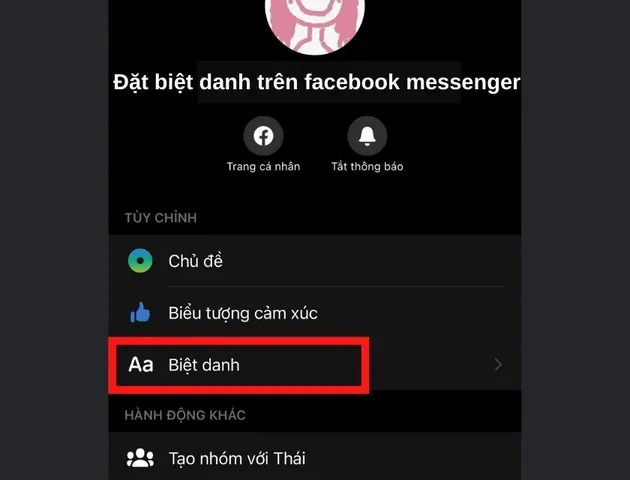
Thao tác chọn tài khoản Facebook cần đổi, vào phần Tên hoặc Tên khác sẽ giúp bạn chuẩn bị thêm biệt hiệu mới. Tại đây, hệ thống sẽ hiển thị các trường thông tin bao gồm tên chính và các tùy chọn tên bổ sung. Bạn hãy chọn mục Thêm tên khác hoặc Biệt danh để mở bảng nhập dữ liệu tùy chỉnh.

Có thể bạn quan tâm: Cách Đặt Tên Facebook Bằng Kí Tự Đặc Biệt Đẹp Và Độc Đáo
Bước 3: Nhập tên trong ngoặc và bật tính năng Hiển thị ở đầu trang cá nhân
Cách gõ biệt danh mong muốn là bạn chỉ cần điền tên phụ vào ô trống, tích chọn ô hiển thị ngay cạnh tên chính để tạo định dạng dấu ngoặc đơn quen thuộc và nhấn Lưu. Sau khi hoàn tất, hệ thống sẽ tự động cập nhật giao diện trang cá nhân của bạn với tên mới xuất hiện trong ngoặc đơn. Bạn có thể quay lại trang cá nhân để kiểm tra xem định dạng hiển thị đã chính xác hay chưa.
Các thắc mắc thường gặp và mẹo xử lý khi đặt tên phụ Facebook
Các vấn đề phát sinh thường gặp như không thấy mục biệt danh, lỗi hiển thị hoặc cách xóa/thay đổi tên phụ đều có thể được giải quyết nhanh chóng bằng các mẹo tối ưu hóa trang cá nhân. Dưới đây là các hướng dẫn cụ thể giúp bạn khắc phục sự cố và quản lý tên phụ hiệu quả.

Có thể bạn quan tâm: Cách Đặt Tên Facebook 2 Chữ Độc Đáo, Ý Nghĩa Và Hướng Dẫn Đổi Tên Nhanh Chóng
Phải làm sao nếu không tìm thấy mục thêm biệt danh trên Facebook?
Cách kiểm tra lại phiên bản ứng dụng, cập nhật Facebook lên bản mới nhất hoặc thao tác trên trình duyệt web máy tính sẽ giúp bạn khắc phục triệt để tình trạng ứng dụng bị lỗi ẩn tính năng.
– Lỗi: Ứng dụng di động bị ẩn mất mục thêm biệt danh do phiên bản cũ.
– Khắc phục: Truy cập kho ứng dụng tương ứng trên điện thoại để cập nhật phiên bản mới nhất năm 2026 hoặc đăng nhập tài khoản bằng trình duyệt web trên máy tính để thao tác trực tiếp.
Có thể đặt bao nhiêu biệt danh và có bị giới hạn số lần đổi không?
Tần suất thay đổi tên phụ cũng như các quy định ngầm của Facebook đối với tên hiển thị mở rộng đều có những giới hạn nhất định nhằm đảm bảo tính minh bạch.
– Lỗi: Không thể lưu tên mới do thay đổi liên tục trong thời gian ngắn.
– Khắc phục: Bạn chỉ nên đặt một biệt danh cố định và hạn chế việc thay đổi quá nhiều lần liên tiếp để tránh bị hệ thống quét và tạm khóa quyền đổi tên trong vài ngày.
Làm thế nào để xóa hoặc thay đổi tên phụ trong ngoặc đơn đã đặt?
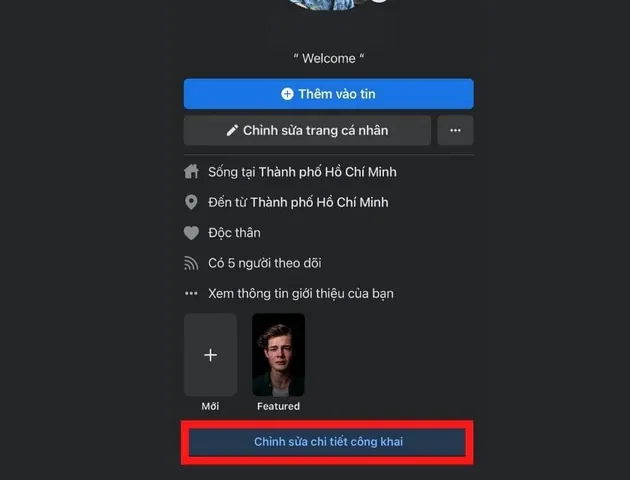
Thao tác quay lại mục Các tên khác trong Trung tâm tài khoản sẽ cho phép bạn chỉnh sửa hoặc xóa bỏ hoàn toàn biệt hiệu cũ một cách nhanh chóng.
– Lỗi: Muốn thay đổi biệt hiệu mới nhưng không biết cách xóa tên cũ.
– Khắc phục: Truy cập lại đường dẫn Trung tâm tài khoản, chọn phần Tên cá nhân, tìm đến mục Biệt danh/Tên khác để tiến hành nhập tên mới hoặc chọn xóa bỏ hoàn toàn nội dung cũ rồi lưu lại.
Tên phụ trong ngoặc đơn có ảnh hưởng đến việc xác minh tài khoản không?
Việc sử dụng biệt danh hoàn toàn không ảnh hưởng tiêu cực đến quá trình xác minh tài khoản hoặc kháng nghị danh tính khi cần thiết.
– Lỗi: Lo lắng tên phụ không khớp giấy tờ tùy thân sẽ gây khó khăn khi khóa tài khoản.
– Khắc phục: Hãy yên tâm rằng hệ thống xác minh của Facebook chỉ đối chiếu tên chính trên trang cá nhân với giấy tờ tùy thân của bạn, hoàn toàn không xét duyệt dựa trên phần biệt hiệu nằm trong dấu ngoặc đơn phụ trợ.
Cập Nhật Lúc Tháng 10 15, 2026 by admin