Để đưa ngôi nhà của bạn lên bản đồ số để shipper, khách mời dễ dàng tìm kiếm, bạn cần chuẩn bị đầy đủ thông tin và thực hiện đúng quy trình 4 bước đơn giản trên điện thoại hoặc máy tính. Quy trình này gồm việc chuẩn bị dữ liệu, mở bản đồ, chọn đúng vị trí ghim, điền thông tin và gửi yêu cầu xác minh lên hệ thống Google. Bài viết này sẽ hướng dẫn chi tiết từng thao tác cụ thể giúp bạn hoàn thành việc tạo địa chỉ nhà nhanh chóng và chính xác nhất.
Có thể bạn quan tâm: Hướng Dẫn Chi Tiết Cách Đặt Tên Đề Tài Báo Cáo Thực Tập Chuẩn Xác Và Dễ Xin Số Liệu
Cần chuẩn bị những thông tin gì trước khi tạo địa chỉ nhà trên Google Maps?
Để quá trình tạo địa điểm được Google duyệt nhanh chóng và chính xác, bạn cần chuẩn bị đầy đủ 5 nhóm thông tin bắt buộc gồm tên địa điểm, địa chỉ cụ thể, số điện thoại, giờ hoạt động và hình ảnh thực tế của ngôi nhà. Việc chuẩn bị sẵn các dữ liệu này sẽ giúp bạn thao tác liên tục mà không bị gián đoạn, đồng thời tăng tỷ lệ được hệ thống phê duyệt ngay trong lần gửi đầu tiên.
Có thể bạn quan tâm: Hướng Dẫn Cách Đặt Tên Địa Chỉ Email Cá Nhân Và Doanh Nghiệp Chuyên Nghiệp, Dễ Nhớ
Làm thế nào để xác định chính xác tên địa điểm và địa chỉ nhà?
Để đặt tên địa điểm rõ ràng, bạn nên áp dụng cấu trúc “Nhà riêng + Tên chủ nhà” hoặc “Số nhà, tên đường” để người giao hàng và khách mời dễ tìm kiếm. Trước khi bắt đầu tạo mới, bạn cần kiểm tra trước trên thanh tìm kiếm của bản đồ xem địa chỉ đó đã tồn tại hay chưa để tránh bị trùng lặp, gây nhầm lẫn cho người tìm đường. Khi nhập địa chỉ, hãy đảm bảo số nhà, tên ngõ/hẻm, tên đường, phường/xã và quận/huyện khớp hoàn toàn với giấy tờ hoặc thực tế để hệ thống định vị chuẩn xác.
Cần chuẩn bị hình ảnh và tọa độ vị trí như thế nào?
Bạn nên chụp ảnh mặt tiền nhà hoặc cổng nhà thật rõ nét làm nhận diện trực quan cho Google Maps giúp người tìm đường dễ dàng nhận biết thực tế. Bên cạnh đó, hãy lưu ý bật định vị GPS trên thiết bị di động để lấy tọa độ chuẩn xác nhất ngay tại vị trí ngôi nhà của bạn. Việc cung cấp hình ảnh thực tế không chỉ giúp hệ thống Google dễ dàng xác minh độ tin cậy của địa điểm mà còn hỗ trợ shipper đối chiếu khi giao hàng.
Hướng dẫn chi tiết các bước thêm địa chỉ nhà trên Google Maps bằng điện thoại và máy tính
Để hoàn tất việc thêm địa chỉ nhà, bạn cần thực hiện toàn bộ quy trình qua 4 bước cụ thể từ khâu mở ứng dụng, chọn vị trí đến khi gửi yêu cầu lên hệ thống Google. Quy trình này được thiết kế tuân thủ nghiêm ngặt cấu trúc hướng dẫn từng bước nhằm mang lại trải nghiệm thuận lợi nhất cho người dùng tìm kiếm. Dưới đây là các thao tác chi tiết cho từng bước thực hiện.
Có thể bạn quan tâm: Cách Đặt Tên Đề Tài Nghiên Cứu Khoa Học Hay, Ngắn Gọn Và Đúng Chuẩn
Bước 1: Truy cập ứng dụng hoặc trang web Google Maps như thế nào?
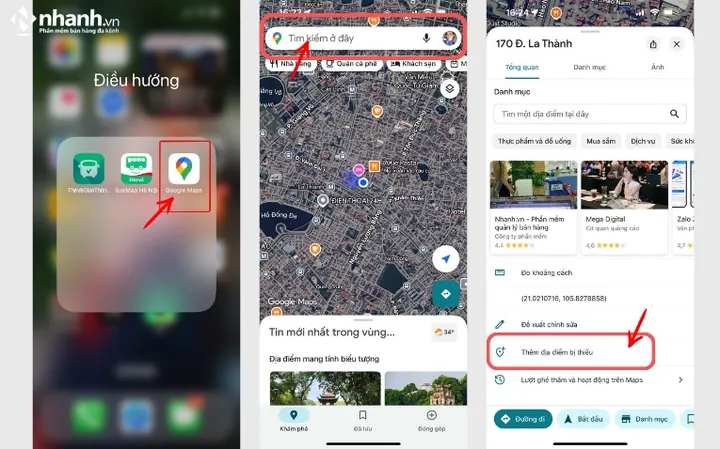
Để mở ứng dụng Google Maps, bạn hãy truy cập vào ứng dụng đã được cài đặt sẵn trên điện thoại Android, iOS hoặc mở trình duyệt web trên máy tính rồi truy cập trang chủ Google Maps. Sau đó, hãy đăng nhập sẵn bằng tài khoản Google cá nhân của bạn để có quyền gửi yêu cầu tạo địa điểm mới lên hệ thống. Việc sử dụng tài khoản cá nhân cũng giúp bạn dễ dàng theo dõi trạng thái phê duyệt của địa điểm trong phần lịch sử đóng góp.
Bước 2: Chọn vị trí chính xác trên bản đồ bằng cách nào?
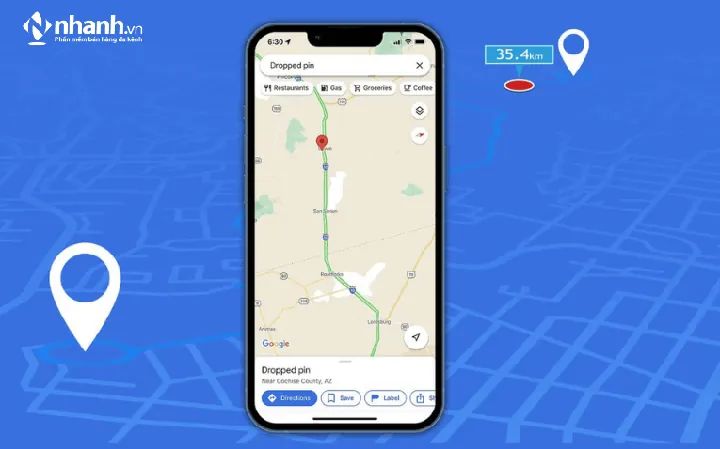
Để chọn vị trí trên bản đồ, bạn có thể thực hiện theo một trong hai cách phổ biến là gõ trực tiếp địa chỉ cụ thể vào thanh tìm kiếm hoặc nhấn giữ trực tiếp trên bản đồ để thả ghim đỏ. Sau khi ghim xuất hiện, bạn cần phóng to bản đồ để kiểm tra lại thật kỹ xem vị trí ghim đã khớp hoàn toàn với thực tế ngôi nhà hay chưa trước khi chuyển sang bước điền thông tin. Việc kiểm tra kỹ tọa độ này sẽ giúp hạn chế tối đa tình trạng shipper bị chỉ đường sai vị trí.
Bước 3: Thêm địa điểm và điền đầy đủ thông tin chi tiết ra sao?
Để bắt đầu thêm mới, bạn hãy chọn mục “Đóng góp” trên giao diện rồi chọn tiếp tùy chọn “Thêm địa điểm” (Add a missing place). Tiếp theo, bạn điền chính xác các trường thông tin đã chuẩn bị gồm tên địa điểm, danh mục (chọn nhà riêng hoặc địa điểm dân cư phù hợp) và số điện thoại liên hệ cá nhân. Hãy rà soát lại các thông tin này một lần nữa để đảm bảo tính chính xác trước khi chuyển sang bước gửi yêu cầu cuối cùng.

Có thể bạn quan tâm: Hướng Dẫn Cách Đặt Tên Đề Tài Luận Văn Chuẩn Xác, Thu Hút Và Ấn Tượng Nhất
Bước 4: Gửi yêu cầu xác minh địa chỉ lên hệ thống Google Maps ra thế nào?
Để gửi yêu cầu, bạn hãy thao tác kiểm tra lại toàn bộ thông tin đã nhập rồi nhấn nút gửi có biểu tượng mũi tên đi lên nằm ở góc màn hình. Sau khi gửi, bạn cần chờ đợi hệ thống Google xem xét và phê duyệt địa điểm, thời gian này thường kéo dài từ vài giờ đến vài ngày tùy thuộc vào mức độ hoàn thiện của thông tin. Dấu hiệu cho thấy bạn đã thực hiện đúng là nhận được thông báo xác nhận yêu cầu đóng góp đã được tiếp nhận từ Google.
Những lưu ý quan trọng và cách xử lý lỗi thường gặp khi đặt tên địa chỉ nhà trên Google Maps
Để tối ưu hóa quá trình tạo địa điểm, bạn cần nắm rõ các mẹo giúp địa điểm được duyệt nhanh cũng như cách khắc phục các lỗi phổ biến mà người dùng hay mắc phải. Ngoài ra, việc hiểu rõ các quy định chỉnh sửa sẽ giúp bạn chủ động cập nhật lại thông tin nhà cửa khi có sự thay đổi. Dưới đây là các giải đáp chi tiết cho những thắc mắc thường gặp trong quá trình vận hành địa chỉ cá nhân trên bản đồ.
Tại sao địa điểm nhà tạo trên Google Maps bị từ chối phê duyệt?
Địa điểm nhà tạo trên Google Maps thường bị từ chối phê duyệt do một số nguyên nhân chính như trùng lặp địa chỉ với một điểm đã có sẵn, thông tin cung cấp thiếu độ tin cậy hoặc hình ảnh chụp quá mờ, không liên quan đến mặt tiền nhà.
Dưới đây là bảng tổng hợp các lỗi thường gặp và cách khắc phục tương ứng:
| Lỗi thường gặp | Nguyên nhân | Cách khắc phục |
|---|---|---|
| Trùng lặp địa chỉ | Đã có một địa điểm tồn tại gần đó với tên tương tự. | Kiểm tra kỹ trên bản đồ trước, dùng tên kèm số nhà rõ ràng để phân biệt. |
| Thông tin thiếu tin cậy | Google nghi ngờ tính xác thực của địa điểm cá nhân. | Bật GPS khi tạo, điền đầy đủ số điện thoại và tên chủ nhà minh bạch. |
| Hình ảnh mờ hoặc sai lệch | Ảnh chụp không rõ mặt tiền hoặc không liên quan. | Chụp ảnh thực tế cổng nhà hoặc biển số nhà rõ nét, đủ ánh sáng. |
Làm thế nào để sửa đổi hoặc cập nhật lại tên địa chỉ nhà nếu bị sai?
Để sửa đổi hoặc cập nhật lại thông tin, bạn chỉ cần truy cập vào địa điểm nhà của mình trên Google Maps, chọn mục “Chỉnh sửa địa điểm” hoặc “Đề xuất chỉnh sửa”. Tại đây, bạn có thể tiến hành sửa lại tên, số điện thoại, giờ hoạt động hoặc dịch chuyển lại vị trí ghim trên bản đồ cho đúng thực tế rồi bấm gửi yêu cầu xét duyệt.
Có mất phí khi đăng ký địa chỉ nhà hoặc địa điểm cá nhân lên Google Maps không?
Việc tạo và thêm địa điểm mới trên Google Maps là hoàn toàn miễn phí cho tất cả người dùng cá nhân cũng như doanh nghiệp. Bạn không phải trả bất kỳ khoản chi phí nào cho Google khi thực hiện thao tác ghim địa chỉ hay cập nhật thông tin nhà riêng trên nền tảng bản đồ này.
Làm thế nào để người thân hoặc shipper tìm đến nhà dễ dàng hơn sau khi đã lên bản đồ?
Để người thân hoặc shipper tìm đến nhà dễ dàng hơn, bạn có thể sử dụng tính năng chia sẻ vị trí ghim trực tiếp từ Google Maps qua các ứng dụng nhắn tin như Zalo, Messenger. Ngoài ra, việc ghi chú thêm các mốc nhận diện gần nhà (như gần ngã ba, cửa hàng tiện lợi) trong phần nhắn tin cũng giúp người giao hàng tìm đường nhanh chóng hơn mà không sợ bị lạc.
Cập Nhật Lúc Tháng 10 19, 2026 by admin