Để xây dựng một hệ thống lưu trữ dữ liệu khoa học gồm 3 bước thực hiện thiết lập từ con số không và giải quyết dứt điểm tình trạng thất lạc tài liệu, bạn cần áp dụng các quy chuẩn đặt tên và phân cấp thư mục nhất quán. Bài viết này sẽ hệ thống hóa toàn bộ các nguyên tắc vàng, quy trình từng bước và những mẹo nâng cao giúp bạn tiết kiệm thời gian, tối ưu hóa hiệu suất làm việc trên máy tính mỗi ngày. Hãy cùng tìm hiểu chi tiết các phương pháp quản lý tệp tin thông minh ngay sau đây.
Có thể bạn quan tâm: Cách Đặt Tên FB Có Dấu Đúng Chuẩn Và Đổi Tên Facebook Dễ Này
Tại sao việc đặt tên file và tổ chức thư mục khoa học lại quan trọng?
Việc quản lý file thông minh giúp tiết kiệm thời gian tìm kiếm, tránh nhầm lẫn và tối ưu hóa hiệu suất làm việc trên máy tính nhờ vào việc sắp xếp dữ liệu có trật tự và logic. Cụ thể hơn, khi mỗi tệp tin và thư mục đều tuân theo một quy chuẩn nhất định, não bộ sẽ không phải mất quá nhiều thời gian để rà soát hay đoán định nội dung bên trong.
Để hiểu rõ hơn về nền tảng của việc quản lý dữ liệu, chúng ta cần nắm rõ cấu trúc cơ bản của một tệp tin bao gồm phần tên và phần mở rộng (đuôi file). Phần tên giúp người dùng nhận diện nhanh nội dung, trong khi phần mở rộng (như .docx, .xlsx, .pdf, .jpg) quyết định tệp tin đó sẽ được mở bằng ứng dụng nào trên hệ điều hành.
Đặt tên file không đúng cách dẫn đến những rủi ro gì?
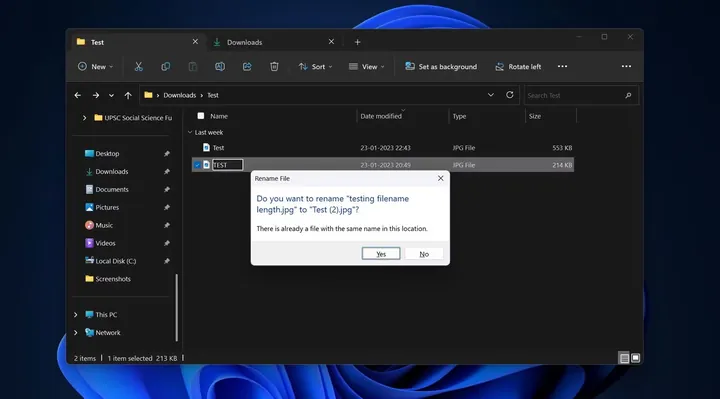
Để đặt tên file không đúng cách thường dẫn đến các vấn đề thường gặp như mất dữ liệu, lỗi định dạng khi gửi qua email hoặc khó tìm kiếm khi khối lượng công việc tăng lên. Cụ thể, việc sử dụng các ký tự đặc biệt hoặc tên quá dài có thể khiến phần mềm bên phía người nhận không đọc được tệp. Bên cạnh đó, thói quen lưu file tùy tiện còn khiến bạn dễ ghi đè nhầm các phiên bản quan trọng.
Vai trò của cấu trúc thư mục (Folder) trong việc quản lý dữ liệu là gì?
Cấu trúc thư mục đóng vai trò cốt lõi trong việc quản lý dữ liệu nhờ nhấn mạnh tầm quan trọng của việc phân cấp thư mục từ lớn đến bé để tạo thói quen lưu trữ ngăn nắp. Khi các thư mục được phân chia thành từng cấp bậc rõ ràng, không gian lưu trữ trên máy tính sẽ trở nên gọn gàng, hạn chế tối đa tình trạng các file nằm rải rác ngoài màn hình chính.
Các nguyên tắc vàng khi đặt tên file trên máy tính là gì?
Để đặt tên file hiệu quả, bạn cần tuân thủ bộ quy tắc chuẩn xác giúp tên file rõ nghĩa, đồng nhất và tương thích tốt trên mọi hệ điều hành. Dưới đây là các nguyên tắc quan trọng giúp hạn chế tối đa lỗi hệ thống và giúp việc tìm kiếm trở nên mượt mà hơn.
Có nên sử dụng dấu tiếng Việt và dấu câu trong tên file không?
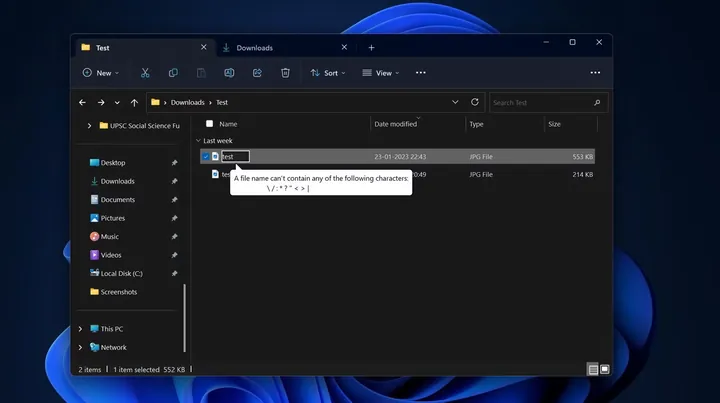
Không nên sử dụng dấu tiếng Việt có dấu và các ký tự đặc biệt trong tên file để hạn chế tối đa lỗi hệ thống khi truyền tải dữ liệu qua các nền tảng khác nhau.
– Thứ nhất, việc dùng tiếng Việt không dấu giúp tên file tương thích hoàn hảo với mọi phần mềm, máy chủ hay hệ điều hành cũ.
– Thứ hai, tránh các ký tự đặc biệt như \, /, :, , ?, ", <, >, | vì đây là các ký tự hệ thống dành riêng cho lệnh lập trình.
– Thứ ba, hạn chế dùng khoảng trắng quá nhiều mà nên thay thế bằng dấu gạch dưới _ hoặc gạch ngang - để phân tách các thành phần.
Có thể bạn quan tâm: Cách Đặt Tên Facebook Không Chữ Hoặc Tên 1 Chữ Mới Nhất 2026
Làm thế nào để giữ cho tên file ngắn gọn nhưng vẫn đảm bảo đủ ngữ cảnh?
Để giữ cho tên file ngắn gọn nhưng vẫn đảm bảo đủ ngữ cảnh, bạn cần kết hợp các thành phần cốt lõi như ngày tháng (theo định dạng YYMMDD), tên dự án hoặc mã định danh để dễ phân biệt phiên bản.
– Cú pháp gợi ý bao gồm: NămThángNgày_TênDựÁn_TênNộiDung_PhiênBản.
– Ví dụ thực tế: 260606_Marketing_BaoCaoThang_v01.docx.
– Cách làm này giúp bạn chỉ cần nhìn lướt qua là có thể nắm bắt được thời gian tạo lập, nội dung cốt lõi và đây là bản thứ mấy mà không cần mở file lên kiểm tra.
Quy trình các bước thực hiện đặt tên và sắp xếp file khoa học như thế nào?
Để xây dựng một hệ thống lưu trữ đạt kết quả tối ưu, bạn cần thực hiện 3 bước gồm: chuẩn bị cấu trúc thư mục gốc, áp dụng cú pháp chuẩn khi đặt tên tệp tin, và sắp xếp phân cấp thư mục con từ lớn đến bé. Dưới đây là hướng dẫn chi tiết từng thao tác cụ thể.
Bước 1: Chuẩn bị cấu trúc thư mục gốc trên máy tính ra sao?
Để bắt đầu, bạn cần tạo các thư mục tổng theo danh mục công việc, học tập hoặc cá nhân trước khi lưu file nhằm định hình không gian lưu trữ rõ ràng.
– Làm thế nào: Mở ổ đĩa chính (ví dụ ổ D:) và tạo các thư mục cấp cao nhất dựa trên các lĩnh vực lớn trong cuộc sống của bạn.
– Thao tác thực hiện:
1. Nhấn chuột phải, chọn New > Folder.
2. Đặt tên thư mục theo nhóm chính, ví dụ: 01_CongViec, 02_HocTap, 03_CaNhan.
– Dấu hiệu làm đúng: Mọi dữ liệu mới phát sinh sau này đều sẽ được định hướng đưa vào một trong các thư mục gốc này thay vì lưu tràn lan.
Bước 2: Áp dụng cú pháp chuẩn khi đặt tên từng tệp tin như thế nào?
Để quản lý tệp tin hiệu quả, bạn cần áp dụng công thức đặt tên theo trình tự thời gian kết hợp nội dung mô tả để dễ tìm kiếm.
– Làm thế nào: Thống nhất một kiểu viết tên file duy nhất cho toàn bộ dự án hoặc cá nhân trong suốt quá trình làm việc.
– Thao tác thực hiện:
1. Xác định rõ loại tài liệu (BaoCao, HopDong, HinhAnh…).
2. Gắn mốc thời gian sáng tạo theo định dạng YYMMDD ở đầu tên file.
3. Thêm phiên bản cuối tên file nếu tài liệu đó thường xuyên được chỉnh sửa (ví dụ: _v01, _v02).
– Dấu hiệu làm đúng: Các file trong cùng một thư mục tự động sắp xếp theo thứ tự thời gian một cách ngay ngắn.
Bước 3: Sắp xếp và phân cấp các thư mục con từ lớn đến bé ra sao?
Để tối ưu hóa không gian lưu trữ, bạn cần bố trí dữ liệu theo chiều sâu, tránh để quá nhiều file lộn xộn trong một thư mục gốc.
– Làm thế nào: Chia nhỏ thư mục gốc thành các thư mục con theo năm, theo quý, hoặc theo từng dự án cụ thể.
– Thao tác thực hiện:
1. Truy cập vào thư mục 01_CongViec.
2. Tạo các thư mục con theo từng dự án, ví dụ: DuAn_A, DuAn_B.
3. Bên trong mỗi thư mục dự án, tiếp tục phân loại thành 01_TaiLieuGoc, 02_Design, 03_BaoCao.
– Dấu hiệu làm đúng: Khi cần tìm một tài liệu cũ từ nhiều tháng trước, bạn chỉ mất chưa đầy 10 giây để truy cập đúng thư mục chứa nó.
Có thể bạn quan tâm: Cách Đặt Tên Facebook Có Số Đơn Giản, Nhanh Chóng Và Không Bị Khóa 2026
Những mẹo nâng cao và lỗi cần tránh khi quản lý tệp tin và thư mục là gì?
Để nâng cao tốc độ xử lý công việc và khắc phục triệt để các thói quen lưu trữ kém hiệu quả, bạn có thể áp dụng các thủ thuật hệ điều hành cùng các giải pháp xử lý lỗi dưới đây.
Làm thế nào để đổi tên hàng loạt nhiều file cùng một lúc trên Windows?
Để đổi tên hàng loạt nhiều file cùng một lúc trên Windows, bạn chỉ cần chọn nhiều tệp và sử dụng tính năng đổi tên nhanh chóng để tiết kiệm thời gian.
– Thao tác thực hiện:
1. Bôi đen toàn bộ các file cần đổi tên trong thư mục.
2. Nhấn phím F2 hoặc nhấp chuột phải chọn Rename.
3. Nhập tên mới cho một file rồi nhấn Enter. Hệ thống sẽ tự động áp dụng tên đó cho các file còn lại kèm theo số thứ tự trong ngoặc đơn (ví dụ: BaoCao (1).docx, BaoCao (2).docx).
Có nên sử dụng biểu tượng cảm xúc (emoji) trong tên file hay không?
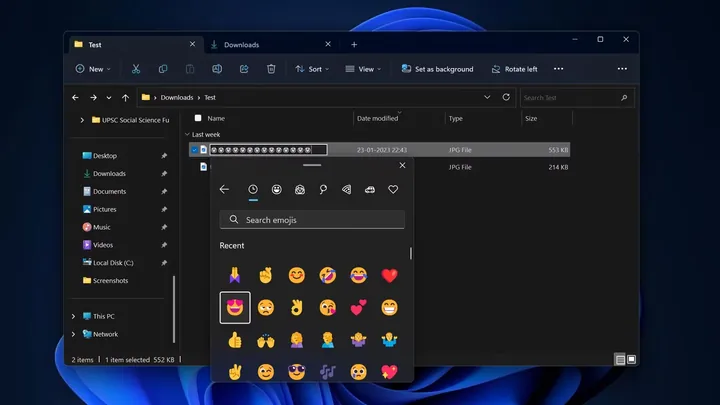
Nên sử dụng biểu tượng cảm xúc (emoji) trong tên thư mục để phân loại trực quan nhưng cần hạn chế tối đa trong tên file để đảm bảo tính an toàn dữ liệu.
– Ưu điểm: Giúp nhận diện nhanh các thư mục quan trọng mà không cần đọc chữ.
– Nhược điểm: Một số phần mềm cũ hoặc công cụ dòng lệnh có thể không hiển thị được emoji, dẫn đến lỗi ký tự lạ hoặc lỗi đường dẫn. Do đó, bạn chỉ nên dùng emoji cho các thư mục chính trên máy tính cá nhân.
Có thể bạn quan tâm: Hướng Dẫn Chi Tiết Cách Đặt Tên Facebook Có Dấu Chấm Đơn Giản Và Nhanh Chóng
Cách sử dụng các cú pháp tìm kiếm nâng cao để tìm file chính xác là gì?
Để định vị chính xác tệp cần tìm ngay lập tức, bạn có thể sử dụng các lệnh tìm kiếm nhanh trên thanh công cụ hệ điều hành kết hợp toán tử lọc.
– Thao tác thực hiện: Trên thanh tìm kiếm của File Explorer, bạn có thể gõ các cú pháp như ext:pdf để tìm tất cả file PDF, hoặc datemodified:today để lọc các file vừa chỉnh sửa trong ngày. Việc này giúp thu hẹp phạm vi tìm kiếm thay vì phải duyệt qua hàng trăm kết quả chung chung.
Những sai lầm phổ biến nào khiến người dùng thường xuyên làm thất lạc tài liệu?
Thói quen đặt tên chung chung hoặc lưu file tràn lan ngoài màn hình nền (Desktop) là nguyên nhân chính khiến tài liệu dễ bị thất lạc, và bạn có thể khắc phục triệt để bằng cách thay đổi hành vi lưu trữ. Bảng tổng hợp dưới đây sẽ chỉ rõ các sai lầm thường gặp và cách khắc phục tương ứng:
| Sai lầm phổ biến | Hậu quả | Cách khắc phục triệt để |
|---|---|---|
| Lưu toàn bộ file mới ra màn hình Desktop | Tràn màn hình, khó tìm, dễ mất dữ liệu khi lỗi hệ thống | Thiết lập thói quen lưu trực tiếp vào thư mục dự án tương ứng ngay từ lần đầu tiên |
Đặt tên file kiểu final_suasauthiet_ok.docx | Không biết đâu là bản mới nhất, dễ nhầm lẫn nội dung | Áp dụng cú pháp gắn ngày tháng và số phiên bản rõ ràng (_v01, _v02) |
| Tạo quá nhiều thư mục con sâu hơn 4 cấp | Khó truy cập, thao tác rườm rà, mất thời gian click chuột | Giới hạn độ sâu thư mục tối đa từ 3 đến 4 cấp phân loại chính |
Việc nắm vững và áp dụng đều đặn các nguyên tắc đặt tên cũng như tổ chức thư mục trên sẽ giúp không gian làm việc số của bạn trở nên khoa học, ngăn nắp và tiết kiệm hàng giờ đồng hồ mỗi tuần.
Cập Nhật Lúc Tháng 10 18, 2026 by admin