Để xây dựng một tài liệu kỹ thuật, báo cáo hoặc đồ án chuyên nghiệp, bạn cần thực hiện 4 bước thiết lập nhãn chú thích, tạo kiểu định dạng, gán phím tắt và chèn mục lục tự động. Quy trình này giúp quản lý dữ liệu lớn, đồng thời đảm bảo số trang và số thứ tự tự cập nhật xuyên suốt mà không mất công chỉnh sửa thủ công.
Bài viết này sẽ hướng dẫn chi tiết cách quy chuẩn hóa tên bảng biểu và hình ảnh, áp dụng các tính năng tự động hóa trên cả hai ứng dụng văn phòng phổ biến là Microsoft Word và Excel. Hãy cùng tìm hiểu các nguyên tắc đặt tên và thao tác kỹ thuật cụ thể để tối ưu hóa hiệu suất soạn thảo văn bản của bạn.
Tại sao cần quy chuẩn cách đặt tên bảng biểu và hình ảnh?
Việc đặt tên thống nhất giúp dễ dàng quản lý, trích dẫn và tự động hóa mục lục một cách chính xác nhất. Khi các bảng biểu và hình ảnh trong tài liệu được tuân thủ theo một quy tắc nhất định, người soạn thảo có thể dễ dàng kiểm soát toàn bộ hệ thống dữ liệu mà không lo bị nhầm lẫn hay sót thông tin.
Để hiểu rõ hơn về tầm quan trọng của việc này, chúng ta hãy cùng phân tích các nguyên tắc cơ bản và kinh nghiệm thực tế khi đặt tên trong văn bản và cơ sở dữ liệu.
Nguyên tắc cơ bản khi đặt tên bảng trong tài liệu
Để đặt tên bảng chuẩn xác, bạn cần sử dụng định danh nhãn rõ ràng kèm theo số thứ tự và phân biệt rõ cách đánh số theo thứ tự liên tục hoặc theo số chương. Nhãn định danh tiêu chuẩn thường bắt đầu bằng từ “Bảng” hoặc “Hình” đi kèm với hệ thống chữ số Ả Rập.
Có thể bạn quan tâm: Hướng Dẫn Cách Đặt Tên Bài Thơ Hay, Ý Nghĩa Và Độc Đáo Cho Tác Phẩm
Cụ thể, bạn có thể áp dụng hai cách đánh số phổ biến sau đây tùy thuộc vào cấu trúc của tài liệu:
– Đánh số thứ tự liên tục từ đầu đến cuối văn bản: Phù hợp với các tài liệu ngắn, báo cáo chuyên đề hoặc bài báo khoa học có ít bảng biểu (Ví dụ: Bảng 1, Bảng 2, Bảng 3…).
– Đánh số theo số chương của tài liệu: Phù hợp với các đồ án tốt nghiệp, sách hoặc báo cáo dài tập, giúp người đọc dễ dàng định vị vị trí của bảng nằm ở chương nào (Ví dụ: Bảng 1.1, Bảng 1.2 là các bảng thuộc Chương 1; Bảng 2.1 là bảng thuộc Chương 2).
Có nên dùng số ít hay số nhiều khi đặt tên bảng trong cơ sở dữ liệu?
Bạn nên sử dụng danh từ số ít khi đặt tên bảng trong cơ sở dữ liệu để tối ưu hóa việc quản lý dữ liệu và tránh các lỗi cú pháp khi viết câu lệnh truy vấn. Việc thống nhất sử dụng dạng số ít (ví dụ: Customer, Order, Product) thay vì số nhiều (Customers, Orders, Products) là một tiêu chuẩn phổ biến trong thiết kế kiến trúc dữ liệu hiện đại.
Cụ thể, việc dùng danh từ số ít mang lại những lợi ích thiết thực sau:
– Giúp tên bảng ngắn gọn, dễ nhìn và trực quan hơn khi viết các hàm hoặc câu lệnh SQL kết nối bảng (JOIN).
– Tránh được sự phức tạp và các ngoại lệ ngữ pháp khi tên thực thể có dạng bất quy tắc trong tiếng Anh.
– Giảm thiểu rủi ro gõ sai chính tả khi gọi tên bảng trong các mô hình dữ liệu phức tạp.
Hướng dẫn các bước đặt tên và tạo danh mục bảng biểu tự động trong Word
Để đạt kết quả tạo danh mục tự động, bạn cần thực hiện 4 bước gồm: chuẩn bị định dạng và thiết lập nhãn chú thích tiêu chuẩn, tạo kiểu định dạng riêng, thiết lập phím tắt và chèn bảng danh mục tự động vào vị trí đầu hoặc cuối văn bản. Các bước này liên kết chặt chẽ với nhau để đảm bảo khi nội dung thay đổi, danh mục sẽ tự động cập nhật mà không làm sai lệch cấu trúc tài liệu.
Hãy theo dõi chi tiết từng bước thao tác dưới đây để áp dụng trực tiếp vào tệp văn bản của bạn.
Có thể bạn quan tâm: Hướng Dẫn Cách Đặt, Đổi Và Quản Lý Biệt Danh Trên Facebook Chi Tiết
Bước 1: Chuẩn bị định dạng và thiết lập nhãn chú thích tiêu chuẩn
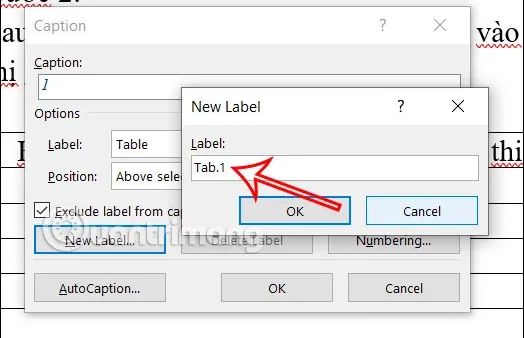
Để tạo nhãn chú thích tiêu chuẩn, bạn cần sử dụng tính năng Insert Caption mặc định của phần mềm để gán nhãn cho bảng biểu và hình ảnh. Công cụ này giúp Word hiểu rằng đây là một đối tượng cần đưa vào danh mục tự động.
Các thao tác thực hiện trong bước này bao gồm:
1. Nhấp chuột phải vào cạnh trên của bảng dữ liệu trong Word và chọn Insert Caption.
2. Tại mục Label, chọn loại nhãn tương ứng (Table hoặc Figure). Nếu muốn tạo nhãn mới bằng tiếng Việt, nhấn New Label và gõ chữ “Bảng” rồi nhấn OK.
3. Tại ô Position, chọn vị trí đặt tên (thường chọn Above selected item đối với bảng và Below selected item đối với hình ảnh).
4. Nhập tên mô tả ngắn gọn cho bảng sau dấu hai chấm và nhấn OK để hoàn tất việc gán nhãn.
Bước 2: Tạo kiểu định dạng riêng (Create a Style) cho tên bảng
Bạn cần tạo và tùy chỉnh một style mới để đồng bộ hóa phông chữ, kích thước và cách trình bày cho toàn bộ các bảng trong văn bản. Việc này giúp tên các bảng luôn giữ nguyên một kiểu chữ, cỡ chữ và khoảng cách dòng thống nhất mà không phải chỉnh sửa thủ công từng cái.
Các thao tác thực hiện trong bước này bao gồm:
1. Bôi đen dòng tên bảng vừa tạo ở Bước 1 và định dạng lại theo ý muốn (Ví dụ: phông chữ Times New Roman, cỡ chữ 12, chữ nghiêng, canh giữa hoặc canh trái, màu chữ tự động).
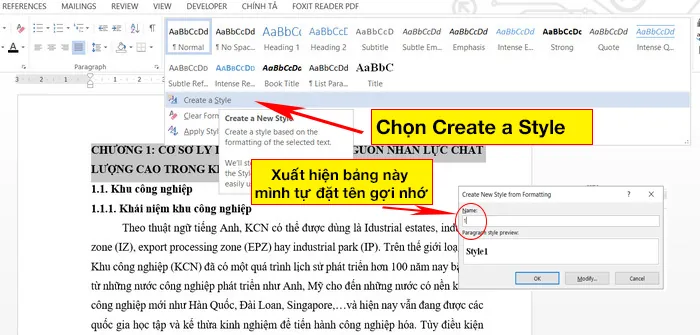
2. Mở rộng bảng chọn Styles trên thẻ Home, sau đó nhấn vào mục Create a Style.
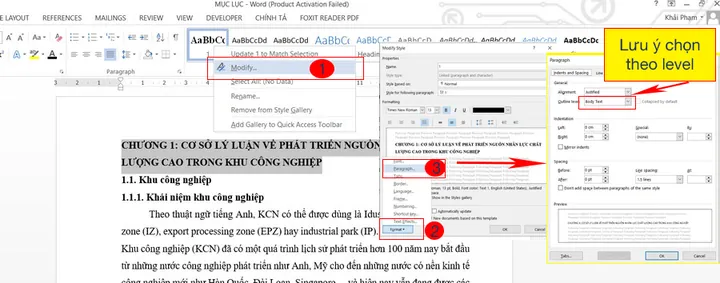
3. Đặt tên cho kiểu định dạng mới (Ví dụ: Ten_Bang_Chuan) và nhấn Modify.
4. Trong bảng tùy chỉnh xuất hiện, kiểm tra lại các thông số định dạng, chọn chế độ áp dụng tự động cho các đoạn văn bản tiếp theo và nhấn OK để lưu lại.
Bước 3: Thiết lập phím tắt để định dạng nhanh tên bảng biểu
Có thể bạn quan tâm: Hướng Dẫn Cách Đặt Tên Biến Trong Python Đúng Chuẩn Và Tối Ưu Cho Người Mới Bắt Đầu
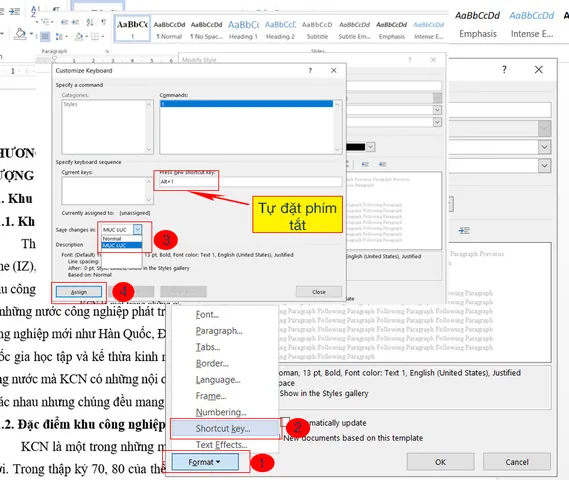
Bạn có thể gán phím tắt cho từng cấp độ style giúp thao tác chèn và định dạng diễn ra nhanh chóng hơn mà không phải tìm chọn thủ công trên thanh công cụ. Điều này tiết kiệm rất nhiều thời gian khi xử lý các tài liệu dài hàng trăm trang có chứa hàng chục bảng biểu.
Các thao tác thực hiện trong bước này bao gồm:
1. Nhấn tổ hợp phím Alt + F8 hoặc vào mục tùy chỉnh giao diện bàn phím (Keyboard Shortcuts) trong phần cài đặt của Word.
2. Tìm đến mục Styles trong danh sách các lệnh và chọn đúng tên style bạn vừa tạo ở Bước 2 (Ten_Bang_Chuan).
3. Đặt con trỏ vào ô Press new shortcut key và nhấn tổ hợp phím muốn gán (Ví dụ: Ctrl + Alt + T).
4. Nhấn nút Assign để liên kết phím tắt với style, sau đó nhấn Close để hoàn tất thiết lập.
Bước 4: Chèn bảng danh mục tự động vào vị trí đầu hoặc cuối văn bản
Bạn cần sử dụng công cụ Insert Table of Figures để tổng hợp toàn bộ danh sách bảng biểu và hình ảnh tự động cập nhật số trang. Thao tác này giúp gom nhóm toàn bộ tiêu đề bảng đã được gán nhãn ở các bước trước thành một mục lục hoàn chỉnh.
Các thao tác thực hiện trong bước này bao gồm:
1. Đặt con trỏ chuột tại vị trí trang giấy mà bạn muốn hiển thị danh mục bảng biểu (thường là trang sau mục lục chính).
2. Trên thanh công cụ, chuyển đến thẻ References và nhấn vào mục Insert Table of Figures.
3. Trong hộp thoại xuất hiện, chọn đúng nhãn cần tổng hợp tại mục Caption label (chọn Bảng hoặc Figure).
4. Tùy chỉnh các tùy chọn hiển thị như dấu chấm nối (Tab leader) và số trang canh phải, sau đó nhấn OK để chèn danh mục tự động vào văn bản.
Cách thay đổi và quản lý tên bảng trong bảng tính Excel
Bạn có thể thay đổi và quản lý tên bảng trực tiếp trên các bảng dữ liệu dạng table của ứng dụng bảng tính thông qua thẻ tính năng chuyên dụng. Việc đặt tên bảng rõ ràng không chỉ giúp giao diện trang tính khoa học mà còn hỗ trợ việc gọi tên phạm vi dữ liệu trong các hàm tính toán phức tạp trở nên dễ dàng hơn.

Có thể bạn quan tâm: Hướng Dẫn Cách Đặt Tên Biến Chuẩn Xác Và Khoa Học Trong Lập Trình
Hãy cùng tìm hiểu cách thức thao tác trực tiếp trên cả phiên bản máy tính và phiên bản web của phần mềm bảng tính.
Các bước đổi tên bảng trên ứng dụng Excel cho web và máy tính
Để đổi tên một bảng dữ liệu, bạn cần chọn vùng dữ liệu, truy cập thẻ thiết kế bảng (Table Design) và cập nhật tên mới vào ô định danh. Thao tác này áp dụng tương tự trên cả ứng dụng cài đặt máy tính lẫn phiên bản trình duyệt web.
Các thao tác thực hiện bao gồm:
1. Nhấp chuột vào bất kỳ ô dữ liệu nào nằm bên trong bảng (Table) mà bạn muốn đổi tên.
2. Trên thanh menu phía trên, tìm và nhấp vào thẻ Table Design (hoặc thẻ Design tùy phiên bản).
3. Quan sát góc bên trái của thanh công cụ, tìm ô Table Name (Tên bảng).
4. Xóa tên cũ, nhập tên mới không dấu, viết liền hoặc có dấu gạch dưới (Ví dụ: DoanhThu_2026) và nhấn phím Enter để lưu lại.
Lưu ý quan trọng về quy tắc đặt tên bảng trong Excel
Bạn cần tuân thủ các quy tắc về ký tự hợp lệ và những điều cần tránh để không bị lỗi cú pháp khi gọi tên bảng trong công thức tính toán. Nếu đặt tên không đúng quy định, Excel sẽ báo lỗi và không cho phép bạn sử dụng tên đó trong các hàm công thức.
Các quy tắc cần ghi nhớ bao gồm:
– Ký tự đầu tiên của tên bảng bắt buộc phải là một chữ cái, dấu gạch dưới (_) hoặc dấu chấm ngược (\), tuyệt đối không được bắt đầu bằng chữ số.
– Không được sử dụng khoảng trắng (dấu cách) hoặc các ký tự đặc biệt như dấu cộng, trừ, nhân, chia, dấu chấm hỏi trong tên bảng (nên dùng dấu gạch dưới để nối từ).
– Không được đặt tên bảng trùng với các địa chỉ ô tham chiếu trong Excel (Ví dụ: không được đặt tên bảng là A1, B12, C25…).
– Độ dài tối đa của tên bảng là 255 ký tự, tuy nhiên nên đặt tên ngắn gọn, súc tích và có ý nghĩa gợi nhớ đến nội dung của bảng dữ liệu đó.

Những lỗi thường gặp và mẹo khắc phục khi tạo danh mục bảng biểu tự động
Trong quá trình thực hiện tạo danh mục tự động, người dùng thường gặp phải một số lỗi phát sinh liên quan đến mã ẩn, số trang hoặc định dạng định danh. Dưới đây là các cách xử lý cụ thể giúp bạn khắc phục nhanh chóng:
Lỗi: Số thứ tự bảng bị nhảy lung tung hoặc đổi tên nhầm do xung đột mã nguồn.
Cách khắc phục: Nhấn tổ hợp phímAlt + F9để hiển thị các trường mã ẩn (field code) trong văn bản, kiểm tra xem trường mãSEQcó bị trùng lặp hay không, sau đó sửa lại cú pháp nhãn và nhấnAlt + F9một lần nữa để ẩn mã đi.Lỗi: Số trang hoặc số thứ tự bảng không tự cập nhật sau khi thêm nội dung mới.
Cách khắc phục: Nhấn tổ hợp phímCtrl + Ađể chọn toàn bộ văn bản, sau đó nhấn phímF9và chọn Update entire table để phần mềm làm mới lại toàn bộ mục lục và bảng biểu.Lỗi: Danh mục hiển thị gộp chung cả bảng biểu và hình vẽ vào một danh sách.
Cách khắc phục: Xóa danh mục cũ, vào lại công cụ chèn mục lục và chọn chính xác nhãn tương ứng (chỉ chọn Table hoặc chỉ chọn Figure) trong mục tùy chọn danh mục để tách bạch hai danh sách độc lập.Lỗi: Dữ liệu khi copy từ file khác sang file chính bị lệch phông chữ và vỡ khung tên bảng.
Cách khắc phục: Khi dán dữ liệu, hãy sử dụng tính năng Paste Options và chọn chế độ giữ nguyên định dạng nguồn hoặc sử dụng kiểu style Ten_Bang_Chuan đã thiết lập sẵn ở Bước 2 để áp dụng lại đồng bộ cho toàn bộ bảng mới chuyển vào.
Cập Nhật Lúc Tháng 10 16, 2026 by admin