Để cài đặt tên miền cho camera Hikvision, bạn cần thực hiện qua 3 bước chính bao gồm chuẩn bị thiết bị mạng, đăng ký tài khoản trên hệ thống CameraDDNS và cấu hình gán trực tiếp vào đầu ghi hình, giúp bạn thu về kết quả là hệ thống giám sát từ xa hoạt động ổn định và liên tục. Việc kết nối này giúp giải quyết triệt để tình trạng đổi địa chỉ IP WAN động của nhà mạng, mang lại sự chủ động hoàn toàn trong việc quản lý an ninh từ bất kỳ đâu chỉ với một tên miền cố định. Dưới đây là toàn bộ quy trình chi tiết từ A đến Z được thiết kế theo dạng hướng dẫn từng bước để bạn dễ dàng thực hiện ngay tại nhà.
Tên miền camera Hikvision là gì và cần chuẩn bị những gì trước khi cài đặt?
Tên miền camera Hikvision là dịch vụ DDNS miễn phí giúp cung cấp hostname cố định cho IP WAN động để truy cập và quản lý camera từ xa một cách nhanh chóng, ổn định. Để quá trình thiết lập diễn ra suôn sẻ, bạn cần xác định các điều kiện cần thiết: Đầu ghi hình hoặc camera IP Hikvision đã kết nối Internet, máy tính hoặc điện thoại, cùng thông tin cổng mạng Port của thiết bị.
Đầu ghi hình cần đáp ứng các điều kiện kết nối internet nào?
Để đầu ghi hình sẵn sàng kết nối internet, bạn cần kiểm tra trạng thái mạng của thiết bị, đảm bảo cáp mạng cắm chắc chắn và đã cấu hình đúng thông số IP, Gateway, DNS.
Cụ thể, bạn cần truy cập vào phần quản lý mạng (Network) trên đầu ghi hình để kiểm tra xem đèn tín hiệu cổng mạng đã sáng hay chưa. Các thông số địa chỉ IP nội bộ, Subnet Mask, Gateway mặc định của router và DNS phải được khai báo chính xác trùng khớp với dải mạng LAN hiện tại. Nếu đầu ghi hiển thị trạng thái kết nối mạng thành công và có thể ping thông suốt, thiết bị đã đáp ứng đủ điều kiện phần cứng để bước sang giai đoạn cấu hình tên miền.
Cần chuẩn bị những thông tin gì trước khi tiến hành tạo tên miền?

Có thể bạn quan tâm: Cách Cài Đặt Tên FB 1 Chữ Nhanh Chóng, An Toàn Và Không Bị Khóa 2026
Trước khi tiến hành tạo tên miền, bạn cần xác định chính xác địa chỉ IP WAN hiện tại của mạng internet đang dùng và thông số Port web (hoặc Server Port) của thiết bị camera.
Địa chỉ IP WAN là dãy số công khai do nhà mạng cấp cho đường truyền internet tại địa điểm lắp đặt camera mà bạn có thể tra cứu nhanh trên các trang web kiểm tra IP. Trong khi đó, thông số Port web (thường là cổng 80 hoặc cổng mặc định của hãng) và Server Port (thường là cổng 8000) phải được ghi nhớ chính xác để cấu hình mở cổng trên modem mạng. Việc chuẩn bị đầy đủ hai nhóm thông tin này là yếu tố cốt lõi giúp hệ thống định tuyến chính xác tín hiệu từ bên ngoài internet vào đúng thiết bị camera bên trong mạng nội bộ.
Hướng dẫn chi tiết các bước đăng ký tên miền CameraDDNS trên trình duyệt
Để hoàn tất quá trình khởi tạo, bạn cần thực hiện quy trình đăng ký tài khoản và khởi tạo tên miền trực tiếp trên trang quản lý của hệ thống CameraDDNS qua 3 bước cụ thể.
Bước 1: Làm thế nào để đăng ký tài khoản mới trên hệ thống CameraDDNS?
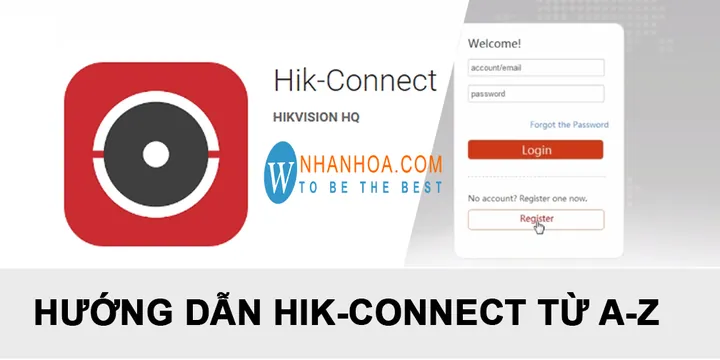
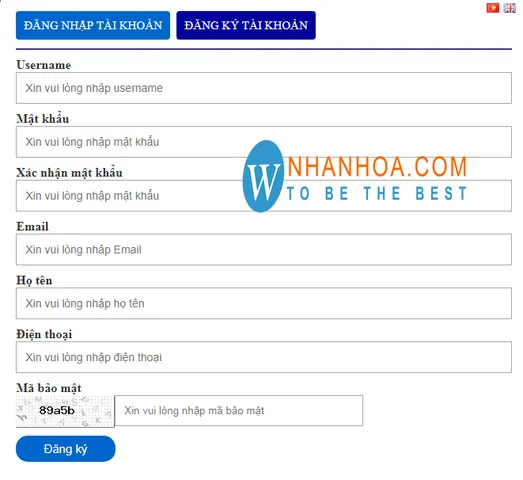
Để đăng ký tài khoản mới trên hệ thống CameraDDNS, bạn cần truy cập trang chủ quản lý tên miền, tiến hành điền đầy đủ thông tin để đăng ký tài khoản cá nhân.
Thao tác thực hiện chi tiết bao gồm:
1. Mở trình duyệt web trên máy tính hoặc điện thoại, truy cập vào trang chủ quản lý tên miền chính thức của hệ thống CameraDDNS.
2. Nhấn vào mục đăng ký tài khoản mới (Sign Up / Register) trên giao diện màn hình chính.
3. Điền đầy đủ các thông tin cá nhân yêu cầu bao gồm tên đăng nhập, mật khẩu bảo mật và địa chỉ email chính xác để nhận mã xác thực.
4. Kiểm tra lại thông tin, đồng ý với các điều khoản dịch vụ và nhấn xác nhận để hoàn tất việc tạo tài khoản cá nhân trên hệ thống.
Có thể bạn quan tâm: Hướng Dẫn Cách Cài Đặt Tên Facebook 1 Chữ Đơn Giản, Nhanh Chóng 2026
Bước 2: Cách tạo tên miền mới và cấu hình thông số thiết bị ra sao?
Để tạo tên miền mới và cấu hình thông số thiết bị, bạn cần nhập tên miền mong muốn, điền chính xác địa chỉ IP WAN hiện tại, nhập Port web của thiết bị và thêm ghi chú nhận diện.
Các bước thực hiện cụ thể:
1. Đăng nhập vào tài khoản CameraDDNS vừa tạo thành công ở bước trước trên trình duyệt.
2. Chọn tính năng thêm tên miền mới (Add Hostname / Create Domain).
3. Nhập chuỗi tên miền mong muốn (ví dụ: tencongty cua bạn) vào ô trống hệ thống yêu cầu.
4. Điền chính xác địa chỉ IP WAN hiện tại của mạng internet vào trường IP Address.
5. Nhập thông số Port web của thiết bị camera vào ô Port và điền thêm phần ghi chú để dễ dàng nhận diện thiết bị khi quản lý nhiều hệ thống khác nhau, sau đó nhấn lưu lại.
Bước 3: Làm sao để đăng nhập và gán tên miền vừa tạo vào hệ thống?
Để gán tên miền vừa tạo vào hệ thống, bạn cần thực hiện các thao tác đăng nhập vào tài khoản quản lý, xác nhận và lưu thông tin tên miền đã thiết lập thành công.
Quy trình thao tác gồm:
1. Truy cập lại trang quản lý chính của tài khoản CameraDDNS và đăng nhập thông tin cá nhân.
2. Kiểm tra danh sách tên miền đã khởi tạo nằm trong mục quản lý thiết bị (Device List / My Domains).
3. Nhấp vào tên miền vừa tạo để kiểm tra trạng thái hoạt động và xác nhận hệ thống đã ghi nhận đầy đủ các thông số IP WAN cùng cổng Port web mà bạn đã khai báo trước đó.
4. Lưu lại thông tin tên miền hoàn chỉnh để chuẩn bị bước sang công đoạn cấu hình trực tiếp trên thiết bị đầu ghi hình.
Hướng dẫn cách gán và cấu hình tên miền trực tiếp trên thiết bị hoặc phần mềm quản lý
Có thể bạn quan tâm: Cách Cài Đặt Tên Facebook Mới Nhất 2026: Hướng Dẫn Đổi Tên Trên Điện Thoại Và Máy Tính
Để đưa tên miền vào hoạt động thực tế, bạn cần thực hiện các thao tác cấu hình trực tiếp trên giao diện đầu ghi hình qua trình duyệt Internet Explorer hoặc phần mềm quản lý chuyên dụng.
Cách truy cập vào trình duyệt để cấu hình tên miền cho đầu ghi Hikvision như thế nào?
Để truy cập vào trình duyệt cấu hình, bạn sử dụng trình duyệt web kết nối với địa chỉ IP nội bộ của đầu ghi để truy cập vào phần cài đặt mạng DDNS.
Bạn mở trình duyệt web (khuyến nghị sử dụng các trình duyệt hỗ trợ tốt giao diện quản trị camera), sau đó gõ địa chỉ IP nội bộ của đầu ghi hình vào thanh tìm kiếm. Nhập tên tài khoản quản trị (thường là admin) và mật khẩu của thiết bị để đăng nhập vào giao diện chính. Tiếp theo, bạn tìm đến mục Cài đặt mạng (Configuration -> Network), chọn tiếp tab Cấu hình nâng cao (Advanced Settings) và tìm đến mục DDNS để chuẩn bị điền thông số.
Cách điền thông số tên miền DDNS vào giao diện cài đặt của thiết bị ra sao?
Để hoàn tất việc kết nối, bạn chọn nhà cung cấp dịch vụ DDNS tương ứng, điền tên miền đã tạo, tên đăng nhập và mật khẩu tài khoản quản lý để thiết bị tự động cập nhật.
Có thể bạn quan tâm: Gợi Ý Các Từ Tiếng Anh Hay Để Đặt Tên Công Ty Ý Nghĩa, Độc Đáo Và Dễ Nhớ
Các bước thao tác chi tiết trên giao diện đầu ghi:
1. Tại mục DDNS Type, đánh dấu chọn nhà cung cấp dịch vụ tên miền mà bạn vừa đăng ký (ví dụ: Hikvision DDNS hoặc No-IP/DynDNS tương ứng).
2. Điền chính xác tên miền (Hostname) đã khởi tạo thành công ở phần trước vào ô tương ứng.
3. Nhập tên đăng nhập (Username) và mật khẩu (Password) của tài khoản quản lý tên miền vào các ô trống bảo mật.
4. Nhấn nút kiểm tra kết nối (Test) để hệ thống xác thực, sau đó nhấn Lưu (Save) để đầu ghi tự động đồng bộ và cập nhật địa chỉ IP liên tục với tên miền.
Những lưu ý quan trọng và cách xử lý khi không thể xem camera qua tên miền
Nguyên nhân phổ biến khiến không xem được camera Hikvision qua tên miền là gì?
Nguyên nhân phổ biến khiến không xem được camera Hikvision qua tên miền bao gồm lỗi do mất kết nối internet, thay đổi IP WAN động mà chưa cập nhật, hoặc chưa mở cổng Port trên modem mạng.
Cụ thể, nếu đường truyền internet tại nơi lắp đặt camera bị gián đoạn, tín hiệu sẽ không thể truyền tải từ thiết bị ra ngoài. Bên cạnh đó, nếu nhà mạng thay đổi địa chỉ IP WAN mà dịch vụ DDNS chưa kịp cập nhật hoặc tính năng NAT port trên modem mạng bị lỗi cấu hình (chưa mở đúng các cổng Port web và Server Port), hệ thống cũng sẽ từ chối truy cập từ xa.
Cách xử lý lỗi không thể truy cập camera qua tên miền như thế nào?
Để khắc phục sự cố không thể truy cập camera qua tên miền, bạn có thể áp dụng các giải pháp xử lý ứng với từng nguyên nhân thường gặp sau đây:
– Lỗi mất kết nối internet → Kiểm tra lại trạng thái đèn tín hiệu trên modem mạng và dây cáp kết nối vào đầu ghi hình.
– Lỗi chưa cập nhật IP WAN động → Kiểm tra lại trạng thái hoạt động của tên miền trên trang quản lý CameraDDNS và nhấn cập nhật thủ công nếu cần thiết.
– Lỗi chưa mở cổng Port trên modem → Cấu hình lại tính năng NAT port trên router mạng, mở chính xác các cổng Port web và cổng dữ liệu của thiết bị.
– Lỗi phần mềm xem camera → Kiểm tra lại cấu hình tên miền trên ứng dụng xem camera ở điện thoại hoặc máy tính, đảm bảo thông tin đăng nhập không bị sai lệch.

Cần lưu ý gì về tính ổn định và bảo mật khi sử dụng tên miền camera miễn phí?
Khi sử dụng tên miền camera miễn phí, bạn cần lưu ý định kỳ kiểm tra trạng thái hoạt động của tên miền và đặt mật khẩu thiết bị đủ mạnh để tránh bị truy cập trái phép.
Các dịch vụ miễn phí đôi khi có thể gặp tình trạng quá tải hoặc yêu cầu gia hạn định kỳ, vì vậy việc kiểm tra thường xuyên giúp đảm bảo tên miền luôn trong trạng thái hoạt động. Ngoài ra, việc đặt mật khẩu đầu ghi đủ mạnh (bao gồm chữ hoa, chữ thường, số và ký tự đặc biệt) kết hợp với việc thay đổi cổng mặc định sẽ giúp bảo vệ hệ thống camera an ninh của bạn tránh khỏi các nguy cơ xâm nhập trái phép từ hacker trên môi trường internet.
Có những phương thức xem camera từ xa nào khác ngoài tên miền truyền thống?
Ngoài tên miền truyền thống, bạn có thể sử dụng phương thức kết nối thay thế phổ biến như dịch vụ đám mây Hik-Connect để xem camera tiện lợi hơn mà không cần cấu hình phức tạp.
Dịch vụ Hik-Connect cho phép người dùng kết nối thiết bị camera Hikvision thông qua mã xác nhận và số seri (Serial Number) của thiết bị trên nền tảng đám mây. Phương thức này giúp loại bỏ hoàn toàn các bước cấu hình phức tạp như mở cổng Port trên modem mạng hay đăng ký tên miền DDNS rườm rà, đồng thời mang lại sự ổn định cao và khả năng bảo mật tốt trong suốt quá trình sử dụng từ xa trên điện thoại hay máy tính.
Cập Nhật Lúc Tháng 10 16, 2026 by admin