Để đổi tên camera Hikvision nhanh chóng và đơn giản, bạn cần thực hiện qua 4 bước chính gồm chuẩn bị thiết bị, truy cập hệ thống quản trị, tiến hành chỉnh sửa tên hiển thị trên các nền tảng và kiểm tra lại kết quả, giúp hệ thống an ninh hoạt động trực quan và dễ quản lý hơn. Quá trình này giúp bạn dễ dàng phân biệt các khu vực giám sát thay vì các chuỗi mã kỹ thuật phức tạp ban đầu.
Dưới đây là cẩm nang chi tiết giải thích vì sao cần thực hiện, các thời điểm thích hợp cũng như hướng dẫn toàn diện các cách đổi tên trên đầu ghi, trình duyệt web, điện thoại và phần mềm chuyên dụng cùng các mẹo khắc phục lỗi hiệu quả nhất năm 2026.
Vì sao bạn cần thay đổi tên camera Hikvision trên hệ thống?
Việc thay đổi tên camera Hikvision giúp bạn dễ dàng phân biệt vị trí giám sát như phòng khách, sân trước thay vì chuỗi mã mặc định. Cụ thể, việc này mang lại khả năng quản lý thiết bị khoa học trong hệ thống an ninh gia đình hoặc doanh nghiệp, giúp người dùng nhận diện ngay lập tức khu vực đang xảy ra sự cố mà không mất thời gian tra cứu mã thiết bị rườm rà.
Để hiểu rõ hơn về tầm quan trọng này, hãy cùng tìm hiểu các thời điểm và điều kiện chuẩn bị cần thiết trước khi thao tác.
Khi nào nên tiến hành đổi tên camera Hikvision?
Có thể bạn quan tâm: Bí Quyết Cách Đặt Tên Bố Mẹ Trong Danh Bạ Điện Thoại Vừa Ý Nghĩa Vừa Bá Đạo Độc Đáo
Bạn nên tiến hành đổi tên camera vào các thời điểm như mới lắp đặt hệ thống, thay đổi vị trí gắn camera hoặc khi cần bàn giao quyền quản lý. Việc đặt lại tên ngay từ giai đoạn đầu mới lắp đặt giúp định hình sơ đồ giám sát một cách logic. Trong quá trình sử dụng, nếu thiết bị bị dịch chuyển vị trí góc nhìn, việc cập nhật lại tên gọi sẽ phản ánh đúng thực tế không gian quan sát. Ngoài ra, khi chuyển giao quyền quản lý hệ thống an ninh cho người khác, việc chuẩn hóa tên gọi các mắt camera giúp người quản lý mới tiếp cận hệ thống nhanh chóng và thuận lợi hơn.
Cần chuẩn bị những gì trước khi đổi tên camera?
Để đổi tên camera thành công, bạn cần chuẩn bị đầy đủ các điều kiện cần thiết như quyền truy cập tài khoản quản trị (admin), kết nối mạng ổn định và các thiết bị hỗ trợ. Cụ thể, tài khoản quản trị cấp cao (admin) là bắt buộc vì các tài khoản xem thông thường (viewer) sẽ bị hạn chế quyền cấu hình hệ thống. Bên cạnh đó, mạng Internet hoặc mạng nội bộ (LAN) phải duy trì độ ổn định cao để tránh tình trạng mất kết nối giữa chừng khi đang lưu thiết lập. Các thiết bị hỗ trợ như màn hình kết nối trực tiếp, máy tính có cài trình duyệt hoặc phần mềm chuyên dụng, hoặc điện thoại thông minh có cài ứng dụng quản lý cũng cần được chuẩn bị sẵn sàng tương ứng với phương thức bạn chọn.
Cách thay đổi tên camera Hikvision qua các phương thức phổ biến
Hiện nay, người dùng có thể dễ dàng lựa chọn phương pháp phù hợp với thiết bị đang sử dụng thông qua 4 cách thực hiện phổ biến gồm thao tác trực tiếp trên đầu ghi hình, sử dụng trình duyệt web trên máy tính, qua ứng dụng điện thoại hoặc thông qua phần mềm quản lý chuyên dụng iVMS-4200. Mỗi phương thức sẽ có giao diện và đường dẫn thao tác riêng biệt, đáp ứng nhu cầu linh hoạt của từng người dùng trong các hoàn cảnh khác nhau.
Bước 1: Làm thế nào để đổi tên camera trực tiếp trên đầu ghi hình (NVR/DVR)?

Có thể bạn quan tâm: Cách Tạo Tên Bằng Kí Tự Đặc Biệt Đẹp, Độc Lạ Và Nhanh Chóng Nhất
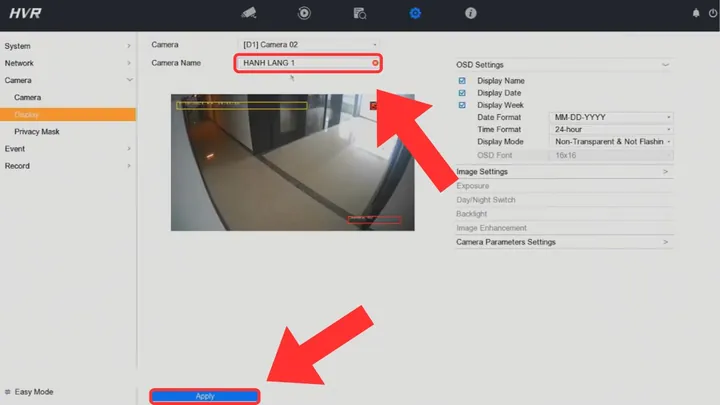
Để đổi tên camera trực tiếp, bạn cần kết nối đầu ghi với màn hình TV, đăng nhập tài khoản admin và truy cập vào menu cài đặt hiển thị OSD để đổi tên. Phương thức này rất phù hợp khi bạn đang đứng ngay tại vị trí đặt đầu ghi hình và có sẵn màn hình hiển thị.
Dưới đây là các bước thao tác chi tiết:
1. Kết nối đầu ghi hình Hikvision với màn hình TV hoặc máy tính qua cổng HDMI hoặc VGA, sau đó nhấp chuột phải trên màn hình chính và chọn Menu.
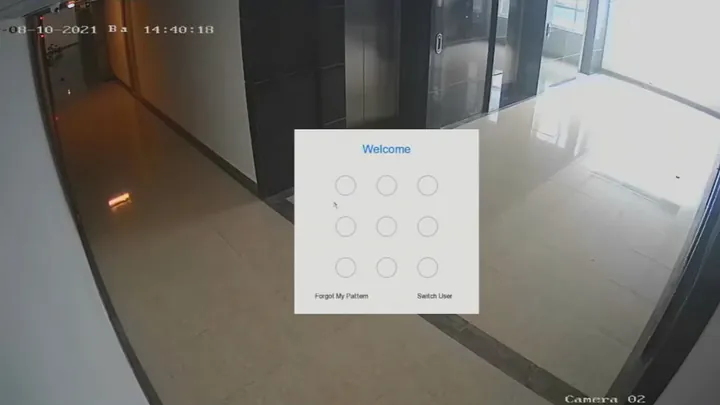
2. Đăng nhập bằng tài khoản quản trị (admin) và mật khẩu của hệ thống.
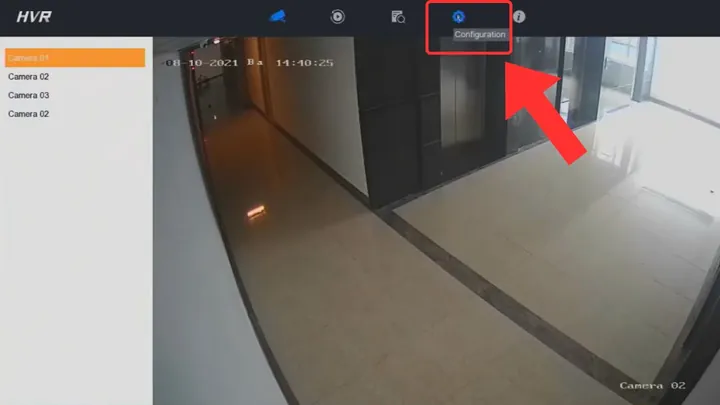
3. Tìm và truy cập vào mục Configuration (Cấu hình), sau đó chọn tiếp mục Image (Hình ảnh) hoặc OSD (Hiển thị trên màn hình).
4. Tại ô tên camera, tiến hành xóa tên cũ và nhập tên mới theo ý muốn (ví dụ: Phong Khach, San Truoc).
5. Nhấn Apply hoặc Save để lưu lại toàn bộ thay đổi.
Bước 2: Cách đổi tên camera Hikvision bằng trình duyệt web trên máy tính?
Để đổi tên qua trình duyệt, bạn cần nhập địa chỉ IP của đầu ghi lên trình duyệt web, đăng nhập và tìm đến mục cấu hình hình ảnh hoặc cài đặt thiết bị để chỉnh sửa tên. Đây là cách làm nhanh chóng khi máy tính của bạn nằm cùng hệ thống mạng nội bộ với camera.
Dưới đây là các bước thực hiện cụ thể:
1. Mở trình duyệt web trên máy tính (Google Edge, Chrome, hoặc Firefox) và nhập địa chỉ IP của đầu ghi hình vào thanh tìm kiếm, sau đó nhấn Enter.
2. Nhập tên đăng nhập (thường là admin) và mật khẩu của thiết bị để truy cập vào giao diện quản lý.
3. Trên thanh menu chính, chuyển đến mục Configuration (Cấu hình).
4. Chọn danh mục System hoặc Image, tiếp tục tìm đến mục OSD Settings hoặc Camera Name.
5. Nhập tên mới cho từng kênh camera tương ứng, sau đó nhấn nút Save ở góc dưới màn hình để hệ thống ghi nhận.

Có thể bạn quan tâm: Hướng Dẫn Cách Đặt Tên Bảng Trong Excel Đơn Giản Và Hiệu Quả Cho Người Mới
Bước 3: Hướng dẫn thay đổi tên camera Hikvision trên ứng dụng điện thoại?
Để đổi tên trên điện thoại, bạn cần mở ứng dụng quản lý trên điện thoại, truy cập vào mục cài đặt thiết bị và tiến hành đổi tên hiển thị của camera một cách nhanh chóng. Phương thức này cực kỳ tiện lợi cho người dùng phổ thông quản lý hệ thống từ xa mà không cần đến máy tính hay màn hình lớn.
Dưới đây là các bước thao tác chi tiết:
1. Mở ứng dụng quản lý camera Hikvision trên điện thoại thông minh của bạn (như Hik-Connect hoặc DS-Cam).
2. Tại màn hình danh sách thiết bị, nhấn vào biểu tượng dấu ba chấm (…) hoặc biểu tượng cài đặt (bánh răng) nằm ở góc phải khung hình camera cần đổi tên.
3. Chọn mục Settings (Cài đặt) hoặc Device Parameters (Thông số thiết bị).
4. Tìm đến dòng tên hiển thị của thiết bị hoặc tên kênh camera, sau đó chạm vào để tiến hành chỉnh sửa.
5. Nhập tên mới mong muốn và nhấn lưu (biểu tượng dấu tích hoặc chữ Save) để hoàn tất quá trình đồng bộ.
Bước 4: Cách đổi tên camera trên phần mềm quản lý chuyên dụng (iVMS-4200)?
Để đổi tên trên phần mềm iVMS-4200, bạn cần truy cập phần mềm trên máy tính, vào phần quản lý thiết bị và cấu hình từ xa để thay đổi tên máy ảnh theo ý muốn. Phương thức này thích hợp cho các hệ thống giám sát quy mô lớn tại văn phòng, cửa hàng hoặc doanh nghiệp.
Dưới đây là quy trình thực hiện:
1. Mở phần mềm iVMS-4200 trên máy tính và đăng nhập vào tài khoản quản trị của bạn.
2. Truy cập vào mục Main Management (Quản lý chính), sau đó chọn Device Management (Quản lý thiết bị).
3. Chọn thiết bị đầu ghi hoặc camera cần đổi tên trong danh sách thiết bị đã gán.
4. Nhấn vào mục Remote Configuration (Cấu hình từ xa) mang biểu tượng bánh răng cưa.
5. Điều hướng đến phần Image hoặc OSD Settings, tiến hành sửa đổi tên camera theo ý muốn và nhấn Save để lưu lại.
Có thể bạn quan tâm: Cách Đặt Tên Bảng Và Tạo Danh Mục Tự Động Trong Word, Excel Chuyên Nghiệp
Những lưu ý quan trọng và cách khắc phục lỗi thường gặp khi đổi tên camera Hikvision
Quá trình thay đổi tên camera Hikvision đôi khi có thể gặp một số sự cố nhỏ do thao tác hoặc cấu hình hệ thống. Việc nắm vững các kinh nghiệm thực tế sẽ giúp bạn xử lý nhanh chóng các vấn đề phát sinh, đảm bảo hệ thống hiển thị chính xác và mượt mà.
Tại sao sau khi đổi tên nhưng camera không lưu lại được?
Nguyên nhân chính khiến camera không lưu lại tên mới là do bạn chưa đăng nhập bằng tài khoản có quyền quản trị cao nhất hoặc chưa bấm nút lưu thiết lập. Để khắc phục, hãy kiểm tra lại quyền hạn tài khoản đăng nhập xem đã ở cấp độ admin hay chưa, đồng thời đảm bảo bạn đã bấm thao tác lưu (Save hoặc Apply) trên giao diện cấu hình trước khi thoát ra ngoài.
Làm thế nào để xử lý khi tên camera bị lỗi font chữ hoặc hiển thị ký tự lạ?
Lỗi font chữ hoặc hiển thị ký tự lạ xảy ra khi bảng mã hệ thống không tương thích với kiểu gõ tiếng Việt có dấu. Để khắc phục, bạn nên sử dụng tiếng Việt không dấu hoặc sử dụng đúng bảng mã chuẩn theo khuyến nghị của thiết bị để đảm bảo tên camera hiển thị rõ ràng, dễ đọc trên màn hình giám sát.
Có cần khởi động lại hệ thống sau khi thay đổi tên camera hay không?
Việc khởi động lại hệ thống thường không bắt buộc ngay sau khi thay đổi tên camera vì các thiết bị hiện đại sẽ tự động cập nhật thời gian thực. Tuy nhiên, nếu bạn vừa thay đổi tên qua giao diện nền web hoặc phần mềm chuyên dụng mà chưa thấy hiển thị đúng trên màn hình TV hoặc ứng dụng điện thoại, việc khởi động lại (reboot) nhẹ thiết bị hoặc ứng dụng sẽ giúp làm mới giao diện hiển thị lập tức.
Tên hiển thị trên màn hình TV và ứng dụng điện thoại có tự đồng bộ với nhau không?
Tên hiển thị trên màn hình TV và ứng dụng điện thoại có cơ chế tự đồng bộ dữ liệu thông qua đầu ghi hình chính. Để làm mới (refresh) thiết bị và ép hệ thống cập nhật dữ liệu mới nhất trên mọi nền tảng, bạn chỉ cần thoát ứng dụng điện thoại ra ngoài màn hình chính rồi truy cập lại, hoặc tải lại danh sách thiết bị (Pull-to-refresh).
Cập Nhật Lúc Tháng 10 16, 2026 by admin