Để thay đổi tên tài khoản cá nhân, bạn cần thực hiện qua 2 bước chính là nắm rõ các quy định cốt lõi của nền tảng và tiến hành thao tác trực tiếp trên giao diện điện thoại hoặc máy tính. Quy trình này giúp bạn hoàn tất việc cập nhật tên hiển thị chỉ trong vài phút mà không lo gặp lỗi hệ thống.
Bài viết này sẽ hướng dẫn chi tiết toàn bộ các bước thay đổi tên tài khoản trên cả hệ điều hành iOS, Android và máy tính. Bên cạnh đó, bạn cũng sẽ biết cách xử lý nhanh các sự cố thường gặp như chưa đủ thời gian 60 ngày hay bị hệ thống từ chối tên mới.
Những điều cần biết trước khi tiến hành cài đặt tên Facebook?
Để thay đổi tên tài khoản cá nhân thành công, bạn cần nắm rõ các quy định cốt lõi của nền tảng về việc thay đổi tên tài khoản cá nhân. Việc hiểu rõ các tiêu chuẩn này giúp bạn tránh tình trạng bị hệ thống từ chối hoặc khóa tính năng chỉnh sửa.
Dưới đây là các quy định quan trọng nhất về thời hạn và ký tự mà bạn bắt buộc phải tuân thủ.
Facebook giới hạn thời gian đổi tên tài khoản bao lâu một lần?
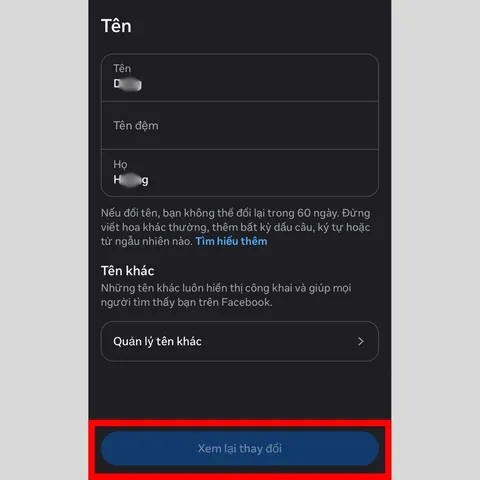
Hệ thống áp dụng khoảng thời gian chờ bắt buộc 60 ngày sau mỗi lần thay đổi tên thành công để bảo mật tài khoản. Cụ thể, sau khi bạn bấm lưu tên mới, bạn sẽ không thể thay đổi lại tên của mình trong vòng 2 tháng tiếp theo.
Quy định này được nhà phát triển thiết lập nhằm mục đích bảo mật tài khoản, ngăn chặn kẻ gian chiếm đoạt tài khoản rồi đổi tên để lừa đảo hoặc giả mạo người khác. Do đó, bạn cần cân nhắc kỹ và kiểm tra chính xác chính tả trước khi xác nhận lưu tên mới.
Có thể bạn quan tâm: Gợi Ý Các Từ Tiếng Anh Hay Để Đặt Tên Công Ty Ý Nghĩa, Độc Đáo Và Dễ Nhớ
Thế nào là một tên tài khoản Facebook hợp lệ theo quy định?
Tên tài khoản Facebook hợp lệ là tên bao gồm các thành phần được phép xuất hiện trong tên hiển thị như chữ cái tiếng Việt, ký tự La Mã và không vi phạm tiêu chuẩn cộng đồng. Hệ thống cho phép bạn sử dụng đầy đủ họ, tên đệm và tên chính theo giấy tờ tùy thân.
Ngược lại, bạn cần tránh các ký tự, từ ngữ hoặc biểu tượng bị hệ thống từ chối tự động để người dùng tránh mắc lỗi như:
– Chứa các ký tự đặc biệt, ký hiệu toán học, dấu chấm câu hoặc biểu tượng cảm xúc (emoji).
– Sử dụng các ký tự viết hoa ngẫu nhiên không theo quy tắc ngữ pháp thông thường.
– Chứa các từ ngữ mang tính xúc phạm, thù hận, bạo lực hoặc giả mạo người nổi tiếng, tổ chức.
– Chứa các từ hoặc cụm từ thể hiện chức danh, nghề nghiệp hoặc biệt danh đơn thuần không phải tên thật.
Hướng dẫn cách cài đặt và thay đổi tên Facebook trên điện thoại chi tiết?
Để thay đổi tên tài khoản trên ứng dụng di động theo giao diện mới nhất, bạn cần truy cập vào phần quản lý tài khoản trong mục cài đặt. Quy trình này áp dụng chung cho cả hai hệ điều hành phổ biến hiện nay với vài bước thao tác đơn giản.
Hãy theo dõi các hướng dẫn cụ thể dưới đây tùy thuộc vào thiết bị bạn đang sử dụng.
Các bước thay đổi tên tài khoản cá nhân trên hệ điều hành iOS (iPhone)?
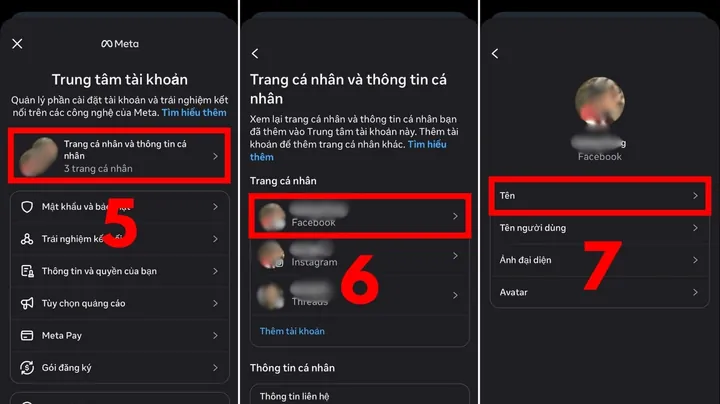
Để thực hiện, bạn cần truy cập vào mục menu cá nhân đến phần cài đặt quyền riêng tư trên điện thoại Apple để tìm đến trung tâm tài khoản.
Có thể bạn quan tâm: Các Ký Tự Không Được Dùng Để Đặt Tên File Trong Windows Là Gì? Quy Tắc Chuẩn Xác Nhất
Quy trình chi tiết gồm các bước sau:
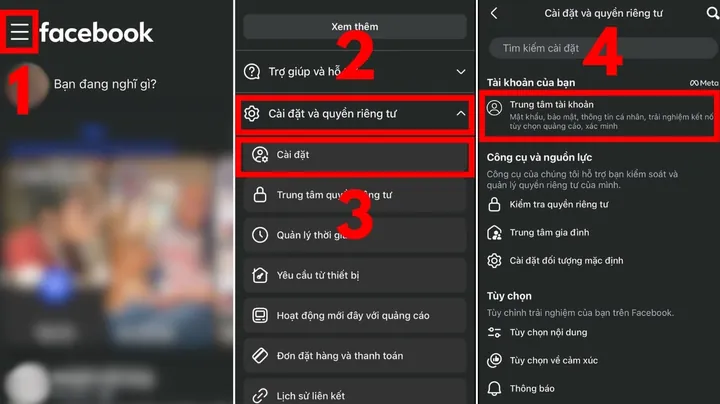
1. Mở ứng dụng Facebook trên iPhone, nhấn vào biểu tượng Menu (ảnh đại diện có dấu ba gạch) ở góc dưới cùng bên phải màn hình.
2. Cuộn xuống dưới cùng, chọn “Cài đặt & quyền riêng tư”, sau đó nhấn vào “Cài đặt”.
3. Chọn “Trung tâm tài khoản” (Accounts Center) nằm ở phần đầu của trang cài đặt.
4. Nhấn vào mục “Trang cá nhân” (Profiles) và chọn tài khoản Facebook mà bạn muốn đổi tên.
5. Nhấn vào mục “Tên” (Name), tiến hành nhập họ, tên đệm hoặc tên mới vào các ô tương ứng.
6. Nhấn “Xem lại thay đổi” (Review change), lựa chọn kiểu hiển thị ưng ý rồi nhấn “Lưu thay đổi” để hoàn tất.
Các bước thay đổi tên tài khoản Facebook trên hệ điều hành Android?
Để thực hiện, bạn chỉ dẫn từng bước truy cập vào phần Trung tâm tài khoản trên các dòng máy sử dụng Android để tiến hành chỉnh sửa thông tin. Giao diện trên Android có đôi nét tương đồng với iOS nhưng bố cục menu có thể khác biệt nhỏ về vị trí hiển thị.
Quy trình chi tiết trên các dòng máy Android gồm các bước sau:
1. Mở ứng dụng Facebook, chạm vào biểu tượng Menu (ba dấu gạch ngang) ở góc trên cùng bên phải màn hình.
2. Vuốt màn hình xuống dưới, nhấn chọn “Cài đặt & quyền riêng tư”, sau đó mở mục “Cài đặt”.
3. Nhấn vào dòng “Trung tâm tài khoản” nằm ở khu vực phía trên của bảng điều khiển.
4. Chọn mục “Trang cá nhân” rồi nhấp vào tài khoản Facebook cá nhân của bạn.
5. Chọn tiếp mục “Tên”, xóa tên cũ và điền tên mới mà bạn muốn thay đổi.
6. Nhấn vào “Xem lại thay đổi”, kiểm tra lại cách hiển thị rồi bấm “Lưu thay đổi” để xác nhận.
Hướng dẫn cách cài đặt và thay đổi tên tài khoản Facebook trên máy tính?
Để thay đổi tên trên máy tính cá nhân, bạn cần thao tác trên các trình duyệt web phổ biến bằng cách tìm đến mục chỉnh sửa thông tin cá nhân trong phần cài đặt hệ thống. Giao diện web mang lại không gian hiển thị rộng rãi giúp bạn dễ dàng quan sát các ô nhập liệu.
Dưới đây là các bước thao tác cụ thể từ lúc truy cập đến khi hoàn tất lưu tên mới.
Có thể bạn quan tâm: Hướng Dẫn Các Cách Đặt Tên Thương Hiệu Chuyên Nghiệp, Độc Đáo Và Dễ Bảo Hộ
Thao tác truy cập vào phần quản lý tài khoản trên giao diện web máy tính?
Để bắt đầu, bạn cần bấm vào ảnh đại diện góc trên cùng bên phải màn hình máy tính để mở menu cài đặt chung.
Thao tác chi tiết được thực hiện như sau:
1. Mở trình duyệt web trên máy tính và truy cập vào trang chủ Facebook, sau đó đăng nhập vào tài khoản của bạn.
2. Nhấp chuột vào ảnh đại diện tài khoản của bạn ở góc trên cùng bên phía phải màn hình.
3. Chọn mục “Cài đặt & quyền riêng tư”, sau đó nhấp tiếp vào dòng “Cài đặt”.
4. Nhìn sang cột menu bên trái màn hình, tìm và nhấp vào dòng “Trung tâm tài khoản” để chuyển đến khu vực quản lý thông tin tổng quan.
Cách nhập tên mới và xác nhận lưu thay đổi trên máy tính?
Để hoàn tất, bạn tiến hành điền họ, tên đệm, tên chính vào các ô trống theo đúng thứ tự trên giao diện quản lý tài khoản.
Các bước thực hiện cụ thể bao gồm:
1. Tại giao diện Trung tâm tài khoản trên máy tính, bạn nhấp chọn mục “Trang cá nhân”.
2. Chọn tài khoản Facebook cần đổi tên và nhấp vào dòng “Tên”.
3. Xóa thông tin cũ, sau đó điền lần lượt họ, tên đệm (nếu có) và tên chính vào các ô trống tương ứng.
4. Nhấp vào nút “Xem lại thay đổi” để hệ thống hiển thị các cách sắp xếp tên.
5. Chọn kiểu hiển thị mà bạn muốn dùng, sau đó nhấn nút “Lưu thay đổi” để hoàn tất quá trình đổi tên.
Cách xử lý các lỗi thường gặp và mẹo tối ưu khi cài đặt tên Facebook?

Có thể bạn quan tâm: Hướng Dẫn Chi Tiết Các Bước Đặt Tên Thương Hiệu Chuyên Nghiệp, Ấn Tượng Và Dễ Bảo Hộ
Để giải quyết triệt để các tình trạng phát sinh trong thực tế, bạn cần nắm bắt nguyên nhân và áp dụng các giải pháp khắc phục nhanh chóng. Việc này giúp bạn chủ động xử lý khi gặp sự cố không đổi được tên hoặc muốn tối ưu hóa tên hiển thị theo ý muốn.
Dưới đây là các hướng dẫn chi tiết cho từng trường hợp cụ thể thường gặp.
Làm thế nào để đổi tên Facebook khi chưa đủ thời gian 60 ngày chờ đợi?
Để lách qua thời hạn 60 ngày, bạn có thể sử dụng giải pháp thay thế là sử dụng lại tên cũ trước đó của tài khoản.
Cụ thể, khi bạn vào lại mục đổi tên trong vòng 60 ngày kể từ lần đổi gần nhất, hệ thống thường hiển thị tùy chọn “Quay về tên trước đây”. Tỷ lệ thành công của phương pháp này rất cao nếu bạn chỉ muốn đổi lại đúng tên cũ.
Ngoài ra, một số người dùng thường gửi yêu cầu hỗ trợ kèm giấy tờ tùy thân (CCCD, CMND, hộ chiếu) cho đội ngũ chăm sóc khách hàng của nền tảng. Tuy nhiên, tỷ lệ thành công của phương pháp gửi giấy tờ tùy thân khá thấp và chỉ được duyệt trong các trường hợp tên bị lỗi hệ thống hoặc cần đính chính giấy tờ chính chủ.
Cách khắc phục lỗi hệ thống từ chối tên mới hoặc không lưu được thay đổi?
Nguyên nhân khiến nút lưu bị mờ hoặc tên bị hệ thống gắn cờ không hợp lệ thường do tên chứa ký tự đặc biệt, khoảng trắng thừa hoặc kết nối mạng không ổn định.
Để giải quyết tình trạng này, bạn có thể áp dụng các hướng xử lý cụ thể theo cặp lỗi sau:
– Lỗi nút “Lưu thay đổi” bị mờ: Kiểm tra lại xem bạn đã điền đầy đủ ô tên chính chưa hoặc có bỏ trống phần bắt buộc nào không; hãy thử nhập lại ký tự để kích hoạt nút lưu.
– Lỗi tên bị từ chối do chứa ký tự cấm: Rà soát và xóa bỏ toàn bộ các dấu câu, ký tự đặc biệt, biểu tượng cảm xúc hoặc từ ngữ vi phạm tiêu chuẩn đặt tên.
– Lỗi hệ thống quay vòng không lưu được: Kiểm tra lại kết nối đường truyền mạng internet của bạn, hoặc thử đổi ngôn ngữ hiển thị tạm thời sang tiếng Anh rồi tiến hành đổi tên lại từ đầu.
Cách cài đặt tên Facebook một chữ có còn thực hiện được hay không?
Việc đổi tên hiển thị chỉ có một chữ cái trên hệ thống hiện nay rất khó thực hiện trực tiếp do nền tảng đã siết chặt quy định bảo mật.
Tuy nhiên, bạn có thể áp dụng mẹo thay đổi ngôn ngữ tài khoản sang khu vực hỗ trợ đặc biệt nếu tính năng này còn khả dụng bằng cách:
1. Chuyển đổi ngôn ngữ chính của tài khoản Facebook sang tiếng Indonesia hoặc tiếng Tây Ban Nha trong phần cài đặt ngôn ngữ.
2. Sử dụng phần mềm đổi địa chỉ IP (VPN) sang khu vực tương ứng với quốc gia có ngôn ngữ bạn vừa chọn.
3. Truy cập vào mục đổi tên trong Trung tâm tài khoản, lúc này hệ thống của một số khu vực có thể ẩn đi ô “Họ”, cho phép bạn chỉ điền một từ duy nhất vào ô tên chính.
4. Nhấn lưu thay đổi và đổi lại ngôn ngữ tiếng Việt như bình thường sau khi đã hoàn tất.
Việc đổi tên tài khoản Facebook có ảnh hưởng gì đến Messenger hay không?
Việc thay đổi tên chính trên mạng xã hội sẽ được đồng bộ tự động sang ứng dụng Messenger trong một khoảng thời gian ngắn.
Cụ thể, sự thay đổi này hoàn toàn không làm mất biệt hiệu mà bạn hoặc bạn bè đã đặt cho nhau trong các cuộc trò chuyện. Lịch sử trò chuyện cũ, hình ảnh, tệp tin và toàn bộ nội dung tin nhắn trước đây vẫn được giữ nguyên vẹn 100% không bị ảnh hưởng.
Cập Nhật Lúc Tháng 10 16, 2026 by admin