Để tối ưu hóa việc quản lý và tính toán dữ liệu trong bảng tính, việc sử dụng các phương pháp đặt tên vùng dữ liệu gồm 5 bước thiết lập cốt lõi sẽ giúp bạn thay thế hoàn toàn các địa chỉ ô phức tạp, mang lại kết quả làm việc gọn gàng và trực quan hơn. Thay vì phải nhớ các dải ô mơ hồ, việc ứng dụng tính năng này giúp bạn dễ dàng kiểm soát toàn bộ workbook chỉ với vài thao tác cơ bản.
Bài viết này sẽ tổng hợp các phương pháp thiết lập tên chuẩn xác, hướng dẫn cách sử dụng tên bảng hiệu quả trong công thức, cũng như cung cấp các quy tắc quan trọng và cách xử lý lỗi thường gặp khi quản lý Named Ranges trong Excel.
Tại sao cần đặt tên cho bảng và vùng dữ liệu trong Excel?
Đặt tên cho bảng và vùng dữ liệu giúp công thức trong bảng tính trở nên gọn gàng, cực kỳ dễ đọc và cho phép bạn quản lý dữ liệu trực quan hơn rất nhiều so với việc sử dụng địa chỉ ô thông thường như A1:B10. Khi quy mô bảng dữ liệu ngày càng lớn, việc dùng các tham chiếu mặc định thường gây ra nhầm lẫn và khó kiểm tra lỗi.
Bên cạnh đó, Excel phân chia rõ ràng hai khái niệm quan trọng mà người dùng cần nắm vững. Để hiểu rõ hơn về cách thức hoạt động, chúng ta cần làm rõ sự khác nhau cơ bản giữa Defined Names (đặt tên cho ô hoặc vùng dữ liệu tùy chỉnh) và Table Names (đặt tên cho bảng Excel được định dạng dạng Table).
- Defined Names: Là tên đại diện cho một ô đơn lẻ hoặc một vùng dữ liệu cố định do người dùng tự định nghĩa. Vùng này có thể nằm ở bất kỳ đâu trên bảng tính và không phụ thuộc vào việc dữ liệu đó đã được chuyển đổi thành bảng hay chưa.
- Table Names: Là tên gắn liền với một bảng dữ liệu chính thức được tạo qua tính năng Table của Excel. Khi dữ liệu nằm trong Table, tên bảng sẽ tự động mở rộng tham chiếu khi bạn thêm dòng hoặc cột mới, giúp việc quản lý dữ liệu động trở nên vô cùng linh hoạt.
Các cách đặt tên bảng và vùng dữ liệu phổ biến trong Excel là gì?
Để đặt tên bảng và vùng dữ liệu một cách nhanh chóng và chính xác, người dùng có thể áp dụng 5 phương pháp thiết lập phổ biến tùy thuộc vào phiên bản Excel và cấu trúc bảng tính hiện tại. Các phương pháp này được chia thành các thao tác cụ thể dưới đây.
Làm thế nào để đặt tên nhanh bằng hộp Name Box?
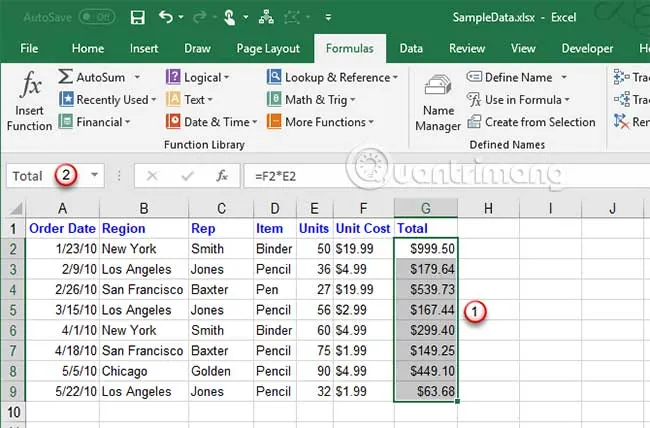
Để đặt tên vùng dữ liệu nhanh chóng qua hộp Name Box, bạn chỉ cần bôi đen vùng dữ liệu cần đặt tên, click vào ô Name Box ở góc trên bên trái màn hình, nhập tên mới và nhấn phím Enter để lưu lại. Thao tác này là cách nhanh nhất để gán nhãn cho một dải ô mà không cần truy cập vào các menu phức tạp.
Có thể bạn quan tâm: Bí Quyết Đặt Tên Bảng Hiệu Hay, Độc Lạ Và Hợp Phong Thủy Cho Cửa Hàng 2026
Để thực hiện thành công, bạn có thể áp dụng các bước chi tiết sau:
1. Dùng chuột bôi đen toàn bộ vùng dữ liệu (ví dụ từ ô A1 đến C10) mà bạn muốn đặt tên.
2. Di chuyển trỏ chuột lên góc trên bên trái của giao diện Excel, ngay phía trên cột A, bấm vào ô hiển thị địa chỉ hiện tại (Name Box).
3. Nhập tên mới mong muốn vào ô Name Box, lưu ý viết liền không dấu và không chứa khoảng trắng theo đúng quy chuẩn.
4. Nhấn phím Enter trên bàn phím để hệ thống ghi nhớ tên vừa tạo cho vùng dữ liệu đó.
Dấu hiệu nhận biết bạn đã làm đúng là khi bấm lại vào vùng dữ liệu vừa chọn, hộp Name Box sẽ hiển thị tên bạn vừa đặt thay vì hiển thị địa chỉ ô đầu tiên như A1.
Cách sử dụng Name Manager để quản lý và tạo tên mới như thế nào?
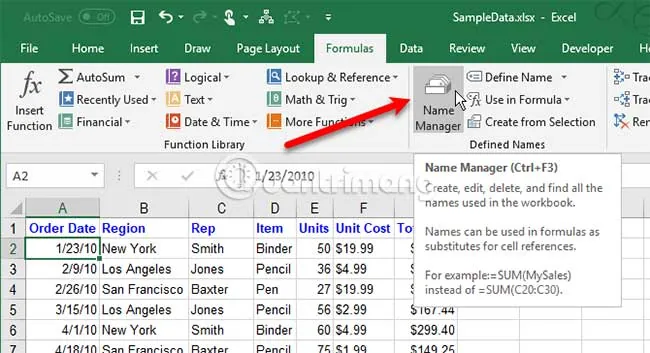
Để quản lý và tạo tên mới thông qua Name Manager, bạn cần truy cập vào thẻ Formulas trên thanh Ribbon, sau đó chọn mục Name Manager để thêm mới, chỉnh sửa hoặc kiểm tra toàn bộ danh sách tên đã tạo trong workbook. Công cụ này đóng vai trò như một trung tâm điều khiển toàn diện cho mọi Named Ranges có trong file.
Có thể bạn quan tâm: Hướng Dẫn 4 Cách Đặt Tên Bảng Excel Đơn Giản Và Tối Ưu Quản Lý Dữ Liệu Hiệu Quả
Các bước thực hiện cụ thể bao gồm:
1. Trên thanh công cụ, bấm chọn thẻ Formulas.
2. Tìm đến nhóm công cụ Defined Names và bấm chọn mục Name Manager để mở hộp thoại quản lý.
3. Trong cửa sổ Name Manager vừa xuất hiện, bấm nút New… ở góc trên bên trái để tạo tên mới.
4. Nhập tên vào ô Name, chọn phạm vi áp dụng tại ô Scope và dán vùng tham chiếu vào ô Refers to, sau đó nhấn OK để hoàn tất.
Dấu hiệu bạn thực hiện chính xác là danh sách toàn bộ các tên đã tạo sẽ xuất hiện đầy đủ trong bảng quản lý của Name Manager kèm theo phạm vi và giá trị tham chiếu tương ứng.
Hướng dẫn đặt tên vùng dữ liệu thông qua tính năng Define Name?
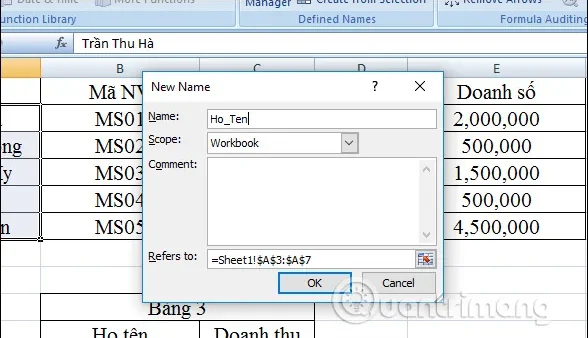
Để đặt tên vùng dữ liệu thông qua tính năng Define Name, bạn cần truy cập vào tab Formulas, chọn nhóm Defined Names và nhấn Define Name để mở hộp thoại New Name, sau đó tiến hành nhập tên và phạm vi áp dụng. Đây là phương pháp truyền thống giúp bạn kiểm soát chi tiết phạm vi hoạt động của tên vùng dữ liệu.
Quy trình thao tác cụ thể được thực hiện như sau:
1. Chọn sẵn vùng dữ liệu trên bảng tính mà bạn muốn đặt tên.
2. Mở thẻ Formulas trên thanh công cụ chính.
3. Bấm vào nút Define Name nằm trong nhóm Defined Names để mở hộp thoại New Name.
4. Tại ô Name, nhập tên gọi mới; tại ô Scope, chọn cấp độ Workbook hoặc tên Sheet cụ thể; kiểm tra lại vùng dữ liệu ở ô Refers to và bấm OK.
Dấu hiệu nhận biết thao tác thành công là hộp thoại New Name tự động đóng lại và tên mới đã được hệ thống ghi nhận vào bộ nhớ của tệp tin.
Làm thế nào để đặt tên nhanh từ tiêu đề có sẵn bằng Create from Selection?
Để đặt tên nhanh từ tiêu đề có sẵn, bạn sử dụng tùy chọn Create from Selection trong nhóm Defined Names để hệ thống tự động lấy tên từ hàng tiêu đề hoặc cột tiêu đề làm tên cho vùng dữ liệu tương ứng. Phương pháp này cực kỳ hữu ích khi bạn có một bảng dữ liệu lớn với nhiều cột hoặc hàng tiêu đề rõ ràng.
Trình tự các bước thực hiện như sau:
1. Bôi đen toàn bộ bảng dữ liệu bao gồm cả hàng tiêu đề (header) hoặc cột tiêu đề.
2. Truy cập vào thẻ Formulas trên thanh công cụ Excel.
3. Chọn tính năng Create from Selection trong nhóm Defined Names để mở hộp thoại nhỏ.
4. Tích chọn vị trí đặt tiêu đề (ví dụ: chọn Top row nếu tiêu đề nằm ở hàng trên cùng) và nhấn OK.
Dấu hiệu làm đúng là Excel sẽ tự động tạo ra một loạt tên tương ứng với từng cột dữ liệu mà không cần bạn phải thao tác thủ công cho từng phần một.
Cách đặt tên trực tiếp khi chuyển đổi dữ liệu thành Table?
Để đặt tên trực tiếp khi chuyển đổi dữ liệu thành Table, bạn thực hiện tạo bảng bằng lệnh Insert > Table hoặc phím tắt Ctrl + T, sau đó đổi tên bảng trực tiếp tại ô Table Name trên thanh công cụ Table Design. Phương pháp này giúp tên bảng luôn gắn liền với cấu trúc dữ liệu động.
Các bước chi tiết được áp dụng như sau:
1. Nhấp chuột vào bất kỳ ô nào nằm trong vùng dữ liệu cần chuyển đổi.
2. Nhấn tổ hợp phím Ctrl + T (hoặc vào thẻ Insert chọn Table) rồi bấm OK để xác nhận tạo bảng.
3. Ngay lập tức, thẻ Table Design sẽ xuất hiện trên thanh công cụ, bạn hãy nhìn sang góc bên trái tìm ô Table Name.
4. Xóa tên mặc định (như Table1) và nhập tên mới bạn muốn đặt, sau đó nhấn Enter.
Dấu hiệu nhận biết bạn đã thao tác chính xác là ô Table Name hiển thị tên mới và khi bạn thêm dòng dữ liệu mới vào cuối bảng, vùng tham chiếu sẽ tự động mở rộng theo.
Làm thế nào để sử dụng tên bảng và vùng dữ liệu hiệu quả trong công việc?
Sau khi đã thiết lập thành công, việc ứng dụng tên bảng và vùng dữ liệu vào công việc hàng ngày sẽ giúp tối ưu hóa tốc độ xử lý bảng tính đáng kể. Bạn có thể tận dụng các tên gọi này trực tiếp trong các hàm tính toán hoặc dùng hộp Name Box để điều hướng nhanh đến những vùng dữ liệu lớn trong file Excel mà không mất công cuộn chuột.
Cách gọi tên vùng dữ liệu trực tiếp trong các hàm và công thức Excel ra sao?
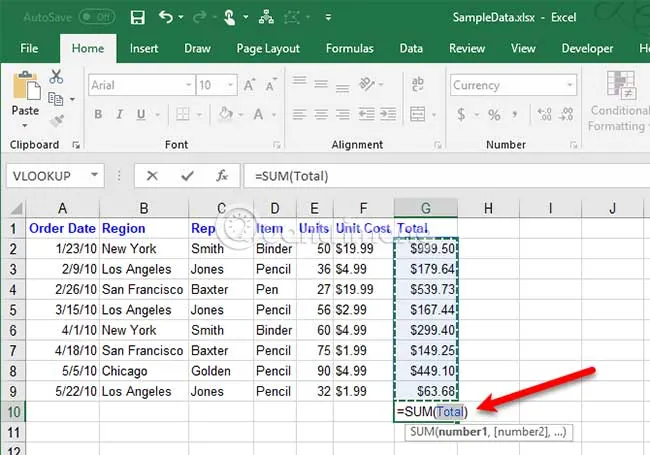
Để gọi tên vùng dữ liệu trực tiếp trong các hàm và công thức, bạn chỉ cần thay thế địa chỉ tuyệt đối hoặc tương đối bằng tên đã đặt khi viết các hàm như SUM, VLOOKUP, XLOOKUP giúp công thức trở nên minh bạch và dễ kiểm tra lỗi.
Có thể bạn quan tâm: Bí Quyết Đặt Tên Bé Trai Sinh Năm 2020: Gợi Ý Danh Sách Tên Hay, Ý Nghĩa Và Hợp Phong Thủy
Cụ thể, thay vì viết công thức dài dòng như =SUM(Sheet1!A1:A100), bạn có thể viết ngắn gọn là =SUM(DoanhThu).
1. Nhập dấu bằng = để bắt đầu công thức tại ô cần tính toán.
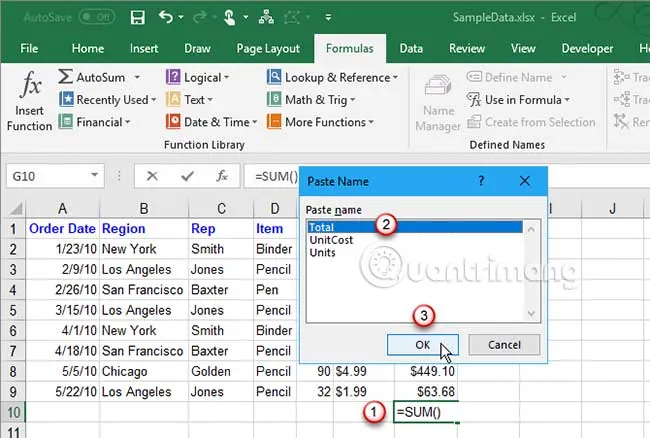
2. Gõ tên hàm mong muốn, ví dụ =SUM(.
3. Nhập trực tiếp tên vùng dữ liệu đã đặt (hoặc nhấn phím F3 để mở danh sách tên và chọn) rồi đóng ngoặc lại.
4. Nhấn Enter để nhận kết quả.
Cách làm này giúp bạn đọc hiểu ngay lập tức công thức đang tính toán cho vùng dữ liệu nào mà không cần phải dò tìm lại vị trí của bảng tính.
Làm thế nào để sử dụng tên vùng dữ liệu nhằm điều hướng nhanh trong file Excel?
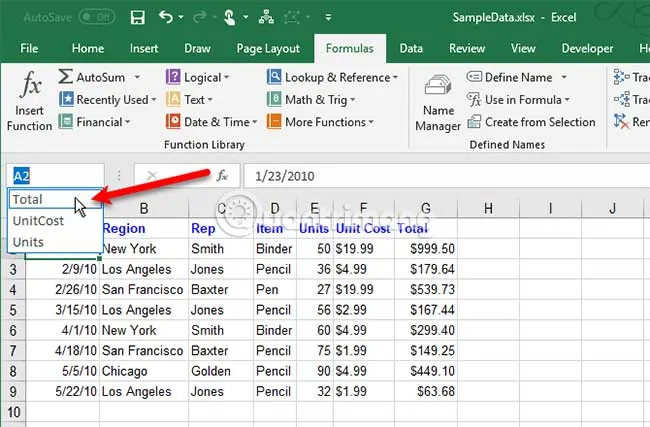
Để sử dụng tên vùng dữ liệu nhằm điều hướng nhanh, bạn tận dụng danh sách tên trong hộp Name Box để nhảy cóc đến các sheet hoặc vùng dữ liệu khác nhau một cách tức thì. Tính năng này giống như một chiếc la bàn giúp bạn di chuyển chính xác đến điểm đích trong các file Excel có dung lượng khổng lồ.
Có thể bạn quan tâm: Gợi Ý Cách Đặt Tên Bé Trai 2020: Top Tên Hay, Ý Nghĩa Và Hợp Phong Thủy
Các bước thực hiện điều hướng bao gồm:
1. Bấm vào mũi tên chỉ xuống bên cạnh ô Name Box ở góc trên bên trái màn hình.
2. Một danh sách thả xuống chứa toàn bộ các tên vùng dữ liệu và tên bảng đã tạo sẽ hiển thị.
3. Click chọn vào tên vùng dữ liệu mà bạn muốn di chuyển tới.
4. Ngay lập tức, màn hình Excel sẽ tự động cuộn và chọn sẵn vùng dữ liệu đó cho bạn.
Dấu hiệu cho thấy bạn đã sử dụng thành công là giao diện bảng tính chuyển đổi trúng vị trí mục tiêu mà không cần tốn thời gian tìm kiếm thủ công.
Những lưu ý quan trọng và cách xử lý lỗi khi đặt tên trong Excel là gì?
Trong quá trình quản lý Named Ranges, việc nắm vững các quy tắc chuẩn và biết cách xử lý các lỗi phát sinh sẽ giúp file Excel của bạn luôn hoạt động ổn định, tránh tình trạng công thức bị trả về giá trị lỗi.
Quy tắc ký tự và cú pháp cần tuân thủ khi đặt tên Excel là gì?
Để tuân thủ đúng quy tắc Microsoft, tên đặt trong Excel bắt buộc phải bắt đầu bằng chữ cái hoặc dấu gạch dưới, tuyệt đối không chứa khoảng trắng, không trùng với địa chỉ ô và không phân biệt chữ hoa chữ thường. Việc vi phạm các quy tắc này sẽ khiến Excel từ chối nhận diện tên hoặc gây ra lỗi công thức.
- Ký tự đầu tiên: Phải là chữ cái (A-Z), dấu gạch dưới (_) hoặc dấu chấm (.). Không bao giờ được bắt đầu bằng số.
- Khoảng trắng: Không được phép sử dụng dấu cách bên trong tên. Nếu muốn phân tách các từ, bạn phải dùng dấu gạch dưới (_) hoặc dấu chấm (.).
- Trùng địa chỉ ô: Không được đặt tên trùng với các định dạng địa chỉ ô như A1, B12, R1C1.
- Độ dài: Tên có thể dài tối đa 255 ký tự nhưng nên đặt ngắn gọn, súc tích để dễ nhớ và dễ sử dụng trong công thức.
Làm thế nào để chỉnh sửa hoặc cập nhật lại vùng dữ liệu cho một tên đã tồn tại?
Để chỉnh sửa hoặc cập nhật lại vùng dữ liệu khi bảng bị mở rộng hoặc thu hẹp, bạn cần mở công cụ Name Manager và thay đổi lại dải ô tham chiếu tại mục Refers to. Thao tác này giúp đảm bảo công thức luôn cập nhật chính xác dữ liệu mới nhất mà không cần phải xóa đi tạo lại từ đầu.
Quy trình thực hiện cụ thể:
1. Vào thẻ Formulas và chọn Name Manager.
2. Tìm đến tên vùng dữ liệu cần chỉnh sửa trong danh sách và click chọn vào nó.
3. Nhìn xuống ô Refers to ở phía dưới hộp thoại, chỉnh sửa lại địa chỉ vùng dữ liệu mới cho phù hợp.
4. Nhấn vào dấu tích màu xanh bên cạnh ô Refers to hoặc nhấn Enter để lưu lại thay đổi, sau đó đóng hộp thoại.
Dấu hiệu thành công là thông số vùng tham chiếu trong cột Refers to đã được cập nhật theo đúng dải ô mới mà bạn vừa điều chỉnh.
Cách xóa bỏ các tên vùng dữ liệu không còn sử dụng trong Excel ra sao?
Để làm sạch file và tránh các xung đột tên không đáng có, bạn cần xóa bỏ các tên vùng dữ liệu không còn sử dụng bằng cách chọn tên cần loại bỏ trong Name Manager và nhấn Delete. Thao tác này giúp giảm bớt dung lượng rác và giữ cho file Excel gọn gàng hơn.
Các bước thực hiện bao gồm:
1. Mở thẻ Formulas trên thanh công cụ và chọn Name Manager.
2. Click chọn vào tên vùng dữ liệu mà bạn muốn xóa khỏi hệ thống.
3. Bấm vào nút Delete nằm ở phía trên danh sách quản lý.
4. Một bảng thông báo xác nhận sẽ hiện ra, bạn nhấn OK để đồng ý xóa vĩnh viễn tên đó.
Dấu hiệu nhận biết là tên vừa chọn đã biến mất khỏi danh sách trong Name Manager và không còn hiển thị trong Name Box nữa.
Cách khắc phục lỗi tên bảng không hoạt động hoặc trả về giá trị lỗi trong công thức?
Khi gặp phải tình trạng tên bảng không hoạt động hoặc trả về giá trị lỗi (#NAME?, #REF!) trong công thức, bạn cần kiểm tra lại phạm vi (Scope) của tên đó ở cấp độ Workbook hay một Worksheet cụ thể để đảm bảo công thức nhận diện đúng vùng dữ liệu ở các sheet khác nhau. Lỗi này thường xảy ra khi bạn gọi tên một vùng dữ liệu bị giới hạn phạm vi ở sheet này nhưng lại dùng ở một sheet khác.
Dưới đây là các lỗi thường gặp và cách khắc phục tương ứng:
Lỗi hiển thị #NAME?:
Nguyên nhân: Do gõ sai chính tả tên vùng dữ liệu hoặc tên chưa được định nghĩa trong hệ thống.
Cách khắc phục: Kiểm tra lại chính tả trên hộp Name Box hoặc vào Name Manager để xem lại danh sách tên chính xác.
Lỗi phạm vi Scope:
Nguyên nhân: Tên được đặt với phạm vi giới hạn trong một Sheet cụ thể nhưng lại được gọi ở công thức nằm ở Sheet khác.
Cách khắc phục: Vào Name Manager, xóa tên cũ và tạo lại với Scope là Workbook để tên có hiệu lực trên toàn bộ file.
Cập Nhật Lúc Tháng 10 20, 2026 by admin