Để thực hiện cách đặt tên bảng trong Word tự động giúp tài liệu chuyên nghiệp hơn, bạn cần thực hiện 4 bước chính gồm chèn Caption, tạo nhãn, định dạng font chữ và xuất danh mục bảng biểu. Quá trình này giúp bạn tiết kiệm tối đa thời gian, tránh sai sót số thứ tự và tự động cập nhật mục lục khi tài liệu thay đổi.
Bài viết này sẽ hướng dẫn chi tiết cách sử dụng tính năng Insert Caption, cách tạo danh mục tự động cũng như các mẹo xử lý lỗi thường gặp trong quá trình định dạng bảng biểu. Hãy cùng tìm hiểu để tối ưu hóa quy trình soạn thảo văn bản của bạn.
Có thể bạn quan tâm: Bí Quyết Đặt Tên Bé Trai Sinh Năm 2020: Gợi Ý Danh Sách Tên Hay, Ý Nghĩa Và Hợp Phong Thủy
Tại sao cần biết cách đặt tên bảng trong Word tự động?
Biết cách đặt tên bảng trong Word tự động là giải pháp tối ưu giúp bạn quản lý tài liệu khoa học, chuyên nghiệp với quy trình gồm 4 bước thiết lập chú thích và tạo danh mục tự động. Việc áp dụng tính năng này thay thế hoàn toàn phương pháp gõ thủ công, mang lại độ chính xác tuyệt đối cho các bài báo cáo, khóa luận tốt nghiệp hay tài liệu nghiên cứu dài trang.
Có thể bạn quan tâm: Hướng Dẫn Cách Đặt Tên Bảng Trong Excel Đơn Giản Và Quản Lý Dữ Liệu Hiệu Quả
Để hiểu rõ hơn về giá trị của phương pháp này, chúng ta hãy cùng phân tích những hạn chế của cách làm truyền thống cũng như cơ chế hoạt động của công cụ tự động hóa trong Microsoft Word.
Đặt tên bảng trong Word thủ công có nhược điểm gì?
Cách đặt tên bảng thủ công bằng cách tự gõ các chữ như “Bảng 1:”, “Bảng 2:” có nhược điểm lớn nhất là rất dễ xảy ra sai sót và mất nhiều thời gian sửa chữa khi cấu trúc tài liệu thay đổi. Khi bạn chèn thêm một bảng mới vào giữa văn bản, toàn bộ số thứ tự của các bảng phía sau sẽ bị đảo lộn, buộc người dùng phải dò tìm và sửa lại bằng tay từng mục một. Điều này không chỉ gây phiền toái mà còn dễ dẫn đến tình trạng sót lỗi, gây mất điểm chuyên nghiệp nghiêm trọng trong các văn bản học thuật hoặc hành chính.
Tính năng Insert Caption trong Word hoạt động như thế nào?
Tính năng Insert Caption trong Word hoạt động dựa trên cơ chế tự động nhận diện các đối tượng như Table hoặc Figure để đánh số thứ tự liên tục và tạo liên kết dữ liệu phục vụ việc làm mục lục. Khi bạn áp dụng công cụ này, Microsoft Word sẽ xem mỗi bảng biểu là một trường dữ liệu (field) độc lập thay vì các ký tự văn bản thông thường. Nhờ đó, bất kể bạn thêm, xóa hay di chuyển vị trí các bảng trong văn bản, hệ thống sẽ tự động cập nhật lại toàn bộ số thứ tự một cách chính xác mà không cần sự can thiệp thủ công nào.
Các bước chi tiết cách đặt tên và tạo danh mục bảng trong Word
Để hoàn thiện quy trình đặt tên và xuất danh mục bảng biểu tự động trong tài liệu, bạn cần thực hiện tuần tự qua 4 bước cấu hình chú thích, định dạng và tạo mục lục. Các bước này sẽ dẫn dắt bạn từ việc tạo nhãn tiêu đề cho đến khi xuất ra một bảng mục lục hoàn chỉnh.
Bước 1: Thêm mô tả và chèn Caption cho bảng
Để chèn mô tả cho bảng, bạn cần chọn toàn bộ bảng biểu cần đặt tên, chuyển sang tab References trên thanh công cụ và nhấn vào nút Insert Caption để mở hộp thoại cấu hình tiêu đề. Thao tác này giúp hệ thống Word hiểu rằng dòng chữ sắp nhập gắn liền với bảng biểu đang được chọn.
Có thể bạn quan tâm: Bí Quyết Đặt Tên Bảng Hiệu Hay, Độc Lạ Và Hợp Phong Thủy Cho Cửa Hàng 2026
- Bước 1: Nhấp chuột vào biểu tượng mũi tên bốn chiều ở góc trên bên trái bảng để chọn toàn bộ bảng.
- Bước 2: Trên thanh Ribbon, nhấp chọn tab References.
- Bước 3: Trong nhóm công cụ Captions, nhấn vào nút Insert Caption để hộp thoại Caption xuất hiện trên màn hình.
- Dấu hiệu làm đúng: Hộp thoại Caption hiển thị với ô “Label” và ô “Caption” cho phép bạn nhập nội dung mô tả ngay lập tức mà không gặp thông báo lỗi nào.
Bước 2: Tạo nhãn mới và thiết lập kiểu đánh số bảng biểu
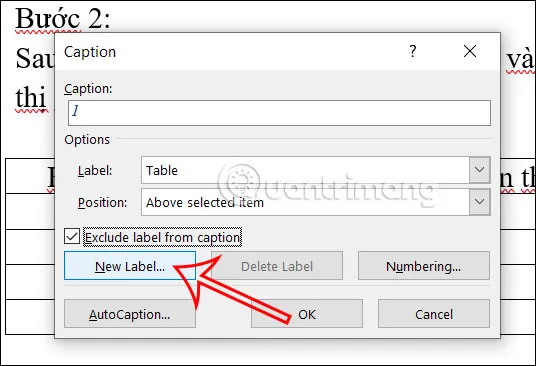
Để tạo nhãn mới và thiết lập kiểu đánh số, bạn chọn nhãn Table có sẵn hoặc nhấn nút New Label để tạo nhãn tùy chỉnh như “Bảng”, sau đó cấu hình định dạng số theo ý muốn. Bước này giúp tiêu đề bảng hiển thị đúng quy chuẩn ngôn ngữ và định dạng số học mà bạn mong muốn.
- Bước 1: Tại hộp thoại Caption vừa mở, quan sát mục Label và chọn nhãn phù hợp (mặc định là Table).
- Bước 2: Nếu muốn đổi thành tiếng Việt, nhấn nút New Label, gõ chữ “Bảng” vào ô nhập rồi nhấn OK.
- Bước 3: Nhấp vào nút Numbering trong hộp thoại để chọn định dạng số (1, 2, 3…) hoặc thêm số chương nếu cần thiết, sau đó nhấn OK để lưu thiết lập.
- Dấu hiệu làm đúng: Tiêu đề hiển thị trong ô xem trước (Preview) có dạng “Bảng 1” kèm theo dấu hai chấm và nội dung mô tả của bạn.
Bước 3: Định dạng font chữ và trình bày tiêu đề bảng
Để định dạng tiêu đề bảng đúng chuẩn, bạn tiến hành tùy chỉnh lại cỡ chữ, kiểu chữ, màu sắc và căn lề cho dòng tiêu đề vừa tạo sao cho đồng bộ với toàn bộ văn bản. Việc này đảm bảo tính thẩm mỹ và đáp ứng các yêu cầu khắt khe về trình bày văn bản hành chính hoặc học thuật.
- Bước 1: Bôi đen dòng tiêu đề bảng vừa được chèn tự động trong văn bản.
- Bước 2: Chuyển về tab Home, chọn font chữ (ví dụ: Times New Roman), cỡ chữ (thường là 12 hoặc 13, nhỏ hơn nội dung một chút hoặc bằng tùy quy định), kiểu chữ nghiêng nếu cần.
- Bước 3: Thiết lập màu chữ là đen tuyền (Automatic) và chọn căn lề giữa hoặc căn trái theo đúng quy chuẩn trình bày của cơ quan hoặc trường học.
- Dấu hiệu làm đúng: Dòng tiêu đề bảng có kiểu dáng đồng nhất về font, kích thước và màu sắc với các tiêu đề bảng khác đã tạo trước đó trong toàn bộ tài liệu.
Bước 4: Chèn danh mục bảng biểu tự động vào tài liệu
Để xuất danh mục bảng biểu hoàn chỉnh, bạn đặt con trỏ chuột tại trang muốn đặt mục lục, vào tab References và chọn Insert Table of Figures. Thao tác này giúp tổng hợp toàn bộ các bảng đã được gán Caption thành một danh mục trực quan kèm số trang chính xác.
Có thể bạn quan tâm: Hướng Dẫn 4 Cách Đặt Tên Bảng Excel Đơn Giản Và Tối Ưu Quản Lý Dữ Liệu Hiệu Quả
- Bước 1: Di chuyển con trỏ chuột đến vị trí trang giấy trống mà bạn muốn đặt danh mục bảng (thường là phần đầu hoặc cuối tài liệu).
- Bước 2: Trên thanh Ribbon, chọn tab References.
- Bước 3: Nhấn vào nút Insert Table of Figures trong nhóm Captions để mở hộp thoại cấu hình mục lục bảng biểu.
- Bước 4: Kiểm tra lại mục Caption label đã chọn đúng nhãn “Bảng” chưa, sau đó nhấn OK để hệ thống tự động tạo danh mục.
- Dấu hiệu làm đúng: Một danh sách liệt kê tên các bảng kèm theo số trang tương ứng xuất hiện gọn gàng tại vị trí đặt con trỏ chuột.
Những lỗi thường gặp và mẹo xử lý khi đặt tên bảng trong Word
Trong quá trình sử dụng tính năng đánh số tự động, người dùng đôi khi gặp phải một số sự cố phát sinh liên quan đến hiển thị số thứ tự, cập nhật mục lục hay lỗi tính năng. Các mẹo xử lý và cặp giải pháp lỗi dưới đây sẽ giúp bạn khắc phục nhanh chóng mà không làm hỏng cấu trúc văn bản.
Cách khắc phục lỗi bảng không hiển thị đúng số thứ tự tự động
- Lỗi: Số thứ tự bảng bị nhảy sai, hiển thị các mã lỗi như
Error! Bookmark not definedhoặc sai lệch chuỗi số giữa các chương. - Cách khắc phục: Bôi đen toàn bộ vùng văn bản chứa bảng (hoặc nhấn Ctrl + A), sau đó nhấn phím F9 để cập nhật lại toàn bộ các trường dữ liệu (Field Codes) trong Word. Trường hợp sử dụng đánh số theo chương, hãy kiểm tra lại định dạng Heading của tiêu đề chương trước đó xem đã áp dụng đúng style chuẩn chưa.
Làm sao để cập nhật lại danh mục bảng khi nội dung thay đổi?
- Lỗi: Sau khi thêm hoặc xóa bớt bảng, danh mục bảng biểu ở đầu trang vẫn giữ nguyên số trang cũ hoặc thiếu tên bảng mới.
- Cách khắc phục: Nhấp chuột phải trực tiếp vào khu vực danh mục bảng biểu đã tạo, chọn Update Field. Tiếp theo, chọn Update entire table trong hộp thoại nhỏ hiện ra và nhấn OK để hệ thống làm mới toàn bộ tiêu đề và số trang.
Cách lặp lại tiêu đề bảng ở các trang tiếp theo trong Word
- Lỗi: Khi một bảng có kích thước dài bị ngắt sang trang thứ hai, phần tiêu đề cột ở trang đầu bị mất, gây khó khăn cho việc đọc dữ liệu.
- Cách khắc phục: Nhấp chuột vào dòng tiêu đề cột ở trang đầu tiên của bảng, chuyển sang tab Layout (phần Table Tools), sau đó chọn tính năng Repeat Header Rows. Ngay lập tức, hàng tiêu đề đó sẽ tự động lặp lại ở đầu trang tiếp theo mỗi khi bảng bị ngắt trang.
Cách xử lý khi nút Insert Caption bị ẩn hoặc không bấm được?
- Lỗi: Nút Insert Caption trên tab References bị mờ đi (vô hiệu hóa) khiến bạn không thể nhấn vào để tạo chú thích cho bảng.
- Cách khắc phục: Nguyên nhân thường do bảng đang được đặt ở chế độ định dạng ngắt dòng văn bản không phù hợp (Text Wrapping ở chế độ In Line with Text hoặc đang chọn nhầm đối tượng khác). Hãy nhấp vào bảng, chọn chuột phải chọn Table Properties, tại mục Text Wrapping chuyển về chế độ None rồi nhấn OK để kích hoạt lại tính năng Insert Caption.
Cập Nhật Lúc Tháng 10 20, 2026 by admin