Để kiểm soát cấu trúc bài thuyết trình, bạn cần thực hiện 3 bước cốt lõi gồm: thiết lập tiêu đề trang chiếu, phân chia nhóm phần (Section) và quản lý tên đối tượng, giúp bạn đạt được kết quả là một bộ slide chuyên nghiệp, dễ theo dõi và tối ưu hóa cho các bài giảng e-learning.
Bài viết này sẽ hướng dẫn chi tiết cách đặt và đổi tên slide, phân biệt các khái niệm cơ bản trên phần mềm Microsoft PowerPoint, đồng thời chia sẻ các mẹo hữu ích để khắc phục lỗi thường gặp và tối ưu hóa thao tác thiết kế.
Tiêu đề slide PowerPoint là gì và vì sao cần đặt tên chính xác?
Tiêu đề trang chiếu (Slide Title) là vùng văn bản chính dùng để định danh nội dung của một trang, trong khi tên đối tượng bên trong trang chiếu là nhãn định danh cho các hình khối, hộp văn bản trên phần mềm Microsoft PowerPoint. Việc nắm vững các khái niệm này giúp người dùng kiểm soát cấu trúc tài liệu một cách trực quan và khoa học.
Để hiểu rõ hơn về cách thức vận hành và tầm quan trọng của việc định danh các thành phần trong bài thuyết trình, hãy cùng khám phá cơ chế hoạt động của tiêu đề mặc định và sự khác biệt giữa các loại tên gọi trong PowerPoint dưới đây.
Tiêu đề slide mặc định trong PowerPoint hoạt động như thế nào?
Tiêu đề slide mặc định là các ô nhập văn bản được liên kết sẵn với bố cục (layout) của trang chiếu, giúp người dùng dễ dàng định hình cấu trúc nội dung ngay từ bước khởi tạo. Khi bạn mở một trang chiếu mới, phần mềm thường hiển thị sẵn khung “Click to add title” hoặc các hộp văn bản tương tự thuộc vùng Placeholder của Slide Master.

Có thể bạn quan tâm: Cách Đặt Tên Shopee: Hướng Dẫn Quy Định, Bí Kíp Hay Và Chuẩn SEO Mới Nhất 2026
Các ô mặc định này không chỉ đơn thuần là nơi chứa chữ mà còn đóng vai trò là mốc định danh chính cho slide đó trong chế độ xem dàn ý (Outline View). Khi bạn nhập văn bản vào đây, hệ thống sẽ tự động ghi nhận đó là tiêu đề chính thức của trang chiếu, phục vụ cho việc tìm kiếm, điều hướng hoặc xuất bản sang các định dạng khác.
Sự khác biệt giữa đặt tên slide, tên đối tượng và tên file PowerPoint là gì?
Sự khác biệt cốt lõi nằm ở phạm vi quản lý: tên trang chiếu định danh cho toàn bộ nội dung của một slide, tên đối tượng quản lý từng thành phần nhỏ bên trong, còn tên tệp tin (File name) dùng để lưu trữ toàn bộ bài thuyết trình trên máy tính. Việc nhầm lẫn giữa ba khái niệm này thường dẫn đến khó khăn khi chỉnh sửa hoặc tìm kiếm dữ liệu.
Để phân biệt rõ ràng hơn, bạn có thể tham khảo bảng đối chiếu các đặc điểm dưới đây:
| Tiêu chí | Tên slide (Slide Title / Section) | Tên đối tượng (Object Name) | Tên tệp tin (File name) |
|---|---|---|---|
| Phạm vi hiển thị | Hiển thị trực tiếp trên màn hình thuyết trình hoặc trong ngăn quản lý Section. | Chỉ hiển thị trong bảng chọn Selection Pane khi đang thiết kế. | Hiển thị trên thanh tiêu đề ứng dụng và trong hệ thống quản lý file. |
| Mục đích chính | Giúp người xem nắm bắt nội dung chính và phục vụ điều hướng bài giảng. | Giúp người thiết kế quản lý, ẩn/hiện các hình khối, hộp văn bản chồng lớp. | Giúp người dùng lưu trữ, phân loại và chia sẻ văn bản trên thiết bị. |
| Cách thay đổi | Nhập trực tiếp vào ô tiêu đề hoặc cập nhật trong danh mục phần. | Đổi tên qua công cụ Selection Pane trên thanh Ribbon. | Nhấn F12 hoặc chọn Save As để lưu với tên mới. |
Như vậy, mỗi thành phần đều đảm nhận một nhiệm vụ riêng biệt trong quá trình xây dựng bài thuyết trình. Việc phân định rõ ràng sẽ giúp bạn thao tác nhanh chóng và chính xác hơn ở các bước tiếp theo.
Hướng dẫn chi tiết cách đặt và đổi tên slide trong PowerPoint từng bước
Để đạt kết quả là một hệ thống trang chiếu mạch lạc và dễ quản lý, bạn cần thực hiện 3 bước cụ thể gồm: thiết lập bố cục và nhập tiêu đề cho slide mới, phân chia nhóm phần (Section) cho bài thuyết trình dài, và chỉnh sửa tên gọi khi có sự thay đổi nội dung.
Quy trình thao tác thực tế dưới đây sẽ giúp bạn dễ dàng thiết lập và quản lý tiêu đề cho từng trang chiếu một cách chuyên nghiệp.
Bước 1: Cách thêm và thiết lập tiêu đề cho slide mới tạo
Để tạo và thiết lập tiêu đề cho một slide mới, bạn cần thực hiện 3 bước gồm chọn bố cục, thêm trang chiếu và nhập nội dung vào khung tiêu đề mặc định. Thao tác này giúp định hình cấu trúc từ đầu cho trang tài liệu của bạn.

Có thể bạn quan tâm: Hướng Dẫn Cách Đặt Tên Shop Quần Áo Hay, Độc Lạ Và Thu Hút Khách Hàng Nhất
- Chọn thẻ Home trên thanh Ribbon, nhấp vào mũi tên bên dưới mục New Slide để mở danh sách các bố cục (Layout).
- Chọn bố cục dạng Title Slide (cho trang bìa) hoặc Title and Content (cho các trang nội dung thông thường) để hệ thống tự động hiển thị khung tiêu đề tiêu chuẩn.
- Nhấp chuột vào ô nhập văn bản có sẵn dòng chữ mặc định và gõ nội dung tiêu đề chính xác cho trang chiếu đó.
Dấu hiệu làm đúng là khung tiêu đề xuất hiện đúng vị trí theo mẫu bố cục của phần mềm và văn bản bạn nhập hiển thị đồng bộ trong chế độ xem Outline View ở cột bên trái màn hình.
Bước 2: Cách phân chia và đặt tên cho các phần (Section) chứa slide
Để quản lý bài thuyết trình dài một cách có hệ thống, bạn cần thực hiện 3 bước gồm chọn vị trí ngắt nhóm, tạo phân đoạn mới và đặt tên gợi nhớ cho từng Section. Cách làm này giúp chia nhỏ tệp dữ liệu thành các chương mục rõ ràng.
- Nhấp chuột phải vào khoảng trống giữa hai trang chiếu bất kỳ trong cột thu nhỏ bên trái màn hình.
- Chọn mục Add Section từ menu thả xuống để tạo một phân đoạn mới ngăn cách các slide.
- Nhấp chuột phải vào dòng tiêu đề phần mặc định (Untitled Section), chọn Rename Section và nhập tên chủ đề hoặc chương mục mong muốn, sau đó nhấn Rename.
Dấu hiệu làm đúng là cột bên trái xuất hiện các tiêu đề phân đoạn màu đậm, cho phép bạn thu gọn hoặc mở rộng danh sách slide thuộc từng phần một cách dễ dàng.
Bước 3: Cách thay đổi hoặc chỉnh sửa lại tên slide đã tạo trước đó
Để cập nhật lại tên gọi cho trang chiếu khi có sự thay đổi về nội dung, bạn thực hiện 2 bước đơn giản gồm chọn ô văn bản tiêu đề và tiến hành chỉnh sửa trực tiếp. Thao tác này đảm bảo tính đồng bộ cho toàn bộ bài thuyết trình.
- Nhấp trực tiếp vào ô văn bản tiêu đề nằm ở trang chiếu cần sửa trong cửa sổ làm việc chính, hoặc chọn thẻ Home và bật Outline View để chỉnh sửa nhanh.
- Xóa nội dung cũ và nhập tên gọi mới, sau đó nhấp chuột ra ngoài vùng văn bản để hệ thống tự động lưu thay đổi.
Dấu hiệu làm đúng là tiêu đề mới được cập nhật ngay lập tức trên slide làm việc chính đồng thời thay đổi theo trên danh sách thu nhỏ ở cột bên trái.
Hướng dẫn cách đặt tên cho các đối tượng và bài giảng e-learning trong PowerPoint
Để quản lý các thành phần phức tạp và tối ưu hóa bài thuyết trình cho mục đích giáo dục trực tuyến, bạn cần áp dụng các thao tác nâng cao như đổi tên đối tượng đồ họa và tuân thủ quy tắc đặt tên chuẩn cho hệ thống học tập.
Việc chuẩn hóa tên gọi không chỉ giúp bạn thao tác thiết kế mượt mà hơn mà còn hỗ trợ đắc lực cho các phần mềm tích hợp giảng dạy.
Cách đặt tên cho các đối tượng (Object) bên trong slide PowerPoint
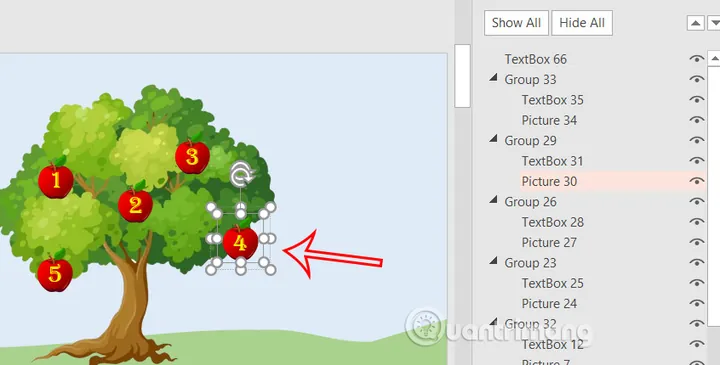
Để quản lý các hình khối, hộp văn bản hoặc hình ảnh chồng chéo, bạn cần thực hiện 3 bước gồm mở bảng chọn đối tượng, chọn thành phần cần đổi tên và nhập nhãn mới thông qua công cụ Selection Pane. Thao tác này giúp bạn dễ dàng ẩn, hiện hoặc sắp xếp thứ tự các thành phần mà không làm gián đoạn giao diện chính.
Có thể bạn quan tâm: Cách Đặt Tên Shop Mỹ Phẩm Hay, Độc Lạ Và Thu Hút Khách Hàng Nhất
- Chuyển đến thẻ Home, tìm nhóm Editing, nhấp vào mục Select và chọn Selection Pane để mở bảng quản lý đối tượng nằm ở cạnh phải màn hình.
- Nhấp chọn tên mặc định của đối tượng (ví dụ: Rectangle 1 hay Text Box 3) trong danh sách hiển thị.
- Nhấp chuột thêm một lần chậm vào tên đó hoặc nhấn đúp chuột, sau đó nhập tên mới mang tính mô tả cao hơn (ví dụ: “Hộp_Nội_Dung_1”) rồi nhấn Enter.
Dấu hiệu làm đúng là tên mới của đối tượng hiển thị rõ ràng trong Selection Pane, giúp bạn dễ dàng nhận diện và chọn đúng thành phần khi cần chỉnh sửa hiệu ứng động (Animation).
Cách đặt tên chuẩn cho các slide bài giảng e-learning
Để tối ưu hóa bài giảng cho các phần mềm tích hợp như iSpring hoặc Adobe Presenter, bạn cần thực hiện 3 bước gồm xây dựng cấu trúc tên gọi thống nhất theo môn học, gắn mã số chương mục và đồng bộ với cây thư mục bài giảng. Quy tắc này giúp hệ thống tự động nhận diện và tạo mục lục điện tử chính xác cho người học.
- Xác định cấu trúc đặt tên bao gồm mã môn học, số thứ tự chương và tên bài học (ví dụ: “Toan12_Chuong1_Bai2”).
- Nhập chuỗi tên chuẩn này vào ô tiêu đề chính của slide mở đầu hoặc thiết lập làm tên cho Section tương ứng trong PowerPoint.
- Kiểm tra tính nhất quán của cấu trúc tên xuyên suốt toàn bộ các trang chiếu trong tệp bài giảng trước khi xuất bản sang định dạng SCORM hoặc HTML5.
Dấu hiệu làm đúng là khi đưa bài giảng vào các phần mềm e-learning, cây thư mục bên trái của bài học tự động hiển thị đúng danh sách các chương mục một cách rành mạch, giúp người học dễ dàng tra cứu nội dung.
Các mẹo hay và cách khắc phục lỗi thường gặp khi làm việc với slide PowerPoint
Để tối ưu hóa thao tác thiết kế và giải quyết nhanh các sự cố phát sinh, bạn cần nắm rõ các thủ thuật xử lý tình huống thực tế thường gặp trong quá trình biên tập trang chiếu.
Phần tổng hợp dưới đây sẽ giúp bạn giải đáp các thắc mắc phổ biến và nâng cao hiệu suất làm việc với phần mềm.
Có cách nào để đặt tên cho slide mà không hiển thị nội dung trực quan không?
Có, bạn hoàn toàn có thể đặt tên quản lý cho slide hoặc đối tượng mà không làm ảnh hưởng đến giao diện thuyết trình chính bằng cách sử dụng công cụ Selection Pane để ẩn khung tên hoặc tận dụng tính năng Section ẩn trong chế độ xem dàn ý.
Cụ thể, bạn có thể thực hiện theo các phương án sau:
– Sử dụng Selection Pane để đổi tên các đối tượng thành nhãn riêng biệt, sau đó nhấn vào biểu tượng con mắt bên cạnh để ẩn chúng khỏi khung nhìn trực quan khi trình chiếu.
– Đặt tên phân đoạn (Section Name) để quản lý nội dung trong tệp làm việc mà không cần gõ tiêu đề rườm rà lên mặt slide chính.
– Sử dụng tính năng ẩn slide (Hide Slide) nếu bạn muốn giữ lại trang chứa dữ liệu chú thích mà không hiển thị chúng trong buổi thuyết trình công khai.
Cách làm này giúp bạn vừa duy trì được tính logic trong quản lý tệp tin, vừa đảm bảo sự sạch sẽ, chuyên nghiệp cho giao diện trình chiếu trước người xem.
Phải làm sao khi không thể chỉnh sửa hoặc xóa ô văn bản tiêu đề trên slide?
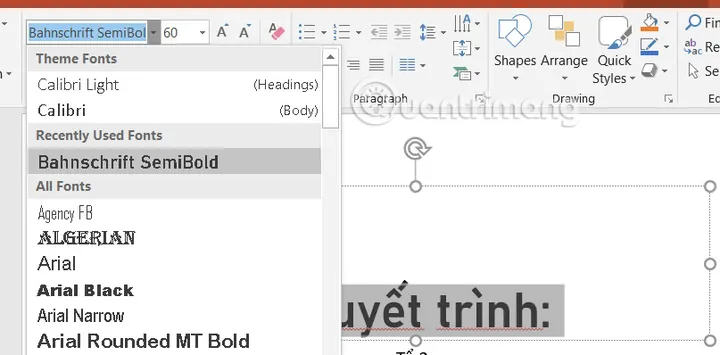
Khi khung tiêu đề bị khóa hoặc gắn chặt vào bố cục gốc, nguyên nhân là do thiết lập của mẫu Slide Master đang áp đặt quyền kiểm soát lên trang chiếu hiện tại. Để khắc phục lỗi này, bạn cần truy cập vào chế độ chỉnh sửa mẫu giao diện gốc.
Có thể bạn quan tâm: Cách Đặt Tên Shop Hay, Độc Đáo Và Ý Nghĩa Giúp Thu Hút Khách Hàng Ngay Từ Lần Đầu
Cách khắc phục được thực hiện qua các bước sau:
1. Chuyển sang thẻ View trên thanh Ribbon và chọn Slide Master.
2. Tìm đến mẫu bố cục (Layout) đang được áp dụng cho slide gặp lỗi ở cột bên trái.
3. Chọn khung tiêu đề bị khóa, nhấp chuột phải và chọn Delete hoặc mở khóa các thuộc tính định dạng, sau đó nhấn Close Master View để quay lại màn hình làm việc thông thường.
Dấu hiệu xử lý thành công là khung tiêu đề cứng đầu đã biến mất hoặc cho phép bạn tự do chỉnh sửa, xóa bỏ tùy theo ý đồ thiết kế của mình.
Làm thế nào để quản lý hàng loạt đối tượng có tên trùng lặp trên cùng một slide?
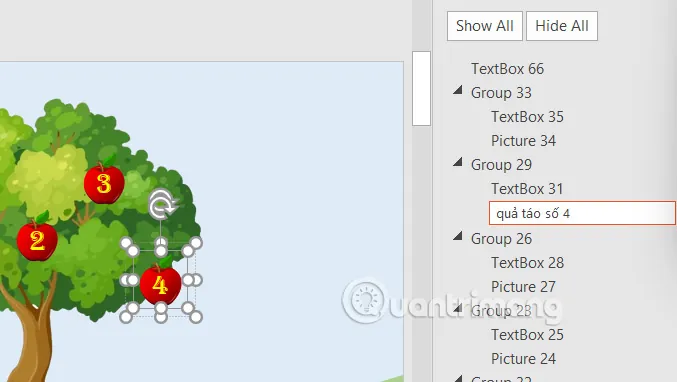
Khi một trang chiếu chứa quá nhiều hình khối hoặc hộp văn bản có tên mặc định trùng lặp, bạn có thể giải quyết tình trạng này bằng cách sử dụng bảng chọn Selection Pane để đổi tên hàng loạt và nhóm chúng lại với nhau.
Dưới đây là cặp xử lý lỗi thường gặp khi quản lý đối tượng:
– Lỗi: Các đối tượng trùng tên (ví dụ: nhiều hình chữ nhật cùng tên Rectangle) khiến việc chọn hiệu ứng bị nhầm lẫn.
– Cách khắc phục: Mở Selection Pane (từ thẻ Home > Select), nhấp đúp vào từng tên mặc định và đổi thành tên mô tả chi tiết như “Icon_Mũi_Tên”, “Nền_Khung_1”. Sau đó, giữ phím Ctrl chọn các đối tượng liên quan rồi nhấn tổ hợp phím Ctrl + G để gom chúng thành một nhóm (Group) duy nhất.
Thao tác này giúp bạn loại bỏ hoàn toàn tình trạng nhầm lẫn khi áp dụng hiệu ứng chuyển động hoặc chỉnh sửa đồ họa phức tạp trên cùng một trang chiếu.
Tiêu chuẩn đặt tên tiêu đề cho luận văn hoặc báo cáo đồ án là gì?
Tiêu chuẩn đặt tên tiêu đề cho luận văn hoặc báo cáo đồ án là phải tuân thủ nghiêm ngặt cấu trúc chương mục của đề tài nghiên cứu, đảm bảo tính ngắn gọn, súc tích và phản ánh đúng trọng tâm vấn đề được trình bày trên trang chiếu.
Để xây dựng một hệ thống tiêu đề chuẩn xác cho các bài báo cáo học thuật, bạn nên áp dụng nguyên tắc sau:
– Sử dụng cấu trúc phân cấp rõ ràng: Tên chương lớn, tên tiểu mục và tên nội dung chi tiết.
– Đặt tên ngắn gọn, tránh dùng các câu dài dòng hay đoạn văn mô tả quá chi tiết làm loãng nội dung slide.
– Gắn mã số chương mục (ví dụ: Chương 1, Phần 1.1) vào tên Section hoặc tiêu đề chính để người chấm dễ dàng theo dõi tiến trình báo cáo.
Việc áp dụng các tiêu chuẩn này sẽ giúp bài thuyết trình bảo vệ đồ án của bạn trở nên mạch lạc, logic và ghi điểm tuyệt đối về phong cách trình bày chuyên nghiệp.
Cập Nhật Lúc Tháng 10 18, 2026 by admin