Để thay đổi tên hiển thị trên Zalo, bạn chỉ cần thực hiện 3 bước đơn giản trên điện thoại hoặc máy tính để giúp bạn bè dễ dàng nhận diện tài khoản của mình. Quy trình này hoàn toàn miễn phí và không làm mất dữ liệu cá nhân hay danh bạ của bạn.
Bài viết này sẽ hướng dẫn chi tiết cách cập nhật tên hiển thị trên cả thiết bị di động lẫn máy tính, đồng thời chia sẻ các mẹo đặt tên chuẩn xác, dễ tìm kiếm và tổng hợp những lưu ý quan trọng cần biết. Hãy cùng khám phá ngay các thao tác thực hiện cụ thể dưới đây.
Các bước đổi tên tài khoản Zalo trên điện thoại thực hiện như thế nào?
Để thay đổi tên hiển thị trên điện thoại, bạn cần thực hiện 3 bước gồm: truy cập mục Cá nhân, mở giao diện trang cá nhân và tiến hành nhập tên mới rồi lưu lại. Quy trình này áp dụng tương tự cho cả hệ điều hành Android lẫn iOS.
Để hiểu rõ hơn về từng thao tác cụ thể, hãy cùng đi sâu vào các bước hướng dẫn chi tiết ngay sau đây.
Bước 1: Mở ứng dụng Zalo và truy cập mục Cá nhân ở góc dưới bên phải màn hình?
Để bắt đầu, bạn cần khởi động ứng dụng Zalo trên điện thoại và chạm vào biểu tượng “Cá nhân” nằm ở góc dưới cùng bên phải của giao diện chính. Thao tác này giúp bạn chuyển hướng nhanh chóng đến khu vực quản lý tài khoản và cài đặt cá nhân.
Có thể bạn quan tâm: Hướng Dẫn Cách Đặt Tên Trên Shopee Chuẩn SEO, Ấn Tượng Và Đúng Quy Định 2026
Sau khi ứng dụng đã tải xong giao diện chính, việc xác định đúng biểu tượng hình người có chữ “Cá nhân” ở thanh menu ngang phía dưới là yếu tố then chốt. Khi bạn chạm vào đây, màn hình sẽ hiển thị toàn bộ các tùy chọn liên quan đến tài khoản của bạn, bao gồm mã QR cá nhân, ví ZaloPay, cài đặt và trang cá nhân.
Bước 2: Chọn mục Xem trang cá nhân và mở phần cài đặt tài khoản?
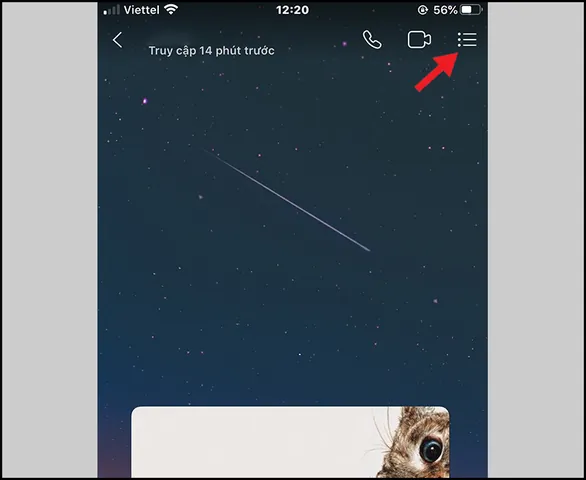
Bạn hãy bấm vào mục “Xem trang cá nhân” hoặc chạm trực tiếp vào ảnh đại diện/tên hiển thị hiện tại ở phía trên cùng của màn hình. Thao tác này sẽ mở ra giao diện trang cá nhân để bạn quản lý các thông tin định danh của mình.
Tại màn hình trang cá nhân, hãy quan sát ở góc trên cùng bên phải màn hình và tìm biểu tượng dấu ba chấm hoặc biểu tượng bánh răng (tùy theo phiên bản ứng dụng). Khi chạm vào đây, một bảng menu tùy chọn sẽ xuất hiện, trong đó bạn cần chọn mục “Thông tin” hoặc “Chỉnh sửa thông tin” để tiến hành thay đổi tên.
Bước 3: Thay đổi tên mới và lưu lại cập nhật?
Bạn tiến hành nhập tên mới vào ô trống hiển thị trên màn hình, kiểm tra lại tính chính xác của ký tự rồi nhấn nút hoàn tất hoặc nút “Cập nhật” để lưu thay đổi thành công. Ngay lập tức, hệ thống sẽ ghi nhận và thay đổi tên hiển thị mới của bạn trên toàn bộ hệ thống Zalo.
Trong quá trình nhập tên mới, hãy đảm bảo rằng bạn sử dụng tên rõ ràng, không chứa các từ ngữ vi phạm tiêu chuẩn cộng đồng. Sau khi bấm lưu, bạn có thể quay lại màn hình chính để kiểm tra xem tên mới đã được cập nhật thành công hay chưa.
Có cách nào đổi tên Zalo trên máy tính hay không?
Người dùng hoàn toàn có thể đổi tên Zalo trực tiếp trên máy tính thông qua ứng dụng Zalo PC hoặc phiên bản Zalo Web một cách nhanh chóng và tiện lợi. Thao tác này phù hợp với những người làm việc văn phòng thường xuyên sử dụng máy tính.

Có thể bạn quan tâm: Cách Đặt Tên Trên Màn Hình Khóa Iphone Đơn Giản Và Cá Nhân Hóa Nhất 2026
Để thực hiện quá trình này một cách suôn sẻ, bạn có thể tham khảo các hướng dẫn cụ thể dưới đây cho từng thao tác trên máy tính.
Làm sao để truy cập vào phần thông tin tài khoản trên Zalo máy tính?
Để truy cập phần thông tin tài khoản trên máy tính, bạn cần mở ứng dụng Zalo PC hoặc truy cập trang web Zalo, sau đó bấm vào ảnh đại diện cá nhân ở góc dưới bên trái của giao diện chính. Thao tác này sẽ hiển thị bảng menu tùy chọn quản lý tài khoản.
Cụ thể, khi nhìn vào thanh công cụ dọc ở mép trái màn hình ứng dụng Zalo trên máy tính, biểu tượng ảnh đại diện của bạn nằm ở vị trí thấp nhất, ngay phía trên biểu tượng cài đặt hình bánh răng. Việc nhấp chuột trái vào đây sẽ mở ra một cửa sổ nhỏ chứa các thiết lập tài khoản cá nhân.
Các thao tác xác nhận đổi tên trên máy tính gồm những gì?
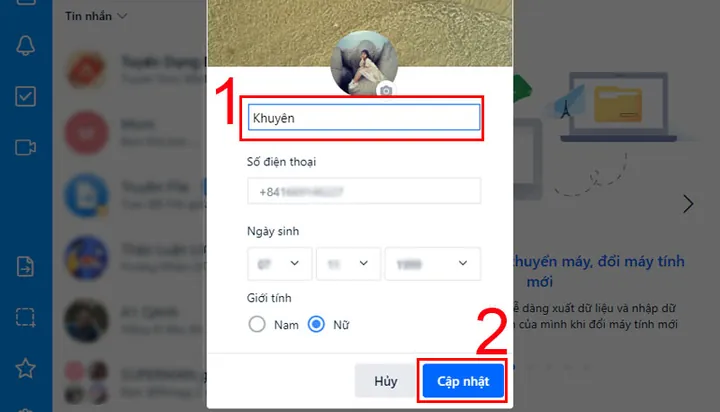
Các thao tác xác nhận đổi tên trên máy tính gồm việc chọn mục chỉnh sửa hồ sơ, nhập tên mới vào ô tương ứng và bấm nút cập nhật để hoàn tất quy trình. Giao diện trên máy tính sẽ hướng dẫn bạn từng bước rất trực quan.
Có thể bạn quan tâm: Cách Đặt Tên Trên Facebook 1 Chữ Đơn Giản, Thành Công 100%
Cụ thể, sau khi nhấp vào ảnh đại diện, bạn chọn mục “Hồ sơ” hoặc “Chỉnh sửa thông tin”. Một cửa sổ mới sẽ hiện ra cho phép bạn thay đổi tên hiển thị, giới tính và ngày sinh. Bạn chỉ cần xóa tên cũ, nhập tên mới mong muốn vào ô văn bản, sau đó nhấn nút “Cập nhật” ở góc dưới cửa sổ để lưu lại thay đổi.
Làm thế nào để đặt tên Zalo chuẩn xác và dễ tìm kiếm nhất?
Để đặt tên Zalo chuẩn xác và dễ tìm kiếm, bạn nên kết hợp tên thật cùng biệt danh hoặc tên viết tắt công ty/lớp học để tối ưu hóa khả năng nhận diện. Điều này giúp bạn bè, đồng nghiệp không bị nhầm lẫn khi tìm kiếm tài khoản của bạn.
Dưới đây là những gợi ý cụ thể giúp bạn lựa chọn cách đặt tên tài khoản phù hợp và hiệu quả nhất.
Nên đặt tên Zalo như thế nào để người khác dễ tìm thấy?
Người dùng nên sử dụng tên thật của mình kết hợp cùng biệt danh quen thuộc hoặc tên viết tắt cơ quan, trường học để tăng độ nhận diện. Việc này giúp các mối quan hệ xã hội dễ dàng xác nhận chính xác tài khoản của bạn giữa hàng loạt kết quả trùng tên.

Có thể bạn quan tâm: Cách Đặt Tên Trên Bản Đồ Google Maps Chuẩn Xác Và Dễ Tìm Kiếm Nhất
Ví dụ, thay vì chỉ đặt một tên đơn lẻ rất dễ trùng lặp, bạn có thể đặt theo cấu trúc: Tên thật + Biệt danh hoặc Tên thật + Tên công ty. Cách làm này không chỉ phục vụ tốt cho mục đích cá nhân mà còn tạo sự chuyên nghiệp khi liên lạc công việc hàng ngày.
Có thể sử dụng ký tự đặc biệt khi đặt tên Zalo không?
Người dùng có thể sử dụng các ký tự đặc biệt khi đặt tên Zalo, tuy nhiên cần lưu ý chọn lọc các biểu tượng đơn giản để đảm bảo không bị lỗi hiển thị trên các thiết bị khác nhau. Một số ký tự quá phức tạp có thể biến thành ô vuông hoặc dấu hỏi chấm trên màn hình của người xem.
Khi sử dụng ký tự trang trí, bạn nên kiểm tra trước xem tên hiển thị có rõ ràng và dễ đọc hay không. Tránh lạm dụng quá nhiều biểu tượng rườm rà vì điều này có thể gây khó khăn cho bạn bè khi họ muốn nhập tên bạn vào ô tìm kiếm.
Những lưu ý quan trọng và lỗi thường gặp khi đặt hoặc đổi tên Zalo là gì?
Những lưu ý quan trọng và lỗi thường gặp khi đặt hoặc đổi tên Zalo bao gồm giới hạn số lần thay đổi, lỗi bạn bè không tìm thấy tên mới và cách phân biệt tên danh bạ cá nhân. Nắm rõ các vấn đề này sẽ giúp bạn sử dụng ứng dụng một cách mượt mà hơn.
Dưới đây là phần giải đáp chi tiết cho từng thắc mắc và cách khắc phục các sự cố phổ biến.
Zalo có giới hạn số lần hoặc thời gian đổi tên tài khoản không?
Zalo không giới hạn số lần hay thời gian đổi tên tài khoản, cho phép người dùng thay đổi tên hiển thị bất cứ lúc nào họ muốn. Tuy nhiên, bạn không nên thay đổi quá liên tục trong thời gian ngắn để tránh gây hoang mang cho bạn bè trong danh bạ.
Việc thay đổi tên diễn ra gần như tức thì ngay sau khi bạn bấm lưu. Do đó, bạn có thể tự do cập nhật lại tên gọi cho phù hợp với từng giai đoạn cá nhân hoặc công việc mà không lo bị khóa tính năng.
Tại sao bạn bè không tìm thấy tên Zalo sau khi thay đổi?
Nguyên nhân phổ biến khiến bạn bè không tìm thấy tên Zalo sau khi thay đổi liên quan đến tính năng tìm kiếm qua số điện thoại hoặc cài đặt quyền riêng tư của tài khoản. Khi bạn đổi tên, hệ thống cần một khoảng thời gian ngắn để đồng bộ hóa dữ liệu trên máy chủ.
Để khắc phục tình trạng này, bạn nên kiểm tra lại phần cài đặt quyền riêng tư, cho phép người khác tìm thấy mình qua số điện thoại và tên mới. Ngoài ra, việc bảo đảm kết nối internet ổn định trong lúc đổi tên cũng giúp quá trình đồng bộ diễn ra nhanh chóng hơn.
Làm sao để đổi tên bạn bè trong danh bạ Zalo cá nhân?
Bạn có thể thay đổi tên gọi của một người bạn bất kỳ trên danh bạ Zalo cá nhân bằng cách truy cập vào trang cá nhân của người đó, chọn biểu tượng cài đặt và chọn mục đổi tên gợi nhớ. Thao tác này chỉ thay đổi cách hiển thị trên máy của bạn và hoàn toàn không làm ảnh hưởng đến tên gốc của họ.
Lỗi: Bạn bè phàn nàn không nhận ra tên mới do bạn đổi quá khác biệt so với tên thật.
Cách khắc phục: Thêm tên thật vào ngoặc đơn hoặc giữ lại một phần tên cũ để mọi người dễ dàng nhận diện.
Lỗi: Tên hiển thị bị lỗi font hoặc biến thành ký tự lạ sau khi cập nhật.
Cách khắc phục: Xóa bỏ các ký tự đặc biệt phức tạp và chỉ sử dụng bảng chữ cái tiếng Việt thông thường.
Có những quy định nào đặc biệt khi đặt tên cho tài khoản Zalo OA doanh nghiệp?
Tài khoản Zalo Official Account (OA) doanh nghiệp phải tuân thủ nghiêm ngặt các quy chuẩn về độ dài, cách viết hoa và yếu tố bổ sung bắt buộc như tên thương hiệu chính thức kèm theo lĩnh vực hoạt động hoặc tên công ty. Những quy định này nhằm đảm bảo tính minh bạch và bảo vệ quyền sở hữu trí tuệ của doanh nghiệp trên nền tảng.

Cụ thể, tên tài khoản Zalo OA phải trùng khớp với giấy phép đăng ký kinh doanh hoặc giấy chứng nhận nhãn hiệu. Việc chèn các từ ngữ quảng cáo chung chung hoặc mạo danh thương hiệu khác đều sẽ bị hệ thống kiểm duyệt từ chối ngay từ bước đăng ký.
Cập Nhật Lúc Tháng 10 19, 2026 by admin