Để tổ chức và làm chủ dữ liệu máy tính trong 2 bước chính gồm đặt tên chuẩn hóa và xây dựng cấu trúc thư mục từ tổng quát đến chi tiết, bạn sẽ đạt được kết quả tìm kiếm file chưa tới 5 giây và tiết kiệm hàng giờ làm việc mỗi tuần. Quá trình này giúp chấm dứt hoàn toàn tình trạng máy tính lộn xộn, file trùng lặp hay tài liệu thất lạc trên cả máy cá nhân lẫn các nền tảng đám mây.
Bài viết này sẽ đi sâu làm rõ tầm quan trọng của việc quản lý file, cung cấp các nguyên tắc cốt lõi khi đặt tên tập tin, hướng dẫn quy trình xây dựng thư mục khoa học cùng các kỹ thuật nâng cao giúp tối ưu hóa không gian làm việc số của bạn.
Tại sao việc đặt tên tập tin và tổ chức thư mục khoa học lại quan trọng?
Việc quản lý file gọn gàng giúp dân văn phòng, lập trình viên và người dùng máy tính nói chung tiết kiệm thời gian, giảm thiểu căng thẳng và tăng hiệu suất làm việc nhóm lên gấp nhiều lần. Khi mọi dữ liệu đều nằm đúng vị trí và có tên gọi rõ nghĩa, thời gian tìm kiếm tài liệu sẽ được rút ngắn tối đa. Để hiểu rõ hơn về nền tảng của hệ thống này, chúng ta cần nắm vững định nghĩa file, thư mục (folder) và phần mở rộng cơ bản.
Có thể bạn quan tâm: Cách Đặt Tên Trường Mầm Non Hay, Ý Nghĩa Và Đúng Quy Định Pháp Luật
File và folder trên máy tính hoạt động như thế nào?
Cấu trúc lưu trữ cơ bản trên máy tính gồm ba thành phần cốt lõi: tên file, định dạng file và vị trí thư mục chứa. Tên file là nhãn định danh giúp nhận biết nội dung bên trong, định dạng file (phần mở rộng như .docx, .xlsx, .pdf, .py) quyết định phần mềm nào dùng để đọc hoặc chỉnh sửa dữ liệu đó, trong khi vị trí thư mục (folder) đóng vai trò như chiếc tủ hồ chứa các file có cùng chủ đề. Sự kết hợp chặt chẽ của ba yếu tố này tạo nên một hệ thống định vị dữ liệu trực quan trên hệ điều hành.
Tác hại của thói quen đặt tên file hỗn loạn là gì?
Thói quen đặt tên file hỗn loạn như “Bao cao moi nhat cuoi cung.docx” hay “Tai lieu 123.pdf” gây ra vô số khó khăn nghiêm trọng khi tìm kiếm tài liệu cũ hoặc làm việc nhóm trên Google Drive và máy tính cá nhân. Khi không có quy chuẩn chung, các thành viên trong nhóm sẽ liên tục ghi đè nhầm phiên bản, mất nhiều thời gian hỏi han lẫn nhau hoặc tạo ra hàng loạt bản sao dư thừa làm nặng bộ nhớ. Hậu quả là tiến độ công việc bị trì trệ và rủi ro thất thoát dữ liệu quan trọng tăng cao.
Các nguyên tắc chuẩn xác khi đặt tên tập tin là gì?
Các nguyên tắc chuẩn xác khi đặt tên tập tin bao gồm việc sử dụng từ khóa chính lên đầu, loại bỏ ký tự đặc biệt, cố định định dạng ngày tháng và duy trì độ dài ngắn gọn để không bị lỗi hệ thống. Những quy tắc này giúp tên file rõ nghĩa, tương thích hoàn hảo với mọi hệ điều hành và hỗ trợ đồng bộ hóa dữ liệu mượt mà trên các nền tảng lưu trữ đám mây.
Có thể bạn quan tâm: Hướng Dẫn Cách Đặt Và Đổi Tên Tài Khoản Zalo Đơn Giản, Nhanh Chóng
Làm thế nào để đặt tên file ngắn gọn và dễ nhớ?
Để đặt tên file ngắn gọn và dễ nhớ, bạn cần lược bỏ các từ ngữ thừa thãi, không dùng từ có dấu tiếng Việt chứa ký tự phức tạp và ưu tiên từ khóa chính lên đầu. Cụ thể, thay vì đặt tên dài dòng như “Báo cáo doanh thu tháng này gửi sếp sửa lần cuối.xlsx”, bạn nên tối ưu thành “Bao_cao_doanh_thu_T10_2026.xlsx”. Cách làm này giúp mắt người đọc quét qua thông tin nhanh chóng và hiển thị đầy đủ ngay cả khi cột tên file trong thư mục bị thu hẹp.
Có nên sử dụng định dạng ngày tháng và đánh số thứ tự trong tên file không?
Việc sử dụng định dạng ngày tháng và đánh số thứ tự trong tên file là phương pháp tối ưu giúp cố định vị trí và quản lý phiên bản cực kỳ hiệu quả. Khi áp dụng cú pháp ngày tháng theo chuẩn quốc tế YYYYMMDD (ví dụ: 20261025) ở cuối hoặc đầu tên file, các tài liệu sẽ tự động sắp xếp theo thứ tự thời gian tăng dần hoặc giảm dần trong thư mục. Bên cạnh đó, việc kết hợp đánh số thứ tự như 01, 02, 03… cho các bước quy trình hoặc tài liệu liên tiếp giúp người xem nhận biết ngay trình tự đọc mà không sợ bị nhầm lẫn.
Quy trình tổ chức và sắp xếp thư mục lưu trữ khoa học trên máy tính ra sao?
Để thiết lập một hệ thống thư mục lưu trữ khoa học trên máy tính, bạn cần thực hiện 2 bước gồm xây dựng cấu trúc thư mục gốc từ lớn đến bé và sắp xếp, phân loại tệp tin bên trong thư mục con một cách có hệ thống. Quy trình này giúp dữ liệu được phân tầng rõ ràng, loại bỏ hoàn toàn cảm giác ngợp khi phải đối mặt với hàng ngàn file lộn xộn trên ổ cứng.
Bước 1: Xây dựng cấu trúc thư mục gốc từ lớn đến bé như thế nào?
Để xây dựng cấu trúc thư mục gốc từ lớn đến bé, bạn cần phân chia các thư mục chính theo dự án, phòng ban hoặc cá nhân để tránh bị loãng dữ liệu. Thao tác thực hiện cụ thể bao gồm:
1. Xác định 3 đến 5 danh mục cấp cao nhất dựa trên lĩnh vực hoạt động chính (Ví dụ: 01_Cong_Viec, 02_Tai_Chinh_Ca_Nhan, 03_Hoc_Tap, 04_Giai_Tri).
2. Tạo các thư mục con cấp hai bên trong từng thư mục gốc dựa theo tên dự án hoặc năm làm việc (Ví dụ: trong 01_Cong_Viec tạo các thư mục 01_Du_An_A, 02_Du_An_B).
3. Đảm bảo số lượng phân cấp tối đa không vượt quá 4 cấp thư mục để tránh việc phải click chuột quá nhiều lần mới tìm được file.
Có thể bạn quan tâm: Hướng Dẫn Cách Đặt Tên Trên Shopee Chuẩn SEO, Ấn Tượng Và Đúng Quy Định 2026
Dấu hiệu bạn làm đúng ở bước này là khi nhìn vào màn hình quản lý (File Explorer), cấu trúc hiển thị gọn gàng, không có thư mục đơn độc chứa quá ít file và không có thư mục nào chứa hàng trăm file hỗn độn không cùng chủ đề.
Bước 2: Sắp xếp và phân loại tệp tin bên trong thư mục con ra sao?
Để sắp xếp và phân loại tệp tin bên trong thư mục con, bạn cần gom nhóm các file liên quan theo định dạng hoặc giai đoạn thực hiện, tận dụng thư mục có sẵn và tránh đặt tên thư mục trùng nhau. Thao tác thực hiện cụ thể bao gồm:
1. Tạo các thư mục phụ bên trong dự án như 01_Tai_Lieu_Goc, 02_Du_Thao, 03_Ket_Qua_Final để phân chia rõ giai đoạn sử dụng file.
2. Di chuyển các file làm việc vào đúng thư mục phụ tương ứng ngay khi vừa tạo ra, tuyệt đối không để dồn file ngoài màn hìnhDesktop hay thư mục Download.
3. Rà soát và xóa bỏ các file tạm, file trùng lặp định kỳ mỗi tuần để giữ không gian lưu trữ luôn sạch sẽ.
Dấu hiệu bạn làm đúng ở bước này là mỗi khi phát sinh một tài liệu mới, bạn chỉ mất chưa đầy 3 giây để biết chính xác nó thuộc thư mục con nào mà không cần đắn đo suy nghĩ.
Những phương pháp và lỗi thường gặp nào khi đổi tên, quản lý tập tin cần lưu ý?
Việc nắm vững các thao tác kỹ thuật nâng cao và biết cách xử lý các lỗi phổ biến trong quá trình đổi tên tệp tin trên Windows sẽ giúp bạn duy trì hệ thống dữ liệu luôn trơn tru và không bị gián đoạn công việc.
Làm thế nào để đổi tên file nhanh chóng bằng phím tắt và công cụ hệ thống?
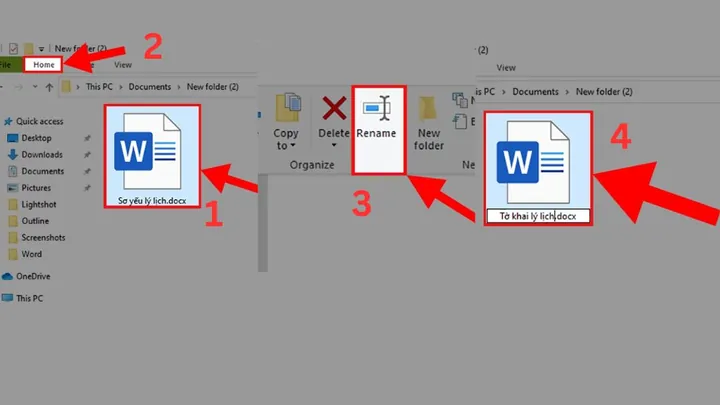
Để đổi tên file nhanh chóng, bạn có thể tận dụng phím tắt F2 trên bàn phím, sử dụng menu chuột phải hoặc áp dụng các câu lệnh hệ thống mạnh mẽ. Thao tác cụ thể bao gồm:
1. Sử dụng phím tắt: Click chọn file cần đổi tên trên Windows và nhấn phím F2, sau đó nhập tên mới và nhấn Enter.
2. Sử dụng Context Menu: Click chuột phải vào file, chọn mục Rename (hoặc biểu tượng đổi tên trên thanh công cụ Windows 11) và tiến hành nhập tên.
3. Sử dụng Command Prompt hoặc PowerShell: Dùng cho trường hợp cần đổi tên hàng loạt file với cú pháp lệnh ren tên_cu tên_moi.

Có thể bạn quan tâm: Cách Đặt Tên Trên Màn Hình Khóa Iphone Đơn Giản Và Cá Nhân Hóa Nhất 2026
Xử lý thế nào khi gặp lỗi trùng tên hoặc lỗi không đổi được tên file?
Khi gặp lỗi trùng tên hoặc lỗi không đổi được tên file, bạn cần xác định nguyên nhân và áp dụng các cách khắc phục tương ứng để giải quyết triệt để tình trạng này.
| Lỗi thường gặp | Nguyên nhân chính | Cách khắc phục |
|---|---|---|
| File đang được mở bởi ứng dụng khác | File đang chạy ngầm hoặc ứng dụng chưa tắt hoàn toàn | Tắt phần mềm đang sử dụng file đó (hoặc tắt qua Task Manager) rồi tiến hành đổi tên lại. |
| Xung đột ký tự đặc biệt | Tên file chứa các ký tự hệ thống không cho phép như \ / : ? " < > | | Thay thế các ký tự đặc biệt bằng dấu gạch dưới _ hoặc xóa bỏ hoàn toàn. |
| Lỗi trùng tên trong cùng thư mục | Đã tồn tại một file khác y hệt tên trong thư mục đích | Thêm hậu tố số thứ tự hoặc ngày tháng vào cuối tên file để tạo sự khác biệt. |
Kỹ thuật gắn thẻ (tagging) thông minh bổ trợ gì cho việc tìm kiếm dữ liệu?
Kỹ thuật gắn thẻ (tagging) thông minh giúp định vị tài liệu cực nhanh mà không cần nhớ vị trí thư mục bằng cách đính kèm các từ khóa mô tả trực tiếp vào thuộc tính của tệp tin. Khi kết hợp đặt tên chuẩn hóa với công cụ gắn nhãn (như tính năng Tags trên Windows hoặc tính năng Label/Color trong Google Drive), bạn có thể tìm thấy một bản hợp đồng cũ chỉ bằng cách gõ từ khóa thẻ liên quan, ngay cả khi file đó đang nằm ở một thư mục sâu khuất nào đó.
Quy chuẩn đặt tên file đặc thù trong các cơ quan nhà nước theo quy định hiện hành là gì?
Quy chuẩn đặt tên file đặc thù trong các cơ quan nhà nước theo quy định hiện hành đòi hỏi việc áp dụng mã phông chữ tiếng Việt Unicode, tuân thủ cấu trúc mã định danh cơ quan, loại văn bản, số ký hiệu và trích yếu nội dung. Cụ thể, tên tệp tin văn bản điện tử thường phải thể hiện rõ các thành tố theo thứ tự: Mã cơ quan ban hànhLoại văn bản và số ký hiệuTrích yếu ngắn gọn_Năm ban hành.Định dạng. Việc tuân thủ quy chuẩn này giúp các cơ quan hành chính nhà nước dễ dàng liên thông văn bản, lưu trữ và tìm kiếm hồ sơ trên trục văn bản quốc gia một cách đồng bộ, chính xác.
Cập Nhật Lúc Tháng 10 19, 2026 by admin