Để đặt tên cho camera an ninh hiệu quả và dễ nhớ, bạn cần áp dụng quy trình chuẩn gồm 3 bước phân loại không gian, cấu trúc ký hiệu rõ ràng và thực hiện thay đổi trực tiếp trên thiết bị chỉ với vài thao tác cơ bản. Giải pháp này giúp người dùng tối ưu hóa khả năng quản lý hệ thống giám sát và rút ngắn thời gian xử lý sự cố.
Bài viết này sẽ hướng dẫn chi tiết cách đặt tên khoa học cho từng thiết bị theo vị trí lắp đặt, quy trình thao tác cụ thể trên điện thoại, máy tính, đầu ghi hình cũng như các lưu ý quan trọng để tránh lỗi hiển thị và mất dữ liệu. Hãy cùng tìm hiểu cách thiết lập hệ thống giám sát trực quan và chuyên nghiệp ngay sau đây.
Vì sao bạn nên đặt tên riêng cho từng chiếc camera an ninh?
Việc đặt tên riêng cho từng chiếc camera an ninh giúp bạn dễ dàng xác định vị trí giám sát khi cần tra cứu lịch sử ghi hình hoặc xử lý sự cố nhanh chóng thay vì giữ nguyên các chuỗi ký hiệu mặc định phức tạp của nhà sản xuất. Khi hệ thống an ninh mở rộng từ hai thiết bị trở lên, việc phân định rõ danh tính từng góc quay đóng vai trò cốt lõi trong việc quản lý vận hành.
Để hiểu rõ hơn về giá trị thực tế của việc này, hãy cùng xem xét các lợi ích cụ thể khi phân chia tên gọi thiết bị trong đời sống hằng ngày.
Cụ thể, khi xảy ra các tình huống bất ngờ cần kiểm tra lại băng ghi hình, bạn không thể mất thời gian dò dẫm từng thiết bị với các mã số kỹ thuật khó hiểu như “IPC_HWI_420”. Việc sở hữu một danh sách tên gọi trực quan như “Phong_Khach” hay “Cua_Chinh” giúp bạn lập tức truy xuất đúng đoạn video cần tìm trong vài giây. Ngoài ra, khi cần liên hệ kỹ thuật hỗ trợ bảo trì, việc đọc đúng tên thiết bị định danh sẽ giúp quá trình trao đổi diễn ra chính xác và tiết kiệm thời gian đáng kể.
Đặt tên camera theo vị trí lắp đặt có tác dụng gì?
Có thể bạn quan tâm: Hướng Dẫn Chi Tiết Cách Đặt Tên Cho Bức Tranh Hay, Ý Nghĩa Và Giàu Cảm Xúc
Đặt tên camera theo vị trí lắp đặt giúp hướng dẫn cách phân nhóm theo không gian cụ thể như phòng khách, sân trước, hành lang hay kho hàng nhằm tối ưu hóa khả năng quan sát tổng thể. Phương pháp này tạo ra một sơ đồ định vị trực quan ngay trên giao diện phần mềm quản lý của bạn.
Việc phân chia theo khu vực còn giúp bạn tránh nhầm lẫn khi hệ thống an ninh có từ hai thiết bị trở lên trong cùng một không gian gia đình hoặc văn phòng. Ví dụ, khu vực tầng trệt có thể xuất hiện cả camera góc nhìn rộng lẫn camera thân trụ gắn tường; nếu không phân biệt rõ ràng, việc theo dõi diễn biến sự việc sẽ trở nên rời rạc và kém hiệu quả.
Làm thế nào để đặt tên camera khoa học cho các dòng phổ biến?
Để đặt tên camera khoa học cho các dòng phổ biến, bạn cần áp dụng quy tắc đặt tên gọn gàng, bao gồm khu vực và hướng quan sát để đảm bảo tính đồng bộ trên toàn bộ hệ thống. Cách tiếp cận này giúp các dòng thiết bị khác nhau vẫn giữ được sự thống nhất trong cách quản lý.
Quy tắc này áp dụng chung cho các thiết bị giám sát phổ biến trên thị trường hiện nay như Imou, EZVIZ, Hikvision hay Dahua. Cụ thể, bạn nên kết hợp tên không gian viết liền không dấu kèm theo góc nhìn, ví dụ như PK_CuaChinh (Phòng khách cửa chính) hoặc SanTruong_CongRao (Sân trước cổng rào). Cách đặt tên này vừa ngắn gọn, vừa tương thích hoàn hảo với các định dạng hiển thị của phần mềm điều khiển.
Hướng dẫn chi tiết các bước thay đổi và đặt tên cho camera trên điện thoại

Có thể bạn quan tâm: Cách Đặt Tên Cho Bộ Sưu Tập Thời Trang Độc Đáo Và Thu Hút Nhất
Để thay đổi và đặt tên cho camera trên điện thoại, bạn cần thực hiện quy trình 3 bước thao tác chuẩn xác thông qua ứng dụng quản lý chuyên dụng trên thiết bị di động. Các bước này được thiết kế để đưa bạn từ giao diện tổng quan đến phần cài đặt hệ thống một cách nhanh chóng nhất.
Hãy lần lượt thực hiện theo các hướng dẫn cụ thể dưới đây để hoàn tất việc đổi tên thiết bị.
Bước 1: Mở ứng dụng quản lý và chọn thiết bị cần đổi tên
Để mở ứng dụng quản lý và chọn thiết bị cần đổi tên, bạn cần truy cập vào phần mềm điều khiển camera trên smartphone và chọn đúng thiết bị cần thao tác. Thao tác thực hiện cụ thể gồm các bước nhỏ sau đây:
- Mở màn hình chính của điện thoại và chạm vào biểu tượng ứng dụng quản lý camera đang sử dụng (ví dụ: EZVIZ, Imou Life, gDMSS…).
- Đăng nhập vào tài khoản cá nhân của bạn nếu ứng dụng yêu cầu xác thực bảo mật.
- Quan sát danh sách các thiết bị đang trực tuyến tại giao diện chính và nhấn chọn vào màn hình của camera mà bạn muốn thay đổi tên gọi.
Bước 2: Truy cập vào mục cài đặt hệ thống của camera
Để truy cập vào mục cài đặt hệ thống của camera, bạn cần tìm biểu tượng bánh răng hoặc menu cấu hình chung trên giao diện ứng dụng. Thao tác thực hiện cụ thể gồm các bước nhỏ sau đây:
- Sau khi màn hình hiển thị trực tiếp khung hình của camera, hãy nhấn vào biểu tượng bánh răng (Cài đặt/Settings) thường nằm ở góc trên cùng bên phải màn hình.
- Tại bảng menu tùy chọn vừa hiện ra, tìm và nhấn vào mục “Cài đặt thiết bị” (Device Settings) hoặc mục “Thông tin thiết bị” (General Settings).
- Kiểm tra các mục con bên trong để tìm đến dòng hiển thị tên hiện tại của thiết bị.
Bước 3: Nhập tên mới theo ý muốn và lưu lại thay đổi

Có thể bạn quan tâm: Hướng Dẫn Cách Đặt Tên Cho Bảng Trong Word Chuyên Nghiệp Và Chuẩn Xác Nhất
Để nhập tên mới theo ý muốn và lưu lại thay đổi, bạn cần xóa tên mặc định, nhập ký hiệu mới phù hợp với vị trí thực tế và bấm lưu hoàn tất. Thao tác thực hiện cụ thể gồm các bước nhỏ sau đây:
- Chạm vào ô chứa tên hiện tại của camera để kích hoạt bàn phím ảo trên điện thoại.
- Xóa bỏ ký hiệu cũ và nhập tên mới theo đúng quy tắc khoa học đã định hình (ví dụ:
PhongKhach). - Nhấn vào nút “Lưu” (Save), “Xác nhận” (Confirm) hoặc biểu tượng dấu tích ở góc màn hình để hệ thống ghi nhận thông tin mới.
Hướng dẫn cách đổi tên camera trên máy tính và đầu ghi hình
Để đổi tên camera trên máy tính và đầu ghi hình, bạn cần trình bày phương pháp thay đổi thông tin thiết bị thông qua màn hình giám sát trực tiếp hoặc phần mềm chuyên dụng trên máy tính. Quy trình này đòi hỏi quyền quản trị cao nhất để can thiệp vào cấu hình hệ thống trung tâm.
Hãy tiến hành theo hai bước quản trị chuẩn xác dưới đây để cập nhật tên gọi mới cho toàn bộ các kênh giám sát.
Bước 1: Đăng nhập vào hệ thống quản lý trung tâm hoặc đầu ghi
Để đăng nhập vào hệ thống quản lý trung tâm hoặc đầu ghi, bạn cần kết nối, đăng nhập tài khoản quản trị viên với quyền hạn cao nhất trên hệ thống. Thao tác thực hiện cụ thể gồm các bước nhỏ sau đây:
Có thể bạn quan tâm: Hướng Dẫn Cách Đặt Tên Cho Bảng Và Vùng Dữ Liệu Trong Excel Hiệu Quả Nhất
- Khởi động phần mềm quản lý chuyên dụng trên máy tính (như IVMS-4200, Smart PSS) hoặc bật màn hình TV kết nối trực tiếp với đầu ghi hình.
- Nhập tài khoản đăng nhập mang quyền quản trị viên (Administrator) kèm theo mật khẩu bảo mật của hệ thống.
- Nhấn nút đăng nhập để truy cập vào giao diện quản lý tổng thể của đầu ghi hoặc phần mềm trung tâm.
Bước 2: Truy cập phần cài đặt hiển thị thông tin kênh camera
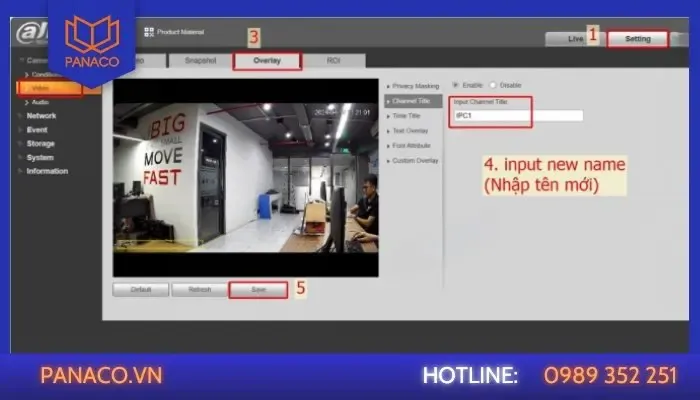
Để truy cập phần cài đặt hiển thị thông tin kênh camera, bạn cần chọn mục quản lý camera, tìm đến phần thiết lập hiển thị tên trên màn hình TV hoặc phần mềm Smart Client. Thao tác thực hiện cụ thể gồm các bước nhỏ sau đây:
- Từ giao diện chính của hệ thống, chọn mục “Cấu hình” (Configuration) hoặc “Menu chính” (Main Menu).
- Tìm đến nhóm quản lý liên quan đến “Camera”, “Hiển thị” (Display) hoặc “OSD” (On-Screen Display) tùy theo giao diện của từng hãng sản xuất.
- Chọn đúng kênh camera cần thay đổi tên (Camera 1, Camera 2…), nhập ký hiệu mới vào ô tên hiển thị, sau đó nhấn “Áp dụng” (Apply) để hoàn tất quá trình cập nhật.
Những lưu ý quan trọng và lỗi thường gặp khi đặt tên camera
Để quá trình quản lý thiết bị trực quan hơn, bạn cần nắm rõ các mẹo nhỏ cũng như phương án giải đáp các thắc mắc phụ liên quan đến việc đặt tên hệ thống. Những kinh nghiệm này sẽ giúp bạn phòng tránh tối đa các sự cố kỹ thuật không đáng có trong quá trình vận hành thiết bị.
Hãy cùng xem xét các vấn đề thường gặp và cách khắc phục chi tiết ngay dưới đây.
Đổi tên camera có làm mất dữ liệu ghi hình cũ không?
Việc thay đổi thông tin định danh hoàn toàn không làm mất dữ liệu ghi hình cũ trên thẻ nhớ hay ổ cứng lưu trữ. Thao tác đổi tên chỉ tác động đến nhãn hiển thị định danh của thiết bị trên phần mềm quản lý chứ không can thiệp vào phân vùng lưu trữ hay định dạng dữ liệu của ổ cứng. Do đó, bạn có thể yên tâm thực hiện việc đổi tên bất cứ lúc nào mà không lo ảnh hưởng đến các đoạn video đã quay trước đó.
Có thể đặt tên trùng lặp cho nhiều camera trong cùng hệ thống không?
Bạn không nên đặt tên trùng lặp cho nhiều camera trong cùng hệ thống vì điều này sẽ gây khó khăn lớn trong việc định vị góc quay khi xảy ra sự cố. Mỗi chiếc camera trong hệ thống giám sát cần mang một cái tên độc nhất gắn liền với vị trí thực tế của nó. Việc dùng chung một ký hiệu sẽ khiến phần mềm quản lý hoặc người dùng bị nhầm lẫn, làm giảm hiệu quả theo dõi an ninh tổng thể.
Nên đặt tên camera bằng tiếng Việt có dấu hay không dấu?
Bạn nên ưu tiên đặt tên camera bằng tiếng Việt không dấu để đảm bảo tương thích tốt nhất với phần mềm ứng dụng và tránh lỗi hiển thị font chữ. Một số dòng đầu ghi hình cũ hoặc ứng dụng quốc tế thường không hỗ trợ bảng mã tiếng Việt có dấu, dẫn đến tình trạng tên hiển thị bị lỗi thành các ký tự đặc biệt khó đọc.
Cách khắc phục lỗi không lưu được tên mới cho camera
Khi gặp tình trạng thông tin không được cập nhật, bạn cần thực hiện các bước kiểm tra sau để khắc phục lỗi không lưu được tên mới cho camera:
- Lỗi: Mất kết nối mạng đột ngột khiến lệnh đổi tên không được truyền tải đến thiết bị.
Cách khắc phục: Kiểm tra lại đường truyền tín hiệu Wi-Fi hoặc dây mạng LAN, đảm bảo thiết bị đang ở trạng thái trực tuyến rồi thực hiện lại thao tác lưu. - Lỗi: Tài khoản đăng nhập không đủ quyền quản trị để thay đổi cấu hình hệ thống.
Cách khắc phục: Đăng xuất tài khoản hiện tại và đăng nhập lại bằng tài khoản có quyền Admin cao nhất để thực hiện việc lưu thay đổi. - Lỗi: Ứng dụng quản lý bị đơ hoặc lưu trữ bộ nhớ đệm lỗi thời.
Cách khắc phục: Tắt hẳn ứng dụng trên điện thoại hoặc khởi động lại phần mềm trên máy tính, sau đó tiến hành đổi tên lại từ đầu.
Cập Nhật Lúc Tháng 10 16, 2026 by admin