Để cài đặt tên điểm truy cập APN mạng Viettel thành công, bạn chỉ cần thực hiện 2 quy trình thiết lập cấu hình chính trên hệ điều hành Android hoặc iOS qua vài bước đơn giản để khôi phục lại kết nối internet tốc độ cao. Bài viết này sẽ hướng dẫn chi tiết các thao tác cấu hình thông số chuẩn, cách xử lý các trường hợp máy không vào được mạng và những lưu ý quan trọng trong quá trình thực hiện. Hãy cùng tìm hiểu rõ hơn về các thông số và cách thiết lập cụ thể ngay sau đây.
APN Viettel là gì và khi nào bạn cần cấu hình lại tên điểm truy cập?
APN Viettel là cổng kết nối đóng vai trò là cầu nối giữa thiết bị di động của bạn và cổng thông tin của nhà mạng Viettel để truy cập internet. Cụ thể hơn, Access Point Name thực hiện nhiệm vụ đọc cấu hình, xác thực thiết bị và cấp phát địa chỉ IP phù hợp để điện thoại có thể bắt đầu truyền tải dữ liệu di động 4G hoặc 5G.
Để hiểu rõ hơn về thời điểm cần can thiệp, bạn cần nắm bắt các trường hợp cụ thể thường phát sinh trong quá trình sử dụng thiết bị hàng ngày. Sau đây, hãy cùng xem xét các tình huống bắt buộc phải kiểm tra và cấu hình lại tên điểm truy cập để đảm bảo đường truyền luôn thông suốt.
APN chuẩn của nhà mạng Viettel hiện nay là gì?
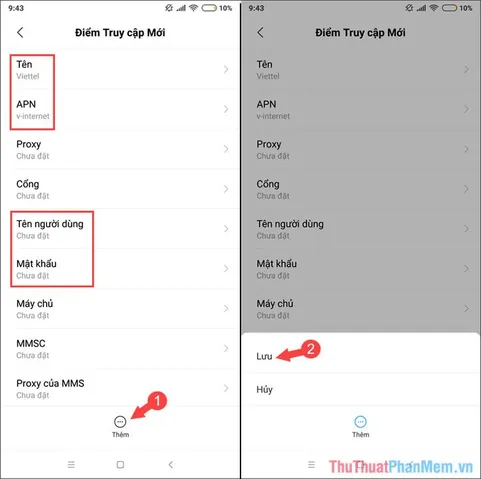
APN chuẩn của nhà mạng Viettel hiện nay là tập hợp các thông số kỹ thuật tối quan trọng gồm tên APN chính thức là v-internet dành cho sim di động thông thường, e-connect dành cho sim D-Com, trong khi ô tên người dùng (User name) và mật khẩu (Password) đều được để trống hoàn toàn. Việc nắm giữ chính xác các thông số này là chìa khóa cốt lõi giúp điện thoại của bạn nhận dạng đúng hạ tầng mạng Viettel.
Cụ thể, đối với sim di động sử dụng trên smartphone thông thường, bạn chỉ cần điền chính xác chữ v-internet vào mục Tên điểm truy cập (APN). Trong trường hợp bạn sử dụng các thiết bị chuyên dụng phát wifi từ sim hoặc thiết bị D-Com kết nối máy tính, thông số APN bắt buộc phải thay đổi thành e-connect. Việc để trống hai mục tên người dùng và mật khẩu giúp hệ thống tự động xác thực mà không đòi hỏi thêm bất kỳ mã lệnh phức tạp nào từ phía người dùng.
Có thể bạn quan tâm: Hướng Dẫn Cách Cài Đặt Tên Trên Facebook Nhanh Chóng Và Đơn Giản Mới Nhất 2026
Tại sao việc nhập chính xác cấu hình APN lại quan trọng đối vơi kết nối di động?
Việc nhập chính xác cấu hình APN đóng vai trò quyết định đến tốc độ truyền tải dữ liệu 4G/5G, độ ổn định của đường truyền và khả năng tương thích với các dịch vụ trực tuyến. Khi thông số APN được khai báo đúng, thiết bị di động sẽ thiết lập được kênh truyền dẫn trực tiếp, tối ưu hóa băng tần và hạn chế tối đa tình trạng rớt gói tin.
Ngược lại, nếu thông số này bị sai lệch, điện thoại của bạn dù hiển thị cột sóng đầy đủ vẫn không thể tải được các trang web, không gửi được tin nhắn qua ứng dụng OTT hoặc gặp hiện tượng giật lag khi chơi game, xem video. Do đó, việc kiểm tra và thiết lập chuẩn xác tên điểm truy cập ngay từ bước đầu là nền tảng vững chắc để khai thác tối đa chất lượng dịch vụ của nhà mạng Viettel.
Làm thế nào để cài đặt cấu hình APN Viettel trên hệ điều hành Android?
Để cài đặt thành công cấu hình APN Viettel trên Android, bạn cần thực hiện 2 bước chính bao gồm truy cập vào mục cài đặt mạng di động và thêm mới, lưu thông số APN chuẩn. Quy trình này áp dụng chung cho hầu hết các dòng điện thoại chạy hệ điều hành Android từ Samsung, Oppo, Xiaomi cho đến Realme. Dưới đây là hướng dẫn chi tiết từng bước để bạn tự thực hiện nhanh chóng ngay trên thiết bị của mình.
Bước 1: Truy cập vào mục cài đặt mạng di động trên Android như thế nào?
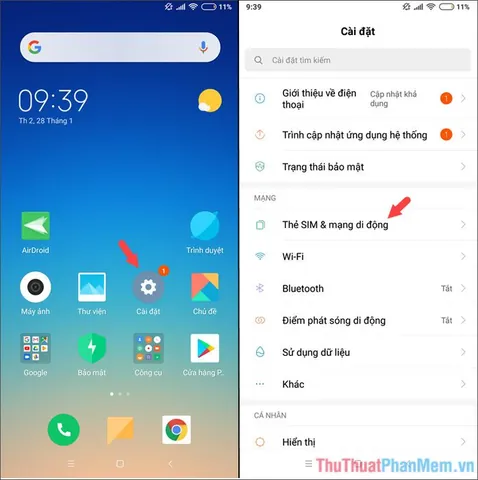
Để truy cập vào mục cài đặt mạng di động trên Android, bạn cần mở ứng dụng Cài đặt (Settings), chọn mục Kết nối (Connections) hoặc Mạng di động (Mobile Network) tùy theo giao diện của từng hãng điện thoại.
Có thể bạn quan tâm: Hướng Dẫn Cách Cài Đặt Tên Phụ Trên Facebook Đơn Giản, Chi Tiết Cho Người Dùng
Cụ thể, bạn thao tác theo các bước sau để đến đúng giao diện quản lý mạng:
1. Mở màn hình chính, tìm và chạm vào biểu tượng Cài đặt (Settings) có hình bánh răng.
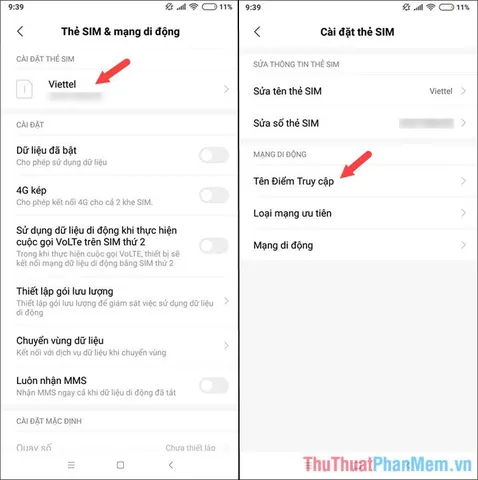
2. Tại danh sách tùy chọn, tìm và chọn mục Kết nối (Connections) hoặc Mạng di động (Mobile Network).
3. Tiếp tục tìm và chọn dòng Các mạng di động (Mobile networks) để hiển thị danh mục cấu hình chi tiết bên trong.
Bước 2: Thêm mới và lưu thông số APN Viettel chuẩn ra sao?
Để thêm mới và lưu thông số APN Viettel chuẩn, bạn chọn mục Tên điểm truy cập (Access Point Names), tạo APN mới, nhập chính xác thông số rồi tiến hành lưu lại thiết lập. Dấu hiệu nhận biết bạn đã làm đúng là tên APN mới xuất hiện trong danh sách và có dấu chấm tích chọn màu xanh ở bên cạnh.
Các thao tác cụ thể được thực hiện lần lượt như sau:
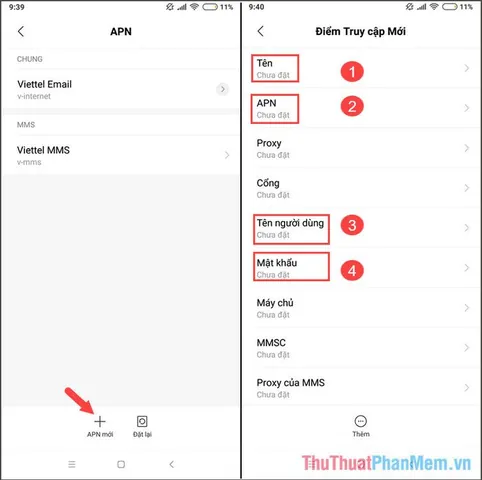
1. Nhấn vào mục Tên điểm truy cập (Access Point Names – APN).
2. Nhấn vào dấu cộng (+) hoặc chữ Thêm (Add) ở góc màn hình để tạo một điểm truy cập mới.
3. Tại ô Tên (Name), bạn có thể đặt tùy ý ví dụ như Viettel 4G.
4. Tại ô APN, nhập chính xác chuỗi ký tự v-internet (đối với sim di động) hoặc e-connect (đối với sim D-Com).
5. Các mục như Tên người dùng (Username) và Mật khẩu (Password) giữ nguyên trạng thái để trống.
6. Nhấn vào biểu tượng ba chấm ở góc trên cùng bên phải màn hình rồi chọn Lưu (Save).
7. Chạm vào tên điểm truy cập vừa tạo để kích hoạt sử dụng.
Cách cài đặt tên điểm truy cập APN Viettel trên thiết bị iOS (iPhone và iPad) là gì?
Để cài đặt cấu hình APN Viettel trên các thiết bị iOS như iPhone và iPad, bạn cần thực hiện 2 bước chính gồm tìm đến phần cấu hình mạng dữ liệu di động và nhập chính xác thông số vào hệ thống. Các thiết bị của Apple thường tự động cập nhật cấu hình nhà mạng, nhưng trong một số trường hợp đổi sim hoặc reset máy, bạn cần tự tay nhập lại. Hãy theo dõi các bước chi tiết dưới đây để hoàn tất thiết lập.
Có thể bạn quan tâm: Hướng Dẫn Cài Đặt Tên Miền Cho Đầu Ghi Dahua Chi Tiết Từng Bước
Bước 1: Tìm đến phần cấu hình mạng dữ liệu di động trên iPhone ở đâu?
Để tìm đến phần cấu hình mạng dữ liệu di động trên iPhone, bạn vào ứng dụng Cài đặt, chọn mục Di động, tiếp tục truy cập vào Tùy chọn dữ liệu di động và chọn Mạng dữ liệu di động.
Các thao tác thực hiện cụ thể trên thiết bị iOS bao gồm:
1. Mở ứng dụng Cài đặt (Settings) trên màn hình chính của iPhone hoặc iPad.
2. Chọn mục Di động (Cellular hoặc Mobile Data).
3. Nhấn vào Tùy chọn dữ liệu di động (Cellular Data Options).
4. Chọn tiếp mục Mạng dữ liệu di động (Cellular Data Network) để mở giao diện điền thông số APN.
Bước 2: Nhập thông tin APN Viettel vào thiết bị Apple như thế nào?
Để nhập thông tin APN Viettel vào thiết bị Apple, bạn điền chính xác chuỗi thông số vào mục Dữ liệu di động và các mục liên quan, sau đó khởi động lại thiết bị để áp dụng thay đổi. Dấu hiệu nhận biết thao tác thành công là biểu tượng 4G/5G xuất hiện ổn định trên thanh trạng thái sau khi máy khởi động lại.
Quy trình nhập liệu cụ thể diễn ra như sau:
1. Tại màn hình Mạng dữ liệu di động, tìm đến mục Dữ liệu di động (Cellular Data) và nhập v-internet vào ô APN.
2. Cuộn xuống phần Cài đặt LTE (LTE Setup – tùy chọn) và tiếp tục nhập v-internet vào ô APN.
3. Ở phần Mã hóa điểm truy cập (Personal Hotspot) bên dưới, bạn cũng nhập v-internet vào ô APN để có thể phát wifi cho thiết bị khác.
4. Đảm bảo các ô Tên người dùng và Mật khẩu ở các mục trên đều được để trống.
5. Thoát ra ngoài màn hình chính và tiến hành khởi động lại iPhone để hệ thống lưu và áp dụng cấu hình mới.
Những lưu ý quan trọng và cách khắc phục lỗi thường gặp khi cài đặt APN Viettel là gì?
Có thể bạn quan tâm: Hướng Dẫn Cách Cài Đặt Tên Miền Chi Tiết Và Nhanh Chóng Nhất
Trong quá trình cài đặt cấu hình APN Viettel, người dùng đôi khi sẽ gặp phải một số sự cố phát sinh doao tác chưa chuẩn xác hoặc thiết bị chưa kịp cập nhật hệ thống. Dưới đây là tổng hợp các thắc mắc, mẹo xử lý sự cố thường gặp cũng như hướng dẫn cách khôi phục lại cài đặt gốc APN mặc định khi cấu hình bị lỗi.
Tại sao điện thoại đã nhập đúng APN Viettel nhưng vẫn không vào được mạng?
Điện thoại đã nhập đúng APN Viettel nhưng vẫn không vào được mạng có thể do chưa bật dữ liệu di động, lỗi sóng nhà mạng tại khu vực đó hoặc chưa khởi động lại thiết bị sau khi lưu. Khi gặp hiện tượng này, bạn nên xử lý theo các cặp lỗi và cách khắc phục tương ứng sau đây:
– Lỗi chưa bật dữ liệu di động: Biểu tượng sóng không hiện chữ 4G/5G → Cách khắc phục là vuốt màn hình xuống để bật lại tính năng Dữ liệu di động.
– Lỗi chưa khởi động lại thiết bị: Máy chưa nhận diện cấu hình APN mới → Cách khắc phục là tắt nguồn và bật lại điện thoại để ép hệ thống nạp lại thông số.
– Lỗi xung đột mạng cục bộ: Sóng Viettel tại khu vực đứng hoặc chập chờn → Cách khắc phục là bật chế độ máy bay trong 10 giây rồi tắt đi để làm mới kết nối.
Có cần khởi động lại điện thoại ngay sau khi lưu cấu hình APN mới không?
Việc khởi động lại điện thoại ngay sau khi lưu cấu hình APN mới là rất cần thiết giúp hệ thống nhận diện và áp dụng thành công cấu hình điểm truy cập mới. Khi bạn thực hiện thao tác khởi động lại, bo mạch và hệ điều hành sẽ xóa bỏ các tiến trình kết nối cũ đang bị lưu trong bộ nhớ đệm, từ đó buộc module mạng phải đọc lại file cấu hình APN vừa thiết lập. Điều này giúp ngăn ngừa triệt để tình trạng máy báo đã lưu thành công nhưng vẫn không thể kết nối vào internet.
Làm thế nào để khôi phục lại cài đặt APN mặc định ban đầu của nhà mạng?

Để khôi phục lại cài đặt APN mặc định ban đầu của nhà mạng, bạn chỉ cần truy cập vào mục quản lý Tên điểm truy cập trong phần Cài đặt và chọn tính năng đặt lại cấu hình gốc. Thao tác này cực kỳ hữu ích khi bạn đã chỉnh sửa quá nhiều thông số nâng cao khiến kết nối bị lỗi và muốn đưa mọi thứ trở về trạng thái ban đầu do nhà mạng Viettel cung cấp.
Trên thiết bị Android, bạn vào Cài đặt > Kết nối > Các mạng di động > Tên điểm truy cập, sau đó nhấn vào biểu tượng ba chấm ở góc phải màn hình và chọn Đặt lại về mặc định (Reset to default). Trên thiết bị iOS, nếu không có nút đặt lại tự động, bạn chỉ cần xóa sạch nội dung các ô APN đã nhập thủ công hoặc thực hiện thao tác Cài đặt > Cài đặt chung > Chuyển hoặc đặt lại iPhone > Đặt lại > Đặt lại cài đặt mạng.
Sự khác biệt giữa cấu hình APN dành cho sim di động thông thường và sim D-Com là gì?
Sự khác biệt giữa cấu hình APN dành cho sim di động thông thường và sim D-Com nằm ở việc phân định rõ ràng mục đích sử dụng và chủng loại thiết bị đầu cuối thông qua tên thông số APN.
Bảng so sánh chi tiết dưới đây giúp bạn phân biệt rõ ràng hai loại cấu hình này để tránh nhập nhầm:
| Tiêu chí so sánh | Sim di động thông thường | Sim D-Com (Sim chuyên dụng) |
|---|---|---|
| Thiết bị sử dụng | Điện thoại thông minh, máy tính bảng nghe gọi | Thiết bị phát wifi di động, D-Com USB, bộ phát chuyên dụng |
| Tên thông số APN | v-internet | e-connect |
| Tên người dùng (Username) | Để trống | Để trống |
| Mật khẩu (Password) | Để trống | Để trống |
| Mục đích tối ưu | Tối ưu hóa cho thoại, lướt web, ứng dụng di động | Tối ưu hóa băng thông truyền tải dữ liệu lớn liên tục |
Việc hiểu rõ bảng phân loại trên giúp bạn áp dụng chính xác cấu hình tương ứng với loại sim đang sử dụng, đảm bảo thiết bị luôn kết nối internet ổn định và đạt hiệu suất cao nhất.
Cập Nhật Lúc Tháng 10 16, 2026 by admin