Để xóa đặt tên vùng trong Excel, bạn cần thực hiện 4 bước cơ bản thông qua công cụ Name Manager trên tab Formulas hoặc sử dụng phím tắt để mở trực tiếp hộp thoại quản lý. Thao tác này giúp bạn loại bỏ hoàn toàn các phạm vi dữ liệu không cần thiết, dọn dẹp bảng tính gọn gàng và hạn chế tối đa các lỗi công thức phát sinh trong quá trình xử lý số liệu.
Bên cạnh quy trình xóa chi tiết cho từng vùng dữ liệu độc lập, bài viết này sẽ hướng dẫn bạn phương pháp chọn và xóa hàng loạt phạm vi cùng lúc bằng phím tắt thông dụng, cách xử lý nhanh khi gặp lỗi công thức #NAME?, cùng những lưu ý quan trọng giúp quản lý Named Ranges khoa học và chính xác hơn.
Name Manager trong Excel là gì và tại sao cần xóa đặt tên vùng?
Name Manager là công cụ quản lý toàn diện các phạm vi dữ liệu đã đặt tên (Named Ranges) trong bảng tính, giúp người dùng dễ dàng theo dõi, chỉnh sửa hoặc loại bỏ chúng thông qua tab Formulas trên thanh công cụ. Việc dọn dẹp và loại bỏ các phạm vi dữ liệu không còn sử dụng là thao tác cực kỳ cần thiết để tinh gọn danh sách quản lý, tối ưu hóa dung lượng file và phòng ngừa các lỗi tính toán do tham chiếu chết gây ra.
Name Manager nằm ở đâu trên thanh công cụ Excel?
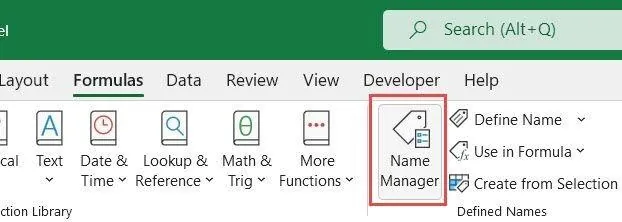
Name Manager nằm ngay trong nhóm Defined Names trên tab Formulas của thanh Ribbon Excel, cho phép người dùng truy cập trực tiếp để kiểm soát toàn bộ danh sách tên vùng của bảng tính.
Để mở công cụ này bằng chuột, bạn chỉ cần di chuyển con trỏ lên thanh menu phía trên giao diện làm việc, click chọn tab Formulas (Công thức). Tại đây, bạn chú ý quan sát khu vực giữa thanh công cụ sẽ thấy nhóm Defined Names (Tên đã định nghĩa) bao gồm các tùy chọn như Name Manager, Define Name, Use in Formula và Create from Selection. Bạn tiến hành click chuột vào nút Name Manager để mở hộp thoại quản lý chính thức chứa toàn bộ danh sách các tên vùng hiện có trong workbook.
Làm thế nào để mở hộp thoại quản lý tên vùng bằng phím tắt?
Bạn có thể mở nhanh hộp thoại quản lý tên vùng ngay lập tức bằng cách sử dụng tổ hợp phím tắt Ctrl + F3 trên bàn phím mà không cần tìm kiếm thủ công trên menu.
Có thể bạn quan tâm: Gợi Ý Cách Xem Và Đặt Tên Con Gái 2019 Kỷ Hợi Đẹp, Hợp Phong Thủy Và Ý Nghĩa Nhất
Thao tác này giúp tiết kiệm đáng kể thời gian khi bạn cần kiểm tra, chỉnh sửa hoặc dọn dẹp danh sách Named Ranges thường xuyên trong các bảng tính dung lượng lớn. Ngay sau khi bạn nhấn đồng thời phím Ctrl và phím F3, hộp thoại Name Manager sẽ ngay lập tức xuất hiện trên màn hình, hiển thị chi tiết tên, giá trị tham chiếu và phạm vi áp dụng của từng vùng dữ liệu.
Các bước thực hiện xóa đặt tên vùng trong Excel chi tiết nhất
Để xóa đặt tên vùng trong Excel, bạn cần thực hiện qua 4 bước gồm mở hộp thoại Name Manager, tìm kiếm và chọn tên vùng cần xóa, thực hiện thao tác xóa phạm vi dữ liệu, và cuối cùng xác nhận thông báo hoàn tất từ hệ thống. Toàn bộ quy trình này được thiết kế tối ưu để bạn có thể thao tác nhanh chóng trên cả một hoặc nhiều phạm vi dữ liệu cùng lúc mà không làm ảnh hưởng đến cấu trúc tổng thể của bảng tính.
Bước 1: Mở công cụ quản lý Name Manager
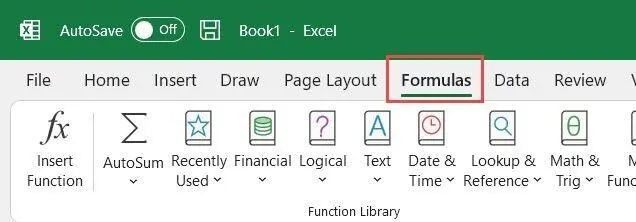
Để bắt đầu, bạn cần mở công cụ quản lý Name Manager thông qua tab Formulas trên thanh Ribbon hoặc sử dụng phím tắt nhanh đã được giới thiệu.
Có thể bạn quan tâm: Hướng Dẫn Xem Đặt Tên Cho Con Trai Năm 2019 Hợp Phong Thủy Và Ý Nghĩa Nhất
Cụ thể, bạn có thể chọn tab Formulas trên thanh công cụ rồi nhấn vào nút Name Manager, hoặc đơn giản hơn là nhấn tổ hợp phím Ctrl + F3. Ngay sau đó, hộp thoại quản lý tên vùng sẽ hiển thị trên màn hình với một danh sách liệt kê toàn bộ các Named Ranges đang tồn tại trong bảng tính Excel của bạn.
Bước 2: Tìm kiếm và chọn tên vùng cần xóa
Để xác định chính xác phạm vi dữ liệu muốn loại bỏ, bạn tiến hành cuộn tìm kiếm thủ công trong danh sách hoặc sử dụng ô lọc của hộp thoại Name Manager.
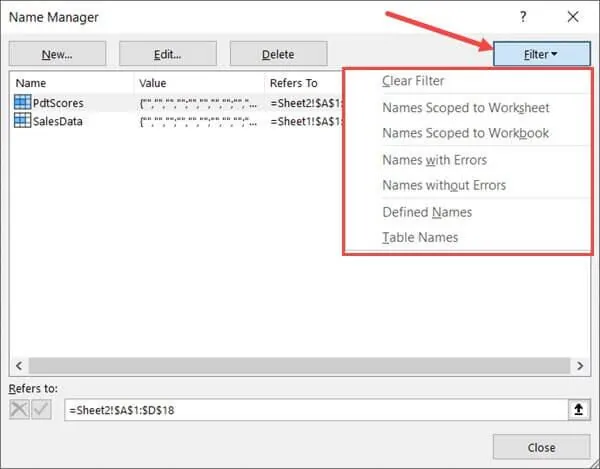
Trong cửa sổ Name Manager đang mở, bạn di chuyển thanh trượt dọc để tìm đến tên vùng cần xóa hoặc nhìn vào cột Name để nhận diện. Nếu bảng tính có quá nhiều tên vùng, bạn có thể tận dụng bộ lọc phía trên góc phải của hộp thoại để lọc theo các tiêu chí như tên vùng có lỗi hoặc tên vùng trong bảng tính cụ thể, sau đó click chuột trái vào dòng chứa tên vùng muốn xóa để chọn nó.
Bước 3: Thực hiện thao tác xóa phạm vi dữ liệu
Bạn thực hiện thao tác xóa phạm vi dữ liệu bằng cách nhấn trực tiếp vào nút Delete nằm ở thanh công cụ phía trên của hộp thoại Name Manager.

Có thể bạn quan tâm: Hướng Dẫn Cách Đặt Tên Con Theo Ngũ Hành Tương Sinh Hợp Mệnh Bố Mẹ
Sau khi đã click chọn chính xác tên vùng cần loại bỏ ở danh sách phía dưới, bạn đưa con trỏ chuột lên phía trên giao diện hộp thoại và nhấn vào nút Delete (Xóa). Ngoài ra, bạn cũng có thể sử dụng phím Delete trực tiếp trên bàn phím để kích hoạt lệnh xóa tên vùng đã chọn một cách nhanh chóng hơn.
Bước 4: Xác nhận thông báo hoàn tất từ Excel
Bạn cần đọc kỹ nội dung cảnh báo xuất hiện trên màn hình và bấm nút OK để xác nhận việc xóa vĩnh viễn tên vùng khỏi bảng tính.
Ngay sau khi bạn nhấn nút Delete, Excel sẽ hiển thị một hộp thoại nhỏ yêu cầu bạn xác nhận lại quyết định xóa nhằm tránh trường hợp thao tác nhầm lẫn. Bạn hãy kiểm tra kỹ để đảm bảo không xóa nhầm tên vùng quan trọng, sau đó click chọn OK hoặc nhấn phím Enter để hoàn tất quá trình xóa và đưa bảng tính về trạng thái gọn gàng nhất.
Phương pháp chọn và xóa nhiều phạm vi được đặt tên cùng lúc
Để dọn dẹp hàng loạt các tên vùng không cần thiết trong bảng tính lớn một cách nhanh gọn, bạn có thể áp dụng các phương pháp chọn nhiều phạm vi dữ liệu cùng lúc trước khi bấm nút xóa. Việc này giúp bạn không phải lặp lại thao tác thủ công cho từng mục riêng lẻ, từ đó tiết kiệm tối đa thời gian xử lý bảng tính.
Có thể bạn quan tâm: Cách Đặt Tên Con Hợp Tuổi Bố Mẹ Theo Phong Thủy Và Ngũ Hành Giúp Gia Đạo An Khang
Cách giữ phím Control để chọn nhiều tên vùng rời rạc
Để chọn nhiều tên vùng nằm ở các vị trí khác nhau trong danh sách, bạn cần kết hợp thao tác giữ phím Ctrl và click chuột trái vào từng mục cần xóa.
Cụ thể, trong hộp thoại Name Manager, bạn giữ chặt phím Ctrl trên bàn phím, sau đó dùng chuột click lần lượt vào các tên vùng không nằm liền kề mà bạn muốn loại bỏ. Dấu hiệu nhận biết bạn đã làm đúng là các tên vùng được chọn sẽ đồng thời đổi sang màu nền sáng hơn, cho phép bạn thực hiện thao tác xóa một lần cho tất cả các mục đã chọn đó.
Cách giữ phím Shift để chọn một dải tên vùng liên tiếp
Để chọn nhanh một chuỗi các tên vùng nằm liên tục từ điểm đầu đến điểm cuối trong danh sách, bạn hãy giữ phím Shift kết hợp click chuột vào hai đầu mún chọn.
Cụ thể, bạn click chọn tên vùng đầu tiên trong dải cần xóa, sau đó nhấn và giữ chặt phím Shift trên bàn phím rồi click tiếp vào tên vùng cuối cùng trong chuỗi đó. Ngay lập tức, toàn bộ các tên vùng nằm trong khoảng giữa điểm đầu và điểm cuối sẽ được hệ thống bôi đen tự động, giúp bạn thực hiện thao tác xóa hàng loạt một cách vô cùng chuẩn xác.
Những lưu ý quan trọng và cách khắc phục lỗi khi xóa đặt tên vùng trong Excel
Việc quản lý và dọn dẹp Named Ranges trong Excel đôi khi có thể phát sinh một số tình huống ngoài ý muốn nếu bạn xóa nhầm các tham chiếu quan trọng hoặc gặp khó khăn với danh sách quá lớn. Dưới đây là tổng hợp các mẹo hay, cách xử lý lỗi và phương pháp tối ưu hóa giúp bạn làm chủ hoàn toàn công cụ Name Manager trong công việc hàng ngày.
Xử lý thế nào khi xóa nhầm tên vùng làm lỗi công thức #NAME?
Khi xóa nhầm tên vùng dẫn đến việc công thức hiển thị lỗi #NAME?, bạn có thể khắc phục ngay lập tức bằng cách sử dụng phím tắt Ctrl + Z để hoàn tác thao tác vừa thực hiện.
- Lỗi: Công thức trên bảng tính hiển thị
#NAME?do ô dữ liệu đang gọi một tên vùng vừa bị xóa vĩnh viễn khỏi hệ thống. - Cách khắc phục: Nếu bạn vừa thực hiện thao tác xóa trong phiên làm việc hiện tại, hãy nhấn ngay tổ hợp phím Ctrl + Z để quay lại trạng thái trước đó. Trong trường hợp đã lưu file và đóng lại, bạn cần vào lại hộp thoại Name Manager để tạo lại tên vùng chính xác với tham chiếu cũ hoặc chỉnh sửa lại công thức trong bảng tính.
Có thể dùng mã VBA để tự động hóa việc xóa tên vùng hàng loạt không?
Bạn hoàn toàn có thể sử dụng một đoạn mã VBA ngắn trong Excel để tự động hóa việc xóa nhanh toàn bộ danh sách tên vùng mà không cần thao tác thủ công từng cái.
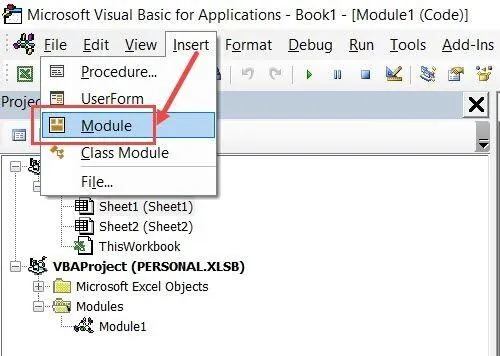
Phương pháp này cực kỳ hữu ích khi bạn phải đối mặt với những file Excel chứa hàng trăm tên vùng rác do quá trình sao chép dữ liệu từ nhiều nguồn khác nhau. Bạn chỉ cần nhấn tổ hợp phím Alt + F11 để mở cửa sổ soạn thảo VBA, chèn một module mới và chạy vòng lặp For Each nm In ThisWorkbook.Names: nm.Delete: Next nm để hệ thống tự động làm sạch toàn bộ Named Ranges trong tích tắc.
Làm sao để kiểm tra tên vùng nào đang bị lỗi trước khi quyết định xóa?
Bạn có thể dễ dàng kiểm tra tình trạng của tên vùng trước khi quyết định xóa bằng cách quan sát kỹ cột giá trị (Value) hoặc phạm vi tham chiếu (Refers to) ngay trong bảng quản lý Name Manager.
- Lỗi: Tên vùng xuất hiện ký hiệu lỗi như
#REF!ở cột Refers to, chứng tỏ vùng dữ liệu gốc đã bị xóa hoặc di chuyển sai lệch. - Cách khắc phục: Bạn ưu tiên chọn lọc và xóa bỏ trước các tên vùng đang hiển thị lỗi tham chiếu này để làm sạch bảng tính mà không lo làm hỏng các công thức đang hoạt động ổn định.
Có mẹo gì để đặt tên vùng chuẩn chỉnh nhằm hạn chế việc phải xóa sửa nhiều lần?
Bạn nên tuân thủ nguyên tắc đặt tên không dấu, không chứa khoảng trắng và bắt đầu bằng ký tự chữ cái để hạn chế tối đa việc phải xóa sửa nhiều lần về sau.
- Lỗi: Tên vùng chứa khoảng trắng, ký tự đặc biệt hoặc tiếng Việt có dấu dẫn đến việc công thức khó nhận diện hoặc dễ phát sinh lỗi cú pháp.
- Cách khắc phục: Bạn hãy sử dụng dấu gạch dưới
_để nối các từ thay cho khoảng trắng (ví dụ:Doanh_Thu_2026), đồng thời đặt tên ngắn gọn, trực quan để dễ dàng quản lý và sử dụng trong các hàm tính toán phức tạp.
Cập Nhật Lúc Tháng 10 20, 2026 by admin