Để đổi tên AirDrop thành công, bạn chỉ cần thực hiện từ 2 đến 3 bước đơn giản tùy thuộc vào thiết bị Apple đang sử dụng như iPhone, iPad hay MacBook. Hướng dẫn chi tiết dưới đây sẽ giúp bạn hoàn tất quá trình thay đổi nhanh chóng, giúp nhận diện thiết bị dễ dàng và nâng cao tính bảo mật khi chia sẻ tệp.
Tính năng chia sẻ tệp không dây của Apple đóng vai trò quan trọng trong việc truyền tải hình ảnh, tài liệu giữa các thiết bị. Tuy nhiên, việc nhận biết đúng máy của mình giữa một danh sách dài các thiết bị xung quanh đôi khi gặp khó khăn nếu bạn chưa tối ưu hóa tên hiển thị. Nội dung bài viết sẽ cung cấp quy trình từng bước rõ ràng để bạn chủ động thay đổi tên AirDrop trên mọi hệ điều hành của Apple.
Có thể bạn quan tâm: Gợi Ý Danh Sách Cách Đặt Tên 4 Chữ Hay, Ý Nghĩa Và Độc Đáo Cho Con Yêu
Tên AirDrop hiển thị như thế nào và tại sao cần thay đổi?
Tên AirDrop hiển thị dựa trên thông tin định danh của thiết bị hoặc thẻ liên lạc cá nhân, giúp người dùng nhận diện nhanh chóng máy của mình hoặc người khác trong phạm vi kết nối không dây. Việc hiểu rõ cơ chế này giúp bạn chủ động hơn trong việc quản lý cách thiết bị của mình xuất hiện trước mắt người dùng khác.
AirDrop lấy tên từ đâu trên các thiết bị Apple?
AirDrop lấy tên trực tiếp từ tên định danh của thiết bị hoặc thông tin được lưu trong thẻ liên lạc (Contact Card) của chính chủ sở hữu. Khi bạn bật tính năng này trên iPhone, iPad hay MacBook, hệ thống sẽ sử dụng chuỗi ký tự này làm nhãn hiển thị mặc định cho các thiết bị xung quanh dò tìm thấy.
Cụ thể hơn, trên các dòng điện thoại và máy tính bảng chạy iOS hoặc iPadOS, tên hiển thị thường được đồng bộ hóa với phần tên chung của thiết bị trong mục cài đặt hệ thống. Trong khi đó, các dòng máy tính Mac cũng áp dụng cơ chế tương tự bằng cách lấy tên máy tính đã được thiết lập sẵn trong phần cài đặt chia sẻ mạng. Do đó, bất kỳ thay đổi nào bạn thực hiện đối với tên thiết bị gốc đều sẽ tự động cập nhật trực tiếp vào tên hiển thị khi sử dụng tính năng truyền tệp này.
Những trường hợp nào nên đổi tên AirDrop ngay lập tức?
Bạn nên tiến hành đổi tên AirDrop ngay lập tức khi tên mặc định quá dài dòng, trùng lặp với hàng loạt thiết bị phổ thông khác ở nơi đông người hoặc khi bạn muốn tăng tính bảo mật riêng tư. Những tình huống thực tế thường gặp bao gồm việc mua thiết bị mới giữ nguyên tên gốc của cửa hàng, hoặc khi máy của bạn xuất hiện quá nhiều tên giống nhau trong môi trường văn phòng, trường học.
Việc để tên mặc định chung chung như “iPhone của tôi” hoặc “MacBook Pro” rất dễ dẫn đến việc gửi nhầm tệp cho người lạ ngồi cạnh. Thay đổi tên thiết bị thành một biệt danh độc đáo, ngắn gọn nhưng vẫn mang dấu ấn cá nhân sẽ giúp bạn loại bỏ hoàn toàn tình trạng nhầm lẫn này. Ngoài ra, điều này còn giúp bảo vệ quyền riêng tư tốt hơn, tránh để lộ họ tên đầy đủ của bạn cho những người xung quanh không quen biết khi vô tình bật chế độ nhận tệp từ mọi người.
Hướng dẫn các bước thay đổi tên AirDrop trên iPhone và iPad
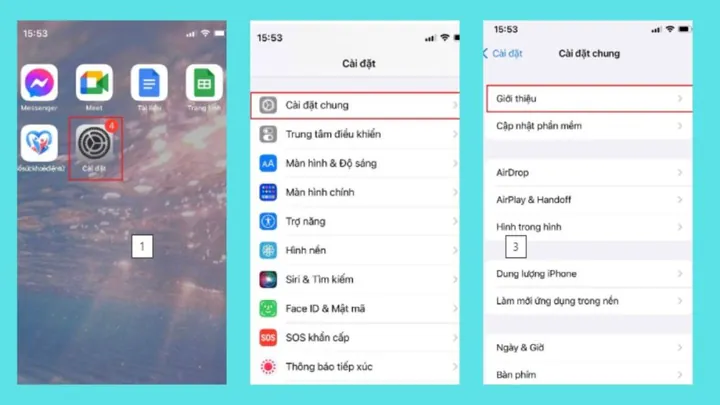
Để thay đổi tên AirDrop trên thiết bị iPhone và iPad, bạn cần thực hiện qua 2 bước cụ thể trong ứng dụng Cài đặt hệ thống để cập nhật lại tên định danh của máy.
Có thể bạn quan tâm: Tổng Hợp Cách Đặt Tên Con Gái Họ Nguyễn 4 Chữ Hay, Ý Nghĩa Và Hợp Phong Thủy
Bước 1: Truy cập vào mục cài đặt thông tin thiết bị như thế nào?
Để truy cập vào mục cài đặt thông tin thiết bị, bạn cần mở ứng dụng Cài đặt trên màn hình chính, điều hướng đến mục Cài đặt chung và chọn phần Giới thiệu. Thao tác này đưa bạn đến giao diện quản lý toàn bộ các thông số kỹ thuật cũng như tên gọi hiển thị của thiết bị.
Để thực hiện chính xác, bạn hãy làm theo danh sách các thao tác nhỏ sau đây:
1. Mở ứng dụng Cài đặt (Settings) có biểu tượng hình bánh răng trên màn hình chính của iPhone hoặc iPad.
2. Cuộn xuống và nhấn chọn mục Cài đặt chung (General).
3. Tại giao diện tiếp theo, chạm vào dòng Giới thiệu (About) nằm ở vị trí trên cùng để xem tên hiện tại của thiết bị.
Bước 2: Thay đổi và lưu lại tên AirDrop mới ra sao?
Để thay đổi và lưu lại tên AirDrop mới, bạn chỉ cần chọn mục Tên ở dòng đầu tiên, xóa bỏ ký tự cũ, nhập tên mới mong muốn và thoát ra để hệ thống tự động ghi nhận. Quá trình này diễn ra ngay lập tức mà không yêu cầu khởi động lại thiết bị.

Có thể bạn quan tâm: 99+ Gợi Ý Đặt Tên 4 Chữ Cho Con Gái Họ Bùi Hay, Ý Nghĩa Và Hợp Phong Thủy
Các bước thực hiện cụ thể bao gồm:
1. Nhấn vào dòng Tên (Name) hiển thị ở ngay đầu mục Giới thiệu.
2. Chạm vào biểu tượng dấu nhân nhỏ hoặc dùng bàn phím để xóa sạch tên cũ đang có sẵn.
3. Nhập chuỗi ký tự hoặc tên mới mà bạn muốn hiển thị khi sử dụng tính năng truyền tệp.
4. Nhấn nút Xong (Done) trên bàn phím ảo hoặc quay trở lại màn hình trước đó để hệ thống tự động lưu lại thay đổi.
Cách thay đổi tên AirDrop trên máy tính MacBook đơn giản nhất
Để đổi tên máy Mac trong phần cài đặt hệ thống nhằm đồng bộ hóa tên hiển thị của AirDrop, bạn chỉ cần truy cập vào mục Cài đặt chung và tiến hành chỉnh sửa tên máy tính. Quá trình này áp dụng chung cho các dòng máy tính xách tay và máy tính để bàn chạy hệ điều hành macOS.
Làm thế nào để đổi tên máy Mac trong phần cài đặt hệ thống?
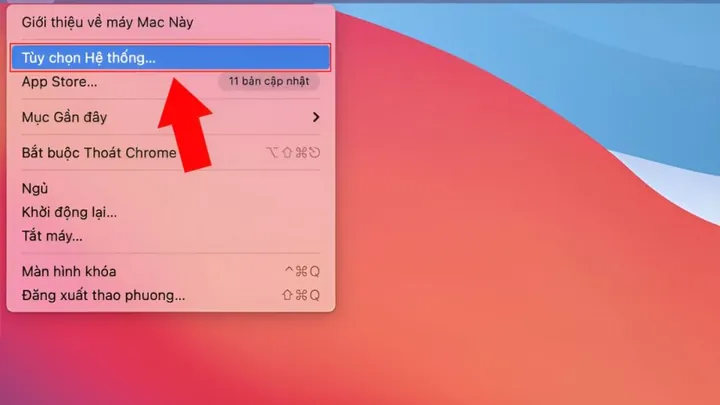
Để đổi tên máy Mac trong phần cài đặt hệ thống, bạn cần nhấp vào biểu tượng Apple góc trái màn hình, chọn Cài đặt hệ thống và đi tới phần Cài đặt chung rồi chọn Giới thiệu. Thao tác này giúp bạn mở ra khu vực quản lý thông tin định danh cốt lõi của máy tính Mac.
Có thể bạn quan tâm: Gợi Ý 100+ Cách Đặt Tên 4 Chữ Cho Con Gái Hay, Đẹp Và Ý Nghĩa Nhất
Để thực hiện đúng quy trình, bạn hãy thao tác theo các bước chi tiết sau:
1. Nhấp chuột vào biểu tượng Apple ở góc trên cùng bên trái màn hình nền macOS.
2. Chọn mục Cài đặt hệ thống (System Settings) từ menu thả xuống.
3. Trong bảng điều khiển bên trái, tìm và nhấp chọn mục Cài đặt chung (General).
4. Nhấp tiếp vào mục Giới thiệu (About) ở danh sách bên phải để hiển thị tên máy tính hiện tại.
Các bước cập nhật tên hiển thị mạng và AirDrop trên macOS?
Để cập nhật tên hiển thị mạng và AirDrop trên macOS, bạn cần chỉnh sửa trực tiếp tại mục Tên máy tính, nhập tên mới và lưu lại để hệ thống áp dụng đồng bộ. Thao tác này giúp tên mới xuất hiện trên cả mạng nội bộ lẫn giao diện truyền tệp không dây.
Chi tiết các bước thực hiện trên máy Mac như sau:
1. Tại giao diện mục Giới thiệu, tìm đến dòng Tên máy tính (Computer Name).
2. Nhấp chuột vào ô chứa tên hiện tại để tiến hành chỉnh sửa.
3. Xóa tên cũ đi và nhập vào tên mới mà bạn muốn sử dụng cho máy Mac của mình.
4. Nhấn phím Enter trên bàn phím hoặc nhấp chuột ra ngoài ô nhập liệu để hệ thống tự động lưu lại thay đổi mới nhất.
Giải đáp các thắc mắc thường gặp và cách khắc phục lỗi khi đổi tên AirDrop
Phần này sẽ tổng hợp các truy vấn phụ liên quan đến việc hiển thị tên và xử lý sự cố khi người khác không tìm thấy thiết bị của bạn. Những mẹo nhỏ và lưu ý quan trọng dưới đây sẽ giúp bạn tối ưu hóa trải nghiệm sử dụng tính năng truyền tệp trong đời sống hàng ngày.
Tại sao người khác vẫn thấy tên cũ sau khi đã thay đổi?
Người khác vẫn có thể thấy tên cũ sau khi bạn đã thay đổi là do thiết bị chưa cập nhật lại kết nối hoặc cần khởi động lại kết nối không dây. Khi vừa đổi tên, bộ nhớ đệm của các thiết bị xung quanh có thể vẫn lưu trữ thông tin định danh cũ trong một khoảng thời gian ngắn.
Để khắc phục tình trạng này nhanh chóng, bạn có thể áp dụng các bước xử lý sau:
1. Tắt tính năng Wi-Fi và Bluetooth trên thiết bị của bạn trong vài giây rồi bật lại.
2. Khởi động lại hoàn toàn thiết bị iPhone, iPad hoặc MacBook vừa đổi tên.
3. Yêu cầu người gửi tệp tắt và bật lại bảng điều khiển AirDrop của họ để làm mới danh sách tìm kiếm thiết bị xung quanh.
Có thể đổi tên AirDrop độc lập với tên của iPhone hay không?
Bạn không thể đổi tên AirDrop độc lập với tên của iPhone vì hệ sinh thái Apple liên kết chặt chẽ tên hiển thị của tính năng này trực tiếp với tên định danh chung của thiết bị. Mọi thay đổi về tên trên iPhone, iPad hay máy Mac đều sẽ đồng thời thay đổi tên hiển thị của bạn trên mọi dịch vụ liên quan, bao gồm cả tính năng chia sẻ tệp không dây này.
Sự đồng bộ này giúp người dùng dễ dàng quản lý danh tính kỹ thuật số của mình mà không cần phải nhớ quá nhiều tên gọi khác nhau cho cùng một thiết bị. Do đó, khi bạn muốn thay đổi nhãn hiển thị khi truyền tệp, việc duy nhất cần làm là đổi tên thiết bị gốc theo các hướng dẫn ở phần trên.
Gợi ý các mẫu tên AirDrop hay, độc lạ và hài hước?
Để giúp bạn có thêm nhiều sự lựa chọn thú vị khi đặt tên thiết bị, dưới đây là danh sách các gợi ý mẫu tên AirDrop ngắn gọn, cá tính và theo phong cách tối giản:
| Nhóm phong cách | Gợi ý mẫu tên AirDrop cụ thể |
|---|---|
| Tối giản, lịch sự | iPhone của Tên bạn, MacBook Pro 2026, iPad của Tên |
| Hài hước, vui nhộn | Gửi tiền vào đây, Máy thu nợ tự động, Đĩa bay không gian |
| Cá tính, độc lạ | Trạm không gian số 1, Vui lòng không làm phiền, Tổng hành dinh |
| Theo sở thích | Fan cứng Apple, Chiến thần tệp tin, Sáng tạo không giới hạn |
Bạn có thể chọn lựa các mẫu tên phù hợp với sở thích cá nhân nhưng vẫn đảm bảo độ dài vừa phải để thiết bị khác dễ dàng nhận diện khi cần truyền tệp.
Làm thế nào để khắc phục lỗi không tìm thấy thiết bị khi bật AirDrop?
Để khắc phục lỗi không tìm thấy thiết bị khi bật AirDrop, bạn cần kiểm tra lại quyền hiển thị kết nối xem đang để ở chế độ “Chỉ danh bạ” hay “Mọi người” và đảm bảo cả hai thiết bị đều đặt gần nhau. Sự cố không tìm thấy máy thường xuất hiện do cài đặt quyền riêng tư quá khắt khe hoặc do Wi-Fi và Bluetooth đang bị vô hiệu hóa.
Để xử lý nhanh sự cố kết nối này, bạn hãy thực hiện theo các bước sau:
1. Mở Trung tâm điều khiển (Control Center) trên thiết bị bằng cách vuốt từ góc trên bên phải màn hình xuống (hoặc vuốt từ dưới lên tùy dòng máy).
2. Nhấn giữ vào cụm biểu tượng kết nối không dây, sau đó chạm vào biểu tượng AirDrop.
3. Chuyển thiết lập quyền hiển thị từ Chỉ danh bạ sang chế độ Mọi người trong 10 phút để thiết bị khác có thể dễ dàng dò tìm thấy bạn.
4. Đảm bảo rằng cả hai thiết bị đều đã bật đồng thời cả Wi-Fi lẫn Bluetooth và không ở quá xa nhau trong quá trình truyền tệp.
Cập Nhật Lúc Tháng 10 20, 2026 by admin