Để quản lý và tìm kiếm tài liệu hiệu quả, bạn cần thực hiện 3 bước cốt lõi gồm nắm vững cấu trúc và giới hạn của tên file, áp dụng các nguyên tắc đặt tên chuẩn kỹ thuật, và thiết lập hệ thống thư mục phân cấp khoa học. Kết quả đạt được là một kho lưu trữ gọn gàng, hạn chế tối đa lỗi hệ thống và giúp bạn truy xuất bất kỳ tệp tin nào chỉ trong vài giây. Dưới đây là hướng dẫn chi tiết từng bước giúp bạn làm chủ không gian lưu trữ trên hệ điều hành Windows.
Tên file trong Windows được cấu trúc như thế nào và có những giới hạn nào cần biết?
Tên file trong Windows là sự kết hợp giữa phần tên chính và phần mở rộng được ngăn cách bằng một dấu chấm, với tổng chiều dài tối đa là 255 ký tự. Hệ điều hành này xử lý tệp dựa trên các quy chuẩn định dạng cố định nhằm đảm bảo tính ổn định khi đọc và ghi dữ liệu. Hãy cùng tìm hiểu chi tiết các thành phần cấu tạo cũng như đặc tính tìm kiếm của hệ thống.
Phần tên chính và phần mở rộng của file hoạt động ra sao?
Phần mở rộng là ký tự định dạng loại tệp tin để hệ điều hành nhận diện và mở bằng phần mềm tương ứng, trong khi phần tên chính dùng để mô tả nội dung bên trong.
Cụ thể hơn, phần tên chính (basename) nằm ở phía trước dấu chấm cuối cùng, cho phép người dùng tự do đặt tên để phản ánh ngữ cảnh tài liệu. Phần mở rộng (extension) nằm ở phía sau dấu chấm, ví dụ như .docx cho văn bản Word, .xlsx cho bảng tính Excel hay .jpg cho hình ảnh. Khi bạn thay đổi phần mở rộng, Windows có thể sẽ không nhận diện được định dạng tệp và gây ra lỗi khi mở. Do đó, việc hiểu rõ vai trò của hai thành phần này giúp bạn tránh được những thao tác nhầm lẫn làm hỏng cấu trúc tệp tin.
Hệ điều hành Windows có phân biệt chữ hoa chữ thường khi tìm kiếm file không?
Windows hoàn toàn không phân biệt chữ hoa và chữ thường khi tìm kiếm hoặc lưu trữ tệp tin.
Có thể bạn quan tâm: Quy Tắc Đặt Tên File Khoa Học Giúp Tối Ưu Hóa Quản Lý Dữ Liệu Và Tìm Kiếm
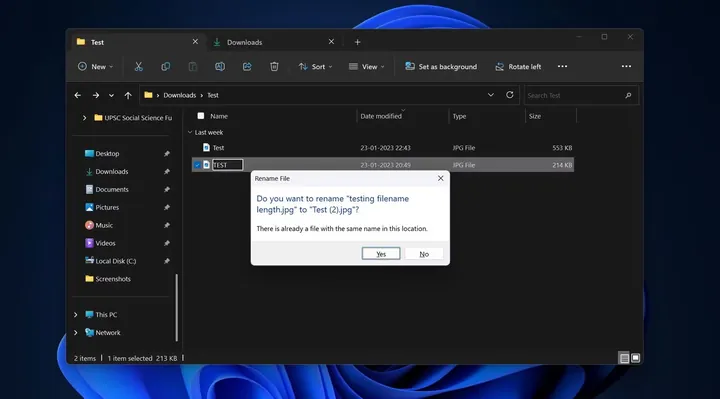
Cụ thể, hệ thống sẽ coi file mang tên BaoCao.docx, baocao.docx và BAOCAO.docx là cùng một tệp nếu chúng nằm trong một thư mục. Đặc tính này giúp bạn không phải lo lắng về việc gõ nhầm phím Shift khi đặt tên nhanh. Tuy nhiên, điều này cũng đồng nghĩa với việc bạn không thể tạo ra hai file có tên giống hệt nhau trong cùng một thư mục dù chúng khác kiểu chữ. Hãy lưu ý điểm này để tránh thông báo trùng lặp tệp tin khi sao chép dữ liệu.
Các nguyên tắc vàng cần tuân thủ khi đặt tên file và thư mục trên Windows là gì?
Để thiết lập một hệ thống dữ liệu chuyên nghiệp, bạn cần tuân thủ các quy chuẩn kỹ thuật và thói quen đặt tên giúp tránh lỗi hệ thống, lỗi hiển thị hoặc lỗi khi chia sẻ qua email. Việc áp dụng đúng các nguyên tắc này sẽ bảo vệ dữ liệu của bạn trước các sự cố truyền tải mạng hoặc xung đột phần mềm.
Vì sao tuyệt đối không sử dụng dấu câu và dấu tiếng Việt có dấu trong tên file?
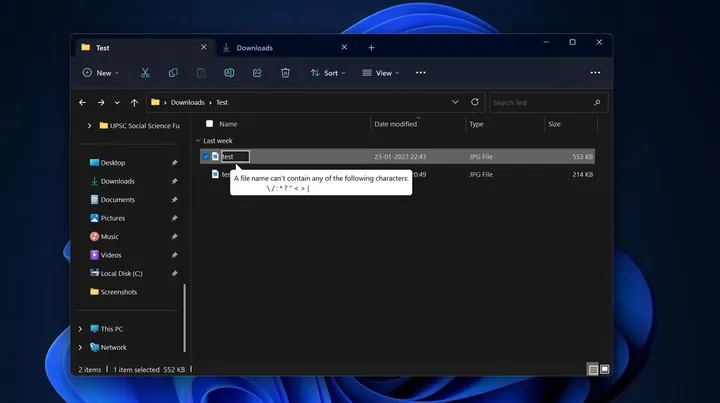
Để ngăn ngừa lỗi định dạng và lỗi ký tự, bạn nên hạn chế tối đa tiếng Việt có dấu và tuyệt đối không sử dụng các dấu câu đặc biệt ở đầu hoặc giữa tên file.
Có thể bạn quan tâm: Hướng Dẫn Quy Tắc Đặt Tên Email Chuyên Nghiệp, Chuẩn Format Và Dễ Nhớ
Các ký tự như dấu hỏi, dấu ngã, các nguyên âm có dấu tiếng Việt, cùng với các dấu câu đặc biệt (/, \, ?, , :, |, ", <, >) đều thuộc nhóm ký tự hệ thống dành riêng cho câu lệnh Windows. Khi bạn gửi các file chứa ký tự này qua email, hệ thống máy chủ khác hoặc các nền tảng đám mây có thể bị lỗi mã hóa, biến tên file thành một chuỗi ký tự khó hiểu hoặc làm tệp tin không thể tải xuống. Cụ thể, thay vì đặt tên Báo_cáo_tài_chính_tháng_1!, hãy sử dụng Bao_cao_tai_chinh_thang_1 để đảm bảo an toàn tuyệt đối.
Làm thế nào để giữ cho tên file luôn ngắn gọn, trực quan và dễ quản lý?
Để giữ cho tên file luôn dễ đọc, bạn nên duy trì độ dài vừa phải, kết hợp ngữ cảnh logic và áp dụng một quy ước thống nhất để nhận diện nội dung ngay từ cái nhìn đầu tiên.
Một cấu trúc tên file trực quan thường bao gồm: Tên dự án hoặc danh mục, nội dung chính và mốc thời gian. Ví dụ, thay vì đặt tên quá dài dòng như Tai_lieu_hop_nhan_vien_thang_5_ban_chinh_thuc_da_sua_doi.docx, bạn có thể thu gọn thành HopNhanVien_Thang05_Final.docx. Cách đặt tên này vừa tiết kiệm không gian hiển thị trên thanh địa chỉ, vừa giúp bộ lọc tìm kiếm của hệ thống dễ dàng truy xuất khi cần.
Cách tổ chức và sắp xếp hệ thống thư mục logic giúp tối ưu hóa không gian lưu trữ ra sao?
Để tối ưu hóa không gian lưu trữ, bạn cần xây dựng phương pháp bố trí thư mục khoa học từ tổng quan đến chi tiết, tránh tình trạng lưu trữ lộn xộn gây mất thời gian tìm kiếm. Việc phân chia các cấp bậc thư mục hợp lý sẽ tạo ra một khung xương vững chắc cho toàn bộ dữ liệu cá nhân hoặc doanh nghiệp.
Làm thế nào để phân cấp và sắp xếp thư mục từ lớn đến bé một cách hiệu quả?
Để phân cấp thư mục hiệu quả, bạn hãy xây dựng cây thư mục đi từ danh mục tổng quát đến các chủ đề chi tiết theo dự án hoặc thời gian.
Có thể bạn quan tâm: Quy Tắc Đặt Tên Bảng Trong SQL: Tiêu Chuẩn Và Hướng Dẫn Chuẩn Kỹ Thuật
Thao tác thực hiện bao gồm 3 cấp độ chính như sau:
1. Cấp 1 (Thư mục gốc): Chia theo lĩnh vực lớn như CongViec, HocTap, TaiChinhCaNhan.
2. Cấp 2 (Thư mục con): Chia theo dự án hoặc đơn vị trực thuộc, ví dụ trong CongViec lập ra các mục DuAnA, DuAnB.
3. Cấp 3 (Thư mục chi tiết): Chia theo giai đoạn hoặc loại tài liệu như TaiLieuHop, HopDong, HinhAnh.
Cách sắp xếp này giúp bạn không bị lạc trôi giữa hàng nghìn tệp tin và kiểm soát dung lượng ổ cứng một cách trực quan nhất.
Có những lưu ý gì khi tránh đặt tên thư mục trùng lặp và tận dụng thư mục có sẵn?
Bạn nên kiểm tra kỹ cấu trúc hiện tại và tận dụng tối đa các thư mục có sẵn thay vì tạo mới để quản lý không gian lưu trữ gọn gàng, tránh phát sinh các thư mục thừa thãi.
Việc tạo quá nhiều thư mục con có tên gọi tương tự nhau như DuAn1, DuAn1_Copy, DuAn1_Moi sẽ khiến bạn bối rối không biết đâu là nơi lưu trữ dữ liệu chính thức đồng bộ. Cụ thể, trước khi tạo một thư mục mới, hãy tự hỏi liệu tài liệu này có thể nằm gọn trong một thư mục chủ đề đã có sẵn từ trước hay không. Thói quen này giúp dung lượng ổ cứng được tinh gọn và giảm thiểu tình trạng phân mảnh dữ liệu.
Những mẹo nâng cao và lỗi thường gặp nào giúp quản lý file chuyên nghiệp hơn trên Windows?
Để làm việc với tệp tin năng suất hơn, bạn cần nắm bắt các mẹo thao tác nhanh, biết cách xử lý lỗi phát sinh và tối ưu hóa hiệu suất bằng các công cụ tích hợp sẵn trên hệ điều hành Windows.
Làm thế nào để bao gồm ngày tháng và yếu tố ngữ cảnh vào tên file một cách chuẩn xác?
Để sắp xếp và theo dõi lịch sử phiên bản tài liệu một cách khoa học, bạn nên sử dụng định dạng thời gian theo chuẩn năm-tháng-ngày (YYYY-MM-DD).
Cụ thể, việc viết năm 4 chữ số, tháng 2 chữ số và ngày 2 chữ số sẽ giúp hệ thống Windows tự động sắp xếp các file theo thứ tự thời gian tăng dần hoặc giảm dần một cách chính xác khi bạn chọn tính năng sắp xếp theo tên (Name). Ví dụ, thay vì dùng định dạng lộn xộn 25-5-BaoCao.docx, hãy viết thành 2026-05-25_BaoCao.docx. Nhờ cấu trúc này, các phiên bản tài liệu cũ và mới sẽ luôn đứng cạnh nhau theo đúng tiến độ thời gian.
Bí quyết nào để tìm kiếm file chính xác bằng các lệnh cú pháp nâng cao trên Windows?
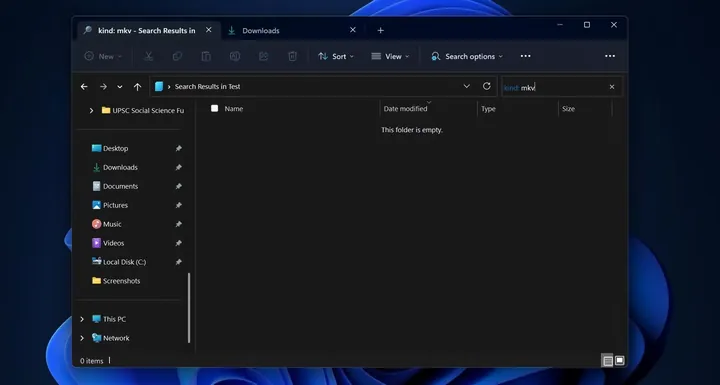
Bạn có thể tận dụng các toán tử và cú pháp tìm kiếm tích hợp sẵn trên thanh tìm kiếm của File Explorer để định vị file nhanh chóng mà không cần duyệt thủ công qua từng thư mục.
Có thể bạn quan tâm: Hướng Dẫn Quy Tắc Đặt Tên Biến Trong Java Chuẩn Nhất Dành Cho Lập Trình Viên
Các cú pháp nâng cao phổ biến bao gồm:
– Sử dụng ext:docx để chỉ lọc ra các tệp văn bản Word.
– Sử dụng datemodified:today hoặc datemodified:this week để tìm các file vừa chỉnh sửa gần đây.
– Sử dụng dấu ngoặc kép như "Bao cao tai chinh" để tìm kiếm chính xác chuỗi ký tự liền mạch.
Việc kết hợp các từ khóa này giúp bạn rút ngắn thời gian tìm kiếm từ vài phút xuống chỉ còn vài giây.
Cách xử lý hiệu quả khi cần đổi tên hàng loạt nhiều file cùng một lúc trên Windows?
Để đổi tên hàng loạt nhiều tệp tin cùng lúc nhằm tiết kiệm thời gian khi xử lý khối lượng dữ liệu lớn, bạn có thể tận dụng tính năng có sẵn trên Windows hoặc các phím tắt chuyên dụng.
Thao tác thực hiện gồm các bước sau:
1. Mở thư mục chứa các file cần đổi tên và nhấn tổ hợp phím Ctrl + A để chọn tất cả, hoặc giữ phím Ctrl kết hợp click chuột chọn từng file cụ thể.
2. Nhấn phím F2 trên bàn phím để kích hoạt chế độ chỉnh sửa tên cho tệp đầu tiên trong nhóm được chọn.
3. Nhập tên mới mong muốn và nhấn Enter. Hệ thống Windows sẽ tự động áp dụng tên đó cho toàn bộ các file còn lại bằng cách thêm các số thứ tự trong ngoặc đơn vào phía sau (ví dụ: HinhAnh (1).jpg, HinhAnh (2).jpg).
Cách làm này giúp bạn đồng bộ hóa tên hàng trăm bức ảnh hoặc tài liệu chỉ trong nháy mắt.
Làm thế nào để khắc phục nhanh sự cố không chạy được các file thực thi hoặc lỗi ký tự?
Khi gặp sự cố không chạy được các file thực thi hoặc bị lỗi ký tự hiển thị, bạn cần áp dụng ngay các biện pháp khắc phục dựa trên nguyên nhân gốc rễ của hệ thống. Dưới đây là các cặp lỗi thường gặp và cách xử lý tương ứng:
- Lỗi không mở được file thực thi (.exe): Thường do quyền quản trị hoặc phần mềm bảo mật chặn. Cách khắc phục là click chuột phải vào tệp tin và chọn Run as administrator, hoặc kiểm tra lại thiết lập bảo mật của Windows Defender.
- Lỗi hiển thị ký tự lạ (Mojibake) khi mở file văn bản: Do xung đột bảng mã giữa các hệ điều hành. Cách khắc phục là mở file bằng phần mềm soạn thảo chuyên dụng và chuyển đổi bảng mã hiển thị về chuẩn Unicode UTF-8.
- Lỗi báo đường dẫn quá dài (Path too long): Do tổng số ký tự của đường dẫn thư mục và tên file vượt quá giới hạn hệ thống. Cách khắc phục là di chuyển thư mục chứa file ra gần ổ đĩa gốc (như ổ
C:hoặcD:) để rút ngắn độ dài đường dẫn.
Cập Nhật Lúc Tháng 10 20, 2026 by admin