Để thiết lập một hệ thống mạng liền mạch với 3 bước cấu hình cơ bản, việc đặt tên WiFi trùng nhau giúp bạn mở rộng vùng phủ sóng hiệu quả mà không lo xung đột sóng nếu tuân thủ đúng các tiêu chuẩn kỹ thuật về kênh phát và băng tần.
Trong không gian sống rộng hoặc nhà nhiều tầng, việc duy trì một cái tên mạng duy nhất giúp người dùng di chuyển thoải mái mà không cần thủ công kết nối lại mạng mới. này sẽ tóm tắt các ý chính bao gồm cơ chế hoạt động của việc gộp SSID, cách cấu hình phần cứng đồng bộ, và những mẹo khắc phục lỗi thiết bị bám sóng cũ để hệ thống đạt hiệu suất tối ưu nhất trong năm 2026. Hãy cùng tìm hiểu chi tiết cách thiết lập hệ thống mạng này ngay sau đây.
Tại sao nhiều người lại đặt tên WiFi trùng nhau (cùng SSID) trong nhà?
Nhu cầu thực tế khi muốn phủ sóng rộng cho nhà nhiều tầng hoặc diện tích lớn mà không muốn đổi mạng liên tục là lý do chính khiến nhiều người đặt tên WiFi trùng nhau. Khi sử dụng nhiều bộ phát trong cùng một không gian, việc giữ nguyên một tên mạng (SSID) giúp các thiết bị tự động nhận diện như một hệ thống duy nhất.
Có thể bạn quan tâm: Top 199+ Tên Wifi Tiếng Việt Hay, Độc Lạ Và Mật Khẩu Siêu Lầy Lội
Cụ thể, thay vì phải thao tác chuyển đổi thủ công giữa tầng trệt và lầu trên, người dùng chỉ cần kết nối một lần duy nhất. Các Access Point hoặc router khi đó sẽ đóng vai trò như những trạm phát độc lập nhưng cùng chia sẻ một định danh mạng, tạo ra trải nghiệm sử dụng Internet xuyên suốt và liền mạch hơn cho các thành viên trong gia đình.
Đặt tên WiFi và mật khẩu giống nhau cho nhiều thiết bị phát có gây xung đột sóng không?
Việc đặt trùng SSID và mật khẩu không tự động gây nhiễu sóng vô tuyến nếu được cấu hình đúng kênh, giải tỏa hoàn toàn lo lắng của người dùng về hiện tượng sóng bị triệt tiêu lẫn nhau. Bản thân các sóng vô tuyến không tự “đánh nhau” chỉ vì chúng có chung tên gọi hiển thị trên màn hình điện thoại.
Thắc mắc phổ biến của người dùng về hiện tượng các cột phát “đánh nhau” thực chất xuất phát từ việc cấu hình trùng kênh tần số hoặc công suất phát quá lớn chứ không phải do tên mạng giống nhau. Khi các thiết bị phát ở các kênh độc lập, sóng từ các router này hoàn toàn độc lập và không gây cản trở cho nhau, giúp vùng phủ sóng được nhân lên mà không làm giảm chất lượng tín hiệu.
Thiết bị di động nhận diện và chuyển đổi giữa các điểm phát trùng tên như thế nào?
Điện thoại và laptop thực hiện quá trình roaming (chuyển vùng) tự động dựa trên cường độ tín hiệu (RSSI) khi di chuyển trong khu vực có nhiều bộ phát chung tên. Thiết bị sẽ liên tục đo lường mức độ mạnh yếu của sóng từ các điểm phát xung quanh để quyết định kết nối với trạm nào có chất lượng tốt nhất tại thời điểm đó.
Có thể bạn quan tâm: Tổng Hợp Tên Wifi Tiếng Anh Hay, Độc Lạ Và Mật Khẩu Hài Hước Nhất
Tuy nhiên, đôi khi thiết bị không tự ngắt sóng cũ để bắt sóng gần hơn là do card mạng của thiết bị di động có xu hướng “bám” vào trạm phát hiện tại cho đến khi tín hiệu đó giảm xuống dưới ngưỡng chấp nhận được. Hiện tượng này khiến người dùng đôi khi phải tắt và bật lại kết nối WiFi trên điện thoại để ép thiết bị quét và bắt lại trạm phát gần nhất.
Hướng dẫn cấu hình hệ thống nhiều bộ phát WiFi trùng tên đúng chuẩn kỹ thuật
Để đạt kết quả kết nối mượt mà, bạn cần thực hiện 3 bước gồm đồng bộ tên và mật khẩu, thiết lập chuẩn bảo mật cùng băng tần, và phân chia kênh sóng độc lập. Quá trình này đòi hỏi sự chính xác trong từng thao tác cài đặt trên các thiết bị mạng để đảm bảo hệ thống vận hành ổn định.
Trước khi tiến hành, bạn cần chuẩn bị sẵn thông tin đăng nhập vào trang quản trị của từng router hoặc Access Point, đồng thời ghi lại sơ đồ vị trí các thiết bị trong nhà để dễ dàng phân bổ kênh sóng hợp lý.
Bước 1: Đồng bộ tên WiFi (SSID) và mật khẩu trên tất cả các thiết bị phát
Để thực hiện, bạn cần truy cập vào trang quản trị của từng router/Access Point và thay đổi phần cài đặt mạng không dây. Thao tác này giúp các thiết bị phát ra cùng một nhận diện để điện thoại hay máy tính hiểu rằng đây là một hệ thống mạng thống nhất. Dấu hiệu làm đúng là khi quét mạng từ thiết bị di động, bạn chỉ thấy xuất hiện duy nhất một tên WiFi hiển thị.
Thao tác cụ thể trong bước này gồm:
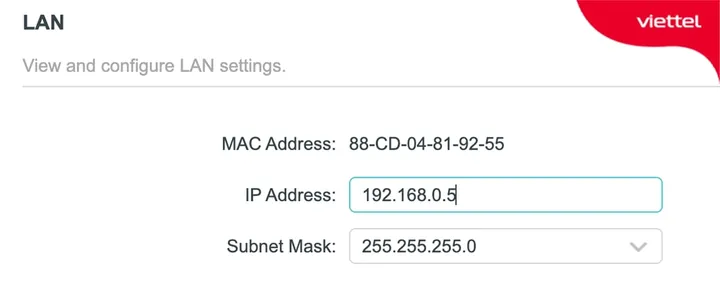
- Đăng nhập vào địa chỉ IP quản trị của router chính và các router phụ.
- Tìm đến mục cài đặt Wireless Settings hoặc Wi-Fi Name (SSID).
- Nhập chính xác từng ký tự tên mạng và mã khẩu truy cập, lưu ý phân biệt rõ chữ hoa, chữ thường và khoảng trắng để thiết bị không bị lỗi xác thực.
- Lưu lại cấu hình và khởi động lại thiết bị nếu được yêu cầu.
Bước 2: Thiết lập cùng chuẩn bảo mật và đồng bộ băng tần
Có thể bạn quan tâm: 101+ Tên Wifi Sao Cho Ngầu, Độc Lạ Và Mật Khẩu Hài Hước Nhất
Bạn cần cấu hình chế độ mã hóa (WPA2/WPA3) tương thích trên toàn bộ các điểm phát trong nhà để ngăn chặn các lỗi từ chối kết nối do bất đồng bộ bảo mật. Việc đồng bộ này đảm bảo mọi thiết bị khi chuyển vùng không bị mất quyền xác thực giữa chừng.

Có thể bạn quan tâm: Cách Đặt Tên Wifi Ký Tự Đặc Biệt Hay, Độc Lạ Và Hướng Dẫn Cài Đặt Chi Tiết
Bên cạnh đó, hãy xử lý việc đồng bộ hoặc tách băng tần 2.4GHz và 5GHz một cách hợp lý. Nếu router hỗ trợ tính năng Smart Connect (gộp băng tần), bạn có thể bật tính năng này để thiết bị tự chọn băng tần phù hợp. Ngược lại, nếu tách băng tần, hãy đảm bảo đặt tên giống nhau cho cả hai băng tần trên tất cả các router phụ để duy trì tính liền mạch.
Bước 3: Phân chia kênh sóng (Channel) độc lập tránh chồng chéo
Bạn cần chọn các kênh cố định (ví dụ kênh 1, 6, 11 cho băng tần 2.4GHz) trên các router khác nhau để triệt tiêu hoàn toàn hiện tượng nhiễu sóng đồng kênh. Việc không để các thiết bị phát gần nhau dùng chung một kênh sóng là nguyên tắc sống còn giúp mạng không bị chập chờn.
Cụ thể, nếu router phòng khách đặt ở kênh 1, thì router ở phòng bếp hoặc tầng trên nên được cấu hình ở kênh 6 hoặc kênh 11. Đối với băng tần 5GHz, bạn có thể chọn các băng thông rộng hơn và sử dụng các kênh không trùng lặp (như 36, 40, 44, 48) để tối ưu hóa tốc độ truyền tải dữ liệu cho toàn bộ hệ thống.
Những sai lầm thường gặp và mẹo tối ưu khi sử dụng WiFi trùng tên
Tổng hợp các lỗi kỹ thuật người dùng hay mắc phải khiến mạng chập chờn và cách khắc phục hiệu quả sẽ giúp hệ thống mạng trong nhà phát huy tối đa hiệu suất phủ sóng. Việc nắm bắt các kinh nghiệm thực tế này giúp bạn chủ động tinh chỉnh hệ thống mà không cần tốn thêm chi phí nâng cấp thiết bị.
Tại sao thiết bị không tự chuyển tầng dù các bộ phát đã đặt chung tên?
Card mạng của điện thoại hoặc laptop “bám” vào sóng cũ do công suất phát quá mạnh hoặc khoảng cách quá gần, khiến nó không chịu nhả kết nối dù bạn đã di chuyển sang khu vực có trạm phát khác gần hơn. Hiện tượng này thường xảy ra khi các router đặt quá gần nhau nhưng đều để mức công suất tối đa.
Có nên dùng bộ kích sóng giá rẻ (repeater) không dây khi gộp chung tên mạng?
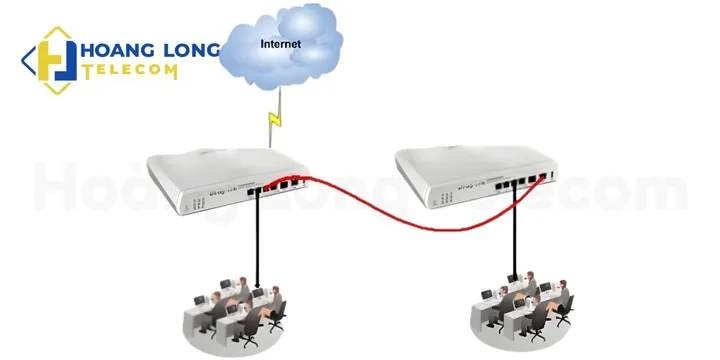
Việc dùng repeater không dây thông thường làm giảm băng thông và gây nghẽn mạng do thiết bị phải vừa nhận vừa phát lại trên cùng một kênh vô tuyến, làm mất đi một nửa tốc độ thực tế. Do đó, nếu có thể, bạn nên kéo dây mạng LAN từ router chính đến các điểm phát phụ (Access Point) thay vì dùng kích sóng không dây.
Giải pháp tinh chỉnh công suất phát (Transmit Power) để tránh giữ sóng giả
Bạn có thể giảm bớt công suất của router ở các tầng gần nhau để ép thiết bị di động chịu khó chuyển sang trạm phát mạnh hơn. Việc hạ công suất từ mức “High” xuống “Medium” hoặc “Low” trong phần cài đặt Wireless Advanced giúp vùng phủ sóng của các router không bị chồng lấn quá sâu, qua đó khắc phục triệt để tình trạng thiết bị “cố đấm ăn xôi” bám lấy sóng yếu ở tầng dưới.
Khi nào nên cân nhắc chuyển sang hệ thống WiFi Mesh thay vì dùng nhiều router độc lập?
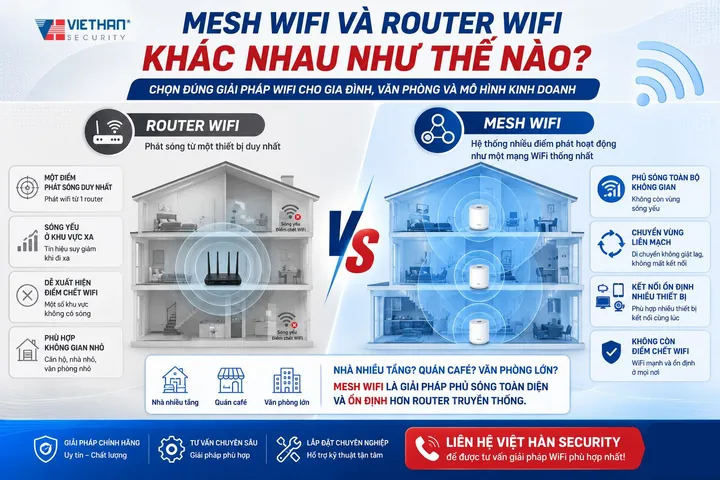
Công nghệ Mesh chuyên dụng mang lại ưu điểm vượt trội trong việc tự động chuyển vùng mượt mà không bị mất gói tin nhờ các chuẩn hỗ trợ roaming thông minh như 802.11k/v/r. Bạn nên cân nhắc đầu tư hệ thống Mesh nếu ngôi nhà có diện tích lớn, nhiều vách ngăn dày và bạn muốn trải nghiệm mạng không dây hoàn toàn tự động, ổn định mà không cần bận tâm đến việc cấu hình kênh hay công suất phức tạp.
Cập Nhật Lúc Tháng 10 25, 2026 by admin