Để tùy chỉnh tên WiFi và điểm phát sóng cá nhân trên iPhone một cách hiệu quả, bạn sẽ cần thực hiện qua 2 bước lớn gồm đổi tên thiết bị trong phần cài đặt hệ thống và cấu hình lại tên mạng trên modem nhà với tổng cộng 4 thao tác chính để nhận được kết quả là một mạng internet mang dấu ấn cá nhân, dễ nhận diện và không bị nhầm lẫn với các thiết bị xung quanh.
Bài viết này sẽ hướng dẫn chi tiết cách thay đổi tên điểm truy cập cá nhân trên thiết bị Apple, quy trình đăng nhập trang quản trị để đổi tên mạng WiFi gia đình qua trình duyệt, cùng với các lưu ý quan trọng về ký tự và cách xử lý nhanh các sự cố kết nối thường gặp. Hãy cùng theo dõi để áp dụng ngay cho thiết bị của bạn.
Tại sao cần thay đổi tên WiFi và điểm phát sóng cá nhân trên iPhone?
Để quản lý kết nối hiệu quả, việc tùy chỉnh tên thiết bị và mạng WiFi giúp bạn dễ nhận diện, tránh nhầm lẫn khi kết nối, đồng thời phân biệt rõ ràng giữa tên Điểm truy cập cá nhân phát ra từ iPhone và tên mạng WiFi của modem nhà.
Cụ thể hơn, việc hiểu rõ mục đích của từng thao tác sẽ giúp bạn chủ động hơn trong việc thiết lập mạng không dây phục vụ cho công việc và giải trí hàng ngày. Dưới đây là những lý do cụ thể lý giải vì sao bạn nên tiến hành thay đổi các tên gọi này ngay trên hệ thống của mình.
Hủy đổi tên điểm phát sóng cá nhân trên iPhone để làm gì?
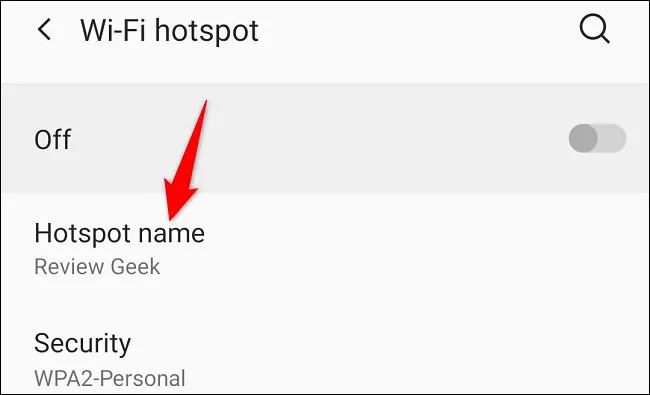
Việc đổi tên điểm truy cập cá nhân trên iPhone giúp các thiết bị khác dễ dàng tìm kiếm và kết nối đúng vào iPhone của bạn giữa nhiều thiết bị xung quanh. Khi bạn bật tính năng phát mạng di động, các thiết bị xung quanh như máy tính xách tay, iPad hoặc điện thoại khác sẽ hiển thị danh sách các điểm phát sóng có sẵn. Nếu giữ nguyên tên mặc định từ nhà sản xuất, việc tìm kiếm thiết bị của bạn sẽ trở nên khó khăn, đặc biệt là ở những khu vực đông người có nhiều thiết bị Apple cùng bật tính năng này. Bằng cách đặt một cái tên riêng biệt, mang dấu ấn cá nhân hoặc chứa số điện thoại, tên thiết bị sẽ xuất hiện ngay lập tức và giúp người dùng khác kết nối chính xác vào mạng của bạn mà không bị nhầm lẫn.
Có thể bạn quan tâm: Cách Đặt Tên Wifi Có Dấu Viettel: Hướng Dẫn Đổi Tên Trên Điện Thoại Và Máy Tính Nhanh Chóng
Khi nào cần thay đổi tên mạng WiFi gia đình qua trình duyệt?
Thao tác này áp dụng khi bạn muốn cá nhân hóa tên mạng internet tại nhà hoặc đổi tên dễ nhớ hơn cho các thành viên trong gia đình sử dụng. Theo thời gian, tên mạng WiFi mặc định do nhà mạng cung cấp thường là một dãy ký tự ngẫu nhiên rất khó nhớ, gây phiền toái mỗi khi có khách đến chơi nhà hỏi mật khẩu hoặc khi cần kết nối các thiết bị gia dụng thông minh mới. Việc chủ động truy cập vào hệ thống quản trị mạng để thay đổi tên SSID (Service Set Identifier) thành một cái tên thân thuộc, gắn liền với tên gia đình hoặc căn hộ sẽ mang lại sự tiện lợi tối đa trong suốt quá trình sử dụng lâu dài.
Hướng dẫn cách đổi tên điểm truy cập cá nhân trên iPhone cực nhanh
Để đạt kết quả thay đổi tên điểm phát sóng thành công, bạn cần thực hiện 2 bước gồm truy cập vào mục cài đặt chung trên hệ thống và tiến hành thay đổi tên thiết bị trực tiếp trên giao diện iOS mà không cần dùng ứng dụng trung gian.
Thao tác này hoàn toàn nằm trong các tính năng cốt lõi của hệ điều hành Apple, giúp bạn tối ưu hóa thời gian và không cần tải thêm bất kỳ phần mềm bên thứ ba nào. Dưới đây là các bước chi tiết để bạn thực hiện trực tiếp trên chiếc iPhone của mình.
Bước 1: Truy cập vào mục Cài đặt chung trên iPhone như thế nào?
Để mở ứng dụng Cài đặt và di chuyển đến mục Cài đặt chung (General) trên giao diện iOS, bạn cần tìm biểu tượng bánh răng cưa trên màn hình chính.
Có thể bạn quan tâm: Hướng Dẫn Cách Đặt Tên Wifi Có Dấu FPT Nhanh Chóng Và Đúng Chuẩn
Cụ thể, bạn hãy thực hiện theo các thao tác sau để tiến hành đúng chuẩn:
- Mở màn hình khóa và tìm biểu tượng ứng dụng Cài đặt (Settings).
- Cuộn xuống và chọn mục Cài đặt chung (General) có biểu tượng bánh răng.
- Nhấn vào dòng Giới thiệu (About) nằm ở vị trí đầu tiên trong giao diện Cài đặt chung để xem thông tin chi tiết về thiết bị.
Bước 2: Thay đổi tên thiết bị để đổi tên điểm phát sóng ra sao?
Để chọn mục Giới thiệu, nhấp vào dòng Tên và nhập tên mới theo ý muốn để hoàn tất, bạn chỉ cần thực hiện vài thao tác chạm màn hình đơn giản.
Cụ thể, quy trình đổi tên diễn ra như sau:
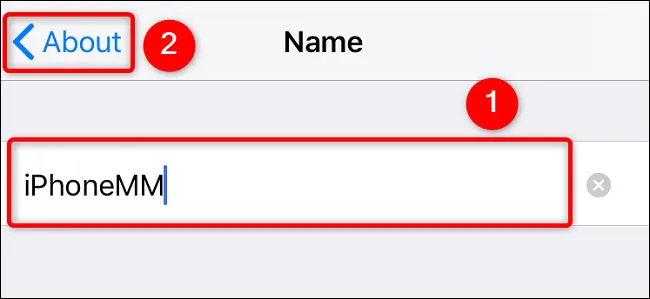
- Tại giao diện mục Giới thiệu, bạn sẽ nhìn thấy dòng Tên (Name) hiển thị tên hiện tại của thiết bị ở bên phải.
- Nhấp trực tiếp vào dòng Tên này để mở khung chỉnh sửa ký tự.
- Xóa tên cũ và nhập tên mới mà bạn muốn đặt cho điểm phát sóng cá nhân.
- Nhấn nút Xong (Done) trên bàn phím ảo hoặc quay lại trang trước để hệ thống tự động lưu lại cấu hình mới.
Hướng dẫn cách đổi tên mạng WiFi từ các nhà mạng phổ biến trên modem
Để đổi thành công tên mạng WiFi của các nhà mạng phổ biến trên modem, bạn cần thực hiện 2 bước gồm kết nối thiết bị với mạng hiện tại để tìm địa chỉ IP và đăng nhập trang quản trị để cấu hình lại SSID.
Quy trình này đòi hỏi sự chính xác khi nhập địa chỉ truy cập cũng như thông tin tài khoản quản lý được in sẵn trên thiết bị phần cứng. Hãy theo dõi các bước chi tiết dưới đây để thực hiện việc thay đổi tên mạng Internet tại nhà một cách suôn sẻ nhất.
Bước 1: Kết nối iPhone với mạng WiFi cần đổi và tìm địa chỉ IP modem ở đâu?
Để kết nối mạng hiện tại, mở trình duyệt Safari để nhập địa chỉ IP hoặc kiểm tra nhãn dán phía sau thiết bị modem, bạn hãy đảm bảo iPhone đang sử dụng chính đường truyền Internet cần đổi tên.
Cụ thể, cách thực hiện bao gồm các thao tác:
- Kết nối iPhone với mạng WiFi gia đình hiện tại.
- Mở trình duyệt Safari và nhập địa chỉ IP mặc định của modem (thường là
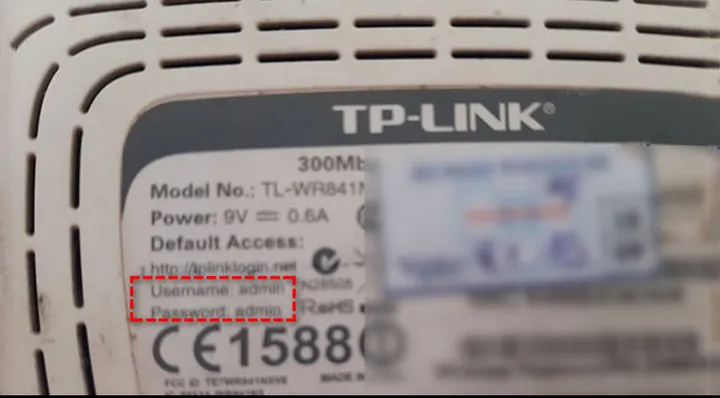
192.168.1.1hoặc192.168.0.1) lên thanh tìm kiếm. - Trường hợp không nhớ địa chỉ IP, bạn hãy lật mặt sau của thiết bị modem mạng để đọc phần thông số kỹ thuật được in trên nhãn dán, nơi cung cấp chính xác địa chỉ trang quản trị, tên đăng nhập và mật khẩu mặc định.
Bước 2: Đăng nhập trang quản trị và tiến hành đổi tên WiFi mạng FPT hoặc các nhà mạng khác thế nào?
Để nhập tài khoản đăng nhập (Username/Password), tìm mục cài đặt Wireless/SSID để thay đổi tên mạng và lưu lại cấu hình, bạn cần làm theo đúng các thông tin bảo mật của nhà mạng.
Có thể bạn quan tâm: Hướng Dẫn Đặt Tên Wifi Có Dấu Độc Lạ, Hay Và Ý Nghĩa Nhất
Quy trình thao tác cụ thể được thực hiện như sau:
- Nhập thông tin tài khoản gồm Tên đăng nhập và Mật khẩu vào giao diện đăng nhập trang quản trị vừa mở trên trình duyệt.
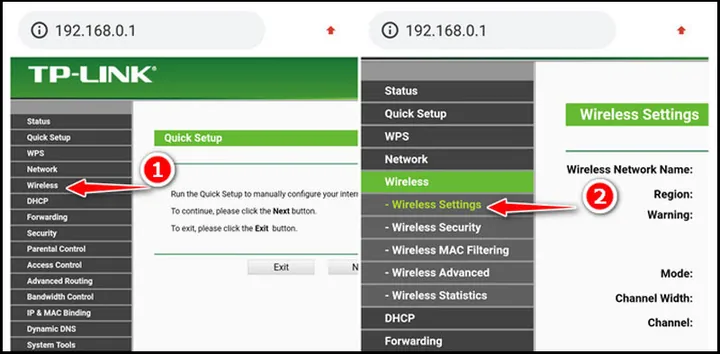
- Tìm đến mục có tên Network Settings, Wireless hoặc WLAN trên thanh menu chính của trang quản trị.
- Tìm dòng SSID Name hoặc Wireless Network Name – đây chính là ô hiển thị tên mạng WiFi hiện tại.
- Xóa tên cũ và nhập tên mạng WiFi mới mà bạn muốn sử dụng.
- Nhấn nút Save, Apply hoặc Confirm để lưu lại cấu hình, sau đó đợi modem tự động khởi động lại mạng trong giây lát.
Những lưu ý quan trọng và cách xử lý sự cố thường gặp khi đổi tên WiFi iPhone
Để giải đáp các thắc mắc phụ, chia sẻ mẹo tối ưu kết nối và khắc phục lỗi phát sinh trong quá trình đổi tên mạng, bạn cần nắm vững các quy tắc về ký tự cũng như các bước xử lý khi thiết bị không nhận diện được sóng.
Những thông tin bổ sung dưới đây sẽ giúp bạn phòng tránh các lỗi kỹ thuật phổ biến và duy trì sự ổn định cho toàn bộ hệ thống mạng trong gia đình.
Cần lưu ý gì về ký tự và mật khẩu sau khi đổi tên WiFi?
Để tránh lỗi kết nối trên một số thiết bị cũ, bạn cần đặt tên không dấu và không chứa ký tự đặc biệt. Khi thực hiện thay đổi tên WiFi hoặc tên điểm phát sóng cá nhân, việc sử dụng các ký tự tiếng Việt có dấu hoặc biểu tượng cảm xúc, dấu cách lạ có thể khiến các dòng máy đời cũ, máy in không dây hoặc thiết bị nhà thông minh không thể nhận diện được sóng. Do đó, hãy ưu tiên sử dụng bảng chữ cái tiếng Anh thông thường từ a-z, các chữ số từ 0-9 và dấu gạch ngang để đảm bảo tính tương thích cao nhất cho mọi thiết bị kết nối.
Phải làm sao khi thiết bị khác không tìm thấy tên điểm phát sóng mới?
Để khắc phục tình trạng này, bạn cần bật lại công tắc Điểm truy cập cá nhân hoặc khởi động lại kết nối mạng trên iPhone.
Có thể bạn quan tâm: Cách Đặt Tên Wifi Cho Iphone: Hướng Dẫn Đổi Tên Điểm Phát Sóng Và Mạng Internet Chi Tiết
Bảng dưới đây tổng hợp các lỗi thường gặp và cách khắc phục nhanh chóng khi thay đổi tên điểm phát sóng:
| Lỗi phát sinh | Nguyên nhân chính | Cách khắc phục hiệu quả |
|---|---|---|
| Thiết bị khác không thấy tên mới | Tính năng phát chưa được làm mới | Tắt công tắc Cho phép người khác tham gia, đợi 5 giây rồi bật lại. |
| iPhone không hiển thị tên mới trên máy tính | Bộ nhớ đệm kết nối trên thiết bị nhận đang lưu tên cũ | Tắt và bật lại tính năng WiFi trên máy tính hoặc khởi động lại thiết bị. |
| Mất kết nối sau khi đổi tên modem | Modem chưa cập nhật cấu hình mới | Khởi động lại nguồn modem cứng bằng cách rút nguồn và cắm lại sau 10 giây. |
Thông qua bảng trên, bạn có thể dễ dàng nhận biết nguyên nhân và áp dụng ngay giải pháp xử lý phù hợp để khôi phục kết nối.
Làm thế nào để kiểm tra có bao nhiêu người đang kết nối vào WiFi nhà bạn?
Bạn có thể kiểm tra danh sách thiết bị đang dùng chung đường truyền bằng cách truy cập trở lại trang quản trị modem. Sau khi đăng nhập thành công bằng tài khoản quản trị viên, hãy tìm đến mục DHCP Client List, Device List hoặc Status. Tại đây, hệ thống sẽ hiển thị bảng thống kê chi tiết địa chỉ MAC, địa chỉ IP và tên của tất cả các thiết bị đang kết nối vào mạng WiFi nhà bạn, giúp bạn dễ dàng kiểm soát và bảo mật đường truyền internet tốt hơn.
Có cần kết nối lại các thiết bị khác sau khi đổi tên mạng WiFi không?
Các thiết bị cũ sẽ cần nhập lại mật khẩu hoặc chọn lại tên mạng mới vừa được thay đổi để tiếp tục truy cập Internet. Ngay khi bạn thay đổi tên SSID trên modem hoặc tên điểm phát sóng trên iPhone, toàn bộ các thiết bị trước đó từng kết nối tự động sẽ bị ngắt kết nối do không tìm thấy tên mạng cũ. Do đó, bạn cần tiến hành quét lại danh sách mạng khả dụng trên từng thiết bị, chọn đúng tên mạng mới và tiến hành nhập lại mật khẩu xác thực để thiết lập lại liên kết mạng bình thường.
Cập Nhật Lúc Tháng 10 26, 2026 by admin