Để thiết lập một bài thuyết trình chuyên nghiệp và dễ quản lý, bạn cần trải qua 4 bước chính gồm chọn bố cục, nhập tiêu đề, đặt tên đối tượng và phân chia các phần, giúp người xem nắm bắt ngay chủ đề và tối ưu hóa quá trình chỉnh sửa. Trong một bài thuyết trình dài, việc quản lý lộn xộn các trang chiếu thường gây mất thời gian tìm kiếm và nhầm lẫn phiên bản.
Bài viết này sẽ giúp bạn làm chủ toàn bộ quy trình đặt tên slide, từ việc phân biệt tiêu đề với tên tệp, sử dụng các hộp văn bản liên kết, cho đến các mẹo xử lý lỗi phổ biến và cách đặt tên file khoa học trên các nền tảng lưu trữ. Hãy cùng tìm hiểu chi tiết cách tối ưu hóa từng trang chiếu ngay sau đây.
Tiêu đề slide PowerPoint là gì và vì sao cần đặt tên slide rõ ràng?
Tiêu đề slide là hộp văn bản liên kết trực tiếp với bố cục trang chiếu, đóng vai trò hiển thị chủ đề chính để người xem nắm bắt ngay lập tức nội dung cốt lõi của slide đó. Việc đặt tên và quản lý hệ thống slide khoa học đóng vai trò đặc biệt quan trọng trong các bài thuyết trình dài, bài giảng e-learning hoặc tài liệu làm việc nhóm nhằm giúp người xem không bị lạc hướng và giúp các cộng sự dễ dàng phân biệt các phiên bản tài liệu khác nhau.
Tiêu đề slide khác với tên tệp PowerPoint như thế nào?
Tiêu đề slide là tên hiển thị trực tiếp trên trang chiếu bên trong phần mềm nhằm định hướng nội dung cho người xem, trong khi tên tệp PowerPoint là tên của toàn bộ file tài liệu được lưu trữ trên máy tính hoặc các nền tảng đám mây. Cụ thể hơn, tiêu đề slide (Slide Title hoặc Section Name) phục vụ cho việc truyền tải thông tin và cấu trúc hóa bài thuyết trình khi đang trình bày hoặc chỉnh sửa. Ngược lại, tên tệp (ví dụ: Bao_cao_Q4_v2.pptx) lại phục vụ cho việc định danh file, quản lý phiên bản và tìm kiếm thư mục trên hệ thống lưu trữ. Việc nhầm lẫn giữa hai khái niệm này thường dẫn đến tình trạng file được đặt tên rất gọn gàng nhưng nội dung bên trong các slide lại trống tiêu đề, gây khó khăn cho người theo dõi.
Có thể bạn quan tâm: Bí Quyết Đặt Tên Siêu Thị Mini Hay, Ấn Tượng Và Dễ Nhớ Giúp Thu Hút Khách Hàng
Làm thế nào để phân chia các phần trong bài thuyết trình bằng tên slide và Section?
Để phân chia các phần trong bài thuyết trình một cách trực quan, bạn cần gom nhóm các slide có liên quan lại với nhau và đặt tên chung cho từng phân đoạn (Section) trên thanh quản lý. Cụ thể, khi một bài thuyết trình vượt quá mười trang và bao gồm nhiều chủ đề nhỏ, việc giữ nguyên danh sách slide chạy dài sẽ làm giảm tính logic. Bằng cách sử dụng tính năng Section, bạn có thể tách biệt rõ ràng các phần như phần mở đầu, nội dung chính, case study và phần tổng kết. Điều này không chỉ giúp người thuyết trình chuyển ý mượt mà mà còn hỗ trợ các thành viên trong nhóm dễ dàng tìm kiếm, chỉnh sửa hoặc phân công công việc trên cùng một tệp PowerPoint mà không sợ nhầm lẫn.
Các bước chi tiết cách đặt tên và quản lý slide trong PowerPoint
Để hoàn tất quy trình tối ưu hóa trang chiếu, bạn cần thực hiện 4 bước cụ thể gồm chọn bố cục có sẵn, nhập tiêu đề từng slide, đặt tên đối tượng và phân chia các phần của bài thuyết trình.
Bước 1: Cách chọn bố cục có sẵn để hiển thị tên trang chiếu
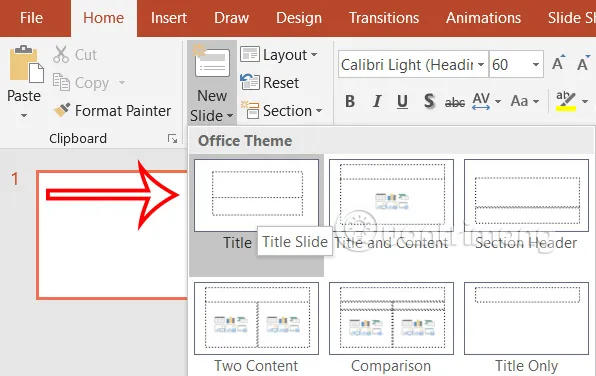
Để chọn bố cục có sẵn nhằm hiển thị tên trang chiếu, bạn cần thao tác vào thẻ Home, chọn mục Layout và sử dụng các mẫu bố cục trang chiếu đã tích hợp sẵn ô nhập tiêu đề (Title placeholder).
Để thực hiện, bạn làm theo các thao tác sau:
- Mở phần mềm PowerPoint và chuyển đến trang chiếu cần thêm tiêu đề.
- Trên thanh công cụ Ribbon, nhấn chọn thẻ Home.
- Tại nhóm lệnh Slides, bấm vào nút Layout (Bố cục).
- Chọn các mẫu bố cục tiêu chuẩn như Title Slide, Title and Content hoặc Two Content có sẵn khung nhập tiêu đề.
Dấu hiệu làm đúng là trên trang chiếu xuất hiện một khung văn bản có sẵn dòng chữ “Click to add title” hoặc tương tự, cho phép bạn nhập tiêu đề ngay lập tức mà không cần tự vẽ hộp văn bản (Text Box) thủ công.
Bước 2: Cách nhập và chỉnh sửa tên tiêu đề cho từng slide
Để nhập và chỉnh sửa tên tiêu đề cho từng slide, bạn cần click trực tiếp vào ô tiêu đề có sẵn trên trang chiếu, nhập nội dung, sau đó tiến hành định dạng chữ và điều chỉnh vị trí hiển thị sao cho phù hợp với thiết kế tổng thể.
Các thao tác cụ thể trong bước này gồm:

Có thể bạn quan tâm: Cách Đặt Tên Sinh Đôi Cho Bé Trai Hay, Ý Nghĩa Năm 2026
- Đưa con trỏ chuột vào khung văn bản tiêu đề của trang chiếu và click chuột trái.
- Nhập nội dung tiêu đề ngắn gọn, súc tích phản ánh đúng trọng tâm của slide.
- Bôi đen đoạn văn bản vừa nhập, chuyển sang thẻ Home để tùy chỉnh phông chữ, kích thước, màu sắc hoặc canh lề trong nhóm lệnh Font và Paragraph.
- Kéo thả viền khung tiêu đề để dịch chuyển vị trí hiển thị lên cao hoặc sang ngang nếu cần thiết kế khoảng trống cho các đối tượng khác.
Dấu hiệu làm đúng là tiêu đề được định dạng đồng bộ với toàn bộ slide, văn bản hiển thị rõ ràng và không bị tràn viền khung trang chiếu.
Bước 3: Cách đặt tên cho các đối tượng bên trong slide để dễ quản lý
Để đặt tên cho các đối tượng bên trong slide nhằm dễ dàng quản lý, bạn cần sử dụng bảng điều khiển Selection Pane trên thanh công cụ để đổi tên các hình khối (shapes), hộp văn bản hoặc hình ảnh riêng lẻ.
Quy trình thực hiện bao gồm các bước sau:
- Trên thẻ Home hoặc thẻ Format khi chọn một đối tượng bất kỳ, tìm đến nhóm lệnh Arrange và chọn Selection Pane (Bảng lựa chọn).
- Quan sát danh sách tất cả các đối tượng đang có trên slide hiển thị ở khung bên phải màn hình.
- Click đúp chuột vào tên mặc định của đối tượng (ví dụ:
Rectangle 4hoặcPicture 2) để mở chế độ chỉnh sửa tên. - Đổi tên thành các từ khóa gợi nhớ dễ hiểu như
Icon_MũiTên,Text_TiêuĐềPhụhoặcHinhNen_Chính.
Dấu hiệu làm đúng là các đối tượng phức tạp trên slide được liệt kê rõ ràng bằng tên định danh tiếng Việt hoặc tiếng Anh có ý nghĩa, giúp bạn dễ dàng ẩn hiện hoặc thay đổi thứ tự lớp (Layer) khi thiết kế.
Bước 4: Cách đặt tên và đổi tên các phần (Section) của bài thuyết trình
Để đặt tên và đổi tên các phần của bài thuyết trình, bạn cần thao tác chuột phải vào khoảng trống giữa các slide trong khung hiển thị thu nhỏ, chọn lệnh Add Section và đặt tên nhóm.
Thao tác chi tiết được thực hiện như sau:
Có thể bạn quan tâm: Cách Đặt Tên Sinh Đôi 1 Trai 1 Gái Hay, Ý Nghĩa Và Hợp Phong Thủy
- Chuyển sang chế độ xem Normal hoặc Slide Sorter để dễ quản lý danh sách trang chiếu.
- Click chuột phải vào khoảng trống nằm giữa hai slide bất kỳ nơi bạn muốn bắt đầu phân đoạn mới.
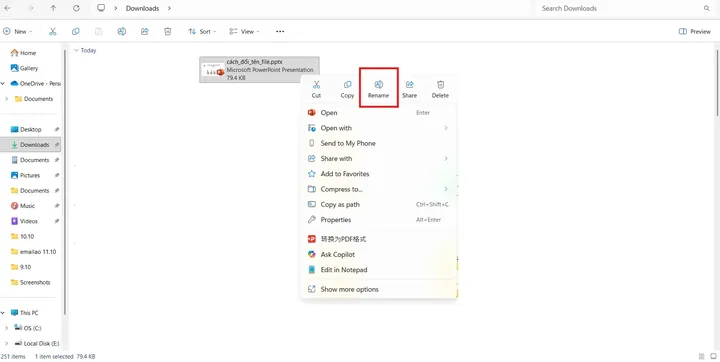
- Chọn Add Section từ menu thả xuống, sau đó nhập tên nhóm vào hộp thoại hiện lên và nhấn Rename.
- Để đổi tên phần đã có sẵn, tiếp tục click chuột phải vào tên Section đó và chọn Rename Section.
Dấu hiệu làm đúng là xuất hiện các thanh tiêu đề phân đoạn (Section Header) màu xám đậm chứa tên nhóm và tổng số slide nằm bên trong, giúp cấu trúc bài thuyết trình được phân tách rõ ràng.
Những mẹo hay và cách khắc phục lỗi thường gặp khi đặt tên slide PowerPoint
Trong quá trình làm việc với tiêu đề trang chiếu, người dùng thường gặp một số vướng mắc về giao diện hoặc bố cục. Dưới đây là các mẹo tối ưu và cách khắc phục lỗi thực tế giúp bạn thao tác trôi chảy hơn.
Làm thế nào để ẩn tiêu đề hoặc số trang chiếu trên slide đầu tiên?
Để ẩn tiêu đề hoặc số trang chiếu trên slide đầu tiên (thường là trang bìa), bạn cần sử dụng tính năng tùy chỉnh trong thiết lập Slide Number hoặc bố cục Slide Master để loại bỏ các yếu tố rườm rà.
Cụ thể, bạn có thể thực hiện theo hai cách:
Có thể bạn quan tâm: Bí Quyết Đặt Tên Sinh Đôi Hay, Ý Nghĩa Và Hợp Phong Thủy Năm 2026
- Cách 1 (Đối với số trang): Vào thẻ Insert, chọn Header & Footer, sau đó tích chọn ô Don’t show on title slide để ẩn số trang và ngày tháng trên trang bìa.
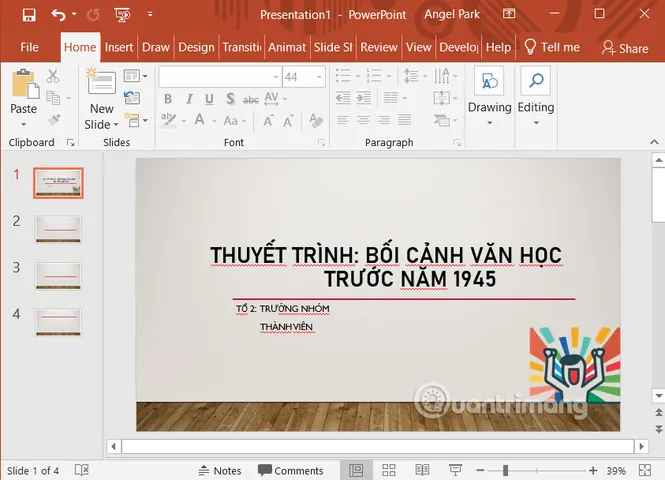
- Cách 2 (Đối với tiêu đề): Chọn bố cục Title Slide ngay từ đầu (như đã hướng dẫn ở Bước 1) vì các mẫu này thường được thiết kế sẵn không hiển thị khung tiêu đề phụ hoặc tự động ẩn các tiêu đề định dạng chung của toàn bộ file.
Phải làm sao khi không thể chỉnh sửa hoặc thay đổi tên tiêu đề slide?
Khi không thể chỉnh sửa hoặc thay đổi tên tiêu đề slide, nguyên nhân phổ biến là do tính năng khóa bố cục trong Slide Master hoặc do các đối tượng đang bị nhóm lại (Group).
Cách khắc phục cho từng trường hợp như sau:
- Trường hợp bị khóa do Slide Master: Vào thẻ View, chọn Slide Master, kiểm tra xem tiêu đề có bị đặt khung khóa trong mẫu gốc hay không. Nếu có, hãy mở khóa hoặc chuyển sang một Layout khác linh hoạt hơn bằng cách vào lại thẻ Home > Layout.
- Trường hợp bị kẹt do nhóm đối tượng: Click vào khung tiêu đề, vào thẻ Shape Format (hoặc Picture Format), chọn Group và nhấn Ungroup để tách rời các đối tượng, sau đó tiến hành gõ chữ bình thường.
Có cách nào để đặt tên ẩn cho slide phục vụ cho các công cụ bổ trợ không?
Bạn có thể sử dụng tên định danh ẩn hoặc các thẻ siêu dữ liệu (metadata) bên trong các công cụ bổ trợ (add-in) khi tích hợp với các phần mềm học tập trực tuyến như iSpring hoặc Adobe Presenter. Để thực hiện, hãy mở giao diện của add-in tương ứng trên thanh công cụ PowerPoint (ví dụ: iSpring Suite), tìm đến mục Manage Interactions hoặc Outline, tại đây bạn có thể đặt lại tiêu đề thân thiện chuyên dùng cho hệ thống e-learning mà không làm ảnh hưởng đến thiết kế tiêu đề trực quan đang hiển thị trên màn hình của người xem.
Làm thế nào để đặt tên file PowerPoint chuyên nghiệp và dễ quản lý phiên bản?
Để đặt tên file PowerPoint chuyên nghiệp và tránh nhầm lẫn khi lưu trữ trên các nền tảng đám mây như OneDrive hoặc Google Drive, bạn nên áp dụng công thức cấu trúc: TênDựÁn_ChủĐề_YYYYMMDD_vSốPhiênBản.
Cụ thể:

- Tên dự án hoặc khách hàng: Giúp định danh nhanh file thuộc về đơn vị nào (ví dụ:
Vinamilk,MarketingPlan). - Nội dung chính: Mô tả ngắn gọn chủ đề của file (ví dụ:
BaoCaoQ4,DeXuatChienLuoc). - Mốc thời gian: Ghi theo định dạng
NămThángNgày(ví dụ:20260607) để hệ thống tự động sắp xếp theo thứ tự thời gian mới nhất. - Số phiên bản: Ký hiệu
v1,v2giúp phân biệt rõ bản nháp hay bản chính thức.
Ví dụ hoàn chỉnh cho một tên file chuẩn chuyên nghiệp: MarketingPlan_BaoCaoQ4_20260607_v2.pptx.
Cập Nhật Lúc Tháng 10 25, 2026 by admin