Tên biểu đồ đóng vai trò là “chìa khóa” giúp người xem ngay lập tức nắm bắt được nội dung, chủ thể, không gian và thời gian của dữ liệu mà không cần phải đọc qua toàn bộ bảng số liệu phức tạp. Trong học tập, đặc biệt là môn Địa lý, việc đặt tên biểu đồ đúng chuẩn quy định là yếu tố kiên quyết giúp học sinh tránh bị trừ điểm oan uổng. Trong khi đó, tại môi trường tin học văn phòng, một biểu đồ có tiêu đề rõ ràng trên các ứng dụng như Excel hay Word sẽ nâng tầm chuyên nghiệp cho toàn bộ báo cáo kinh doanh của bạn. Dưới đây là toàn bộ hướng dẫn chi tiết từ quy tắc đặt tên, thao tác kỹ thuật trên phần mềm cho đến cách khắc phục các lỗi thường gặp nhất.
Tên biểu đồ là gì và tại sao việc đặt tên biểu đồ lại quan trọng?
Tên biểu đồ là dòng chữ mô tả ngắn gọn, súc tích được đặt ở vị trí quy định nhằm thể hiện rõ nội dung, chủ thể, phạm vi không gian và mốc thời gian của tập dữ liệu. Vai trò cốt lõi của nó là giúp người đọc nắm bắt nhanh nội dung, chủ thể và không gian, thời gian của dữ liệu được thể hiện mà không mất thời gian phân tích từng con số thô.
Để hiểu rõ hơn về giá trị thực tiễn của yếu tố này, chúng ta cần nhấn mạnh tầm quan trọng của việc tuân thủ các quy tắc đặt tên để đạt điểm cao trong các bài thi môn Địa lý cũng như đảm bảo tính chuyên nghiệp khi trình bày báo cáo trên Excel, Word. Khi đi thi, một cái tên thiếu mốc thời gian hay sai từ khóa chuyên ngành sẽ khiến bài làm bị đánh giá thấp dù hình thức vẽ biểu đồ hoàn toàn chính xác. Ngược lại, trong công việc văn phòng, các báo cáo tài chính hay nhân sự sử dụng biểu đồ chuẩn hóa sẽ giúp đối tác và cấp trên dễ dàng theo dõi xu hướng, từ đó đưa ra quyết định nhanh chóng và chính xác hơn.
Cách đặt tên biểu đồ chính xác và chuẩn quy định trong môn Địa lý
Có thể bạn quan tâm: Cách Đổi Tên Airdrop Trên Iphone, Ipad, Macbook Nhanh Chóng Và Đơn Giản Nhất
Để đặt tên biểu đồ chính xác và chuẩn quy định trong môn Địa lý, bạn cần thực hiện theo cấu trúc bắt buộc gồm: Từ chỉ đối tượng (sản lượng, diện tích, tốc độ tăng trưởng…) kết hợp với Tên đối tượng, Vùng không gian và mốc Thời gian (nếu có). Cấu trúc này giúp đảm bảo tính đầy đủ và khoa học cho mọi biểu đồ được vẽ ra trên giấy thi.
Sau đây, chúng ta sẽ đi sâu vào cách nhận biết các từ khóa gợi mở trong đề bài để xác định đúng loại biểu đồ và tên gọi tương ứng. Ví dụ, khi đề bài yêu cầu thể hiện “cơ cấu” hoặc “tỷ trọng”, từ khóa này thường đi với biểu đồ tròn hoặc biểu đồ miền; trong khi đó, yêu cầu về “tốc độ tăng trưởng” hoặc “chuỗi số liệu nhiều năm” sẽ gắn liền với biểu đồ đường. Việc nắm bắt các từ khóa này giúp học sinh chọn đúng dạng biểu đồ và viết đúng tên gọi tương ứng mà không bị nhầm lẫn giữa các thể loại.
Bên cạnh đó, các quy định về vị trí đặt tên biểu đồ trên bài làm cũng cần được tuân thủ nghiêm ngặt. Tiêu đề biểu đồ trong bài thi Địa lý thường được đặt ở phía dưới biểu đồ, trình bày rõ ràng, sạch sẽ và không gạch xóa. Các lỗi cần tránh bao gồm viết thiếu thời gian, không gian hoặc dùng sai từ khóa chuyên ngành như gọi nhầm “giá trị xuất nhập khẩu” thành “sản lượng xuất nhập khẩu”.
Cách thêm, chỉnh sửa và định dạng tên biểu đồ trong Excel
Có thể bạn quan tâm: Con Gái Họ Lê Đặt Tên Gì Hay? Gợi Ý Danh Sách Tên Đẹp, Ý Nghĩa Nhất
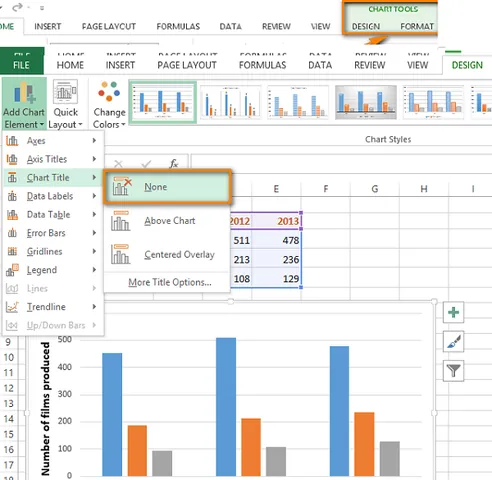
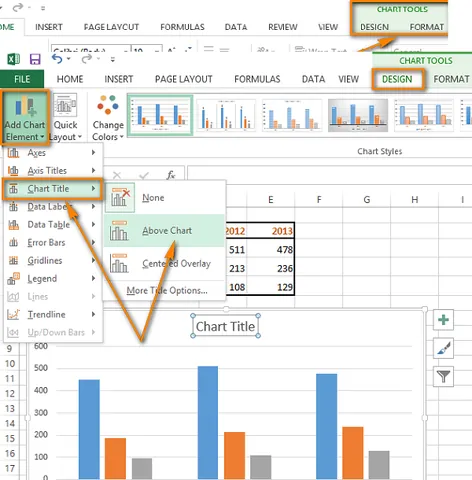
Để thêm tiêu đề biểu đồ (Chart Title) trên các phiên bản Excel, bạn cần thực hiện thông qua thẻ Design hoặc công cụ Add Chart Element để kích hoạt khung hiển thị tên. Cụ thể, sau khi chọn biểu đồ cần chỉnh sửa, hãy nhấp vào thẻ Chart Design trên thanh ribbon, chọn Add Chart Element ở góc trên cùng bên trái, tiếp tục chọn Chart Title và chọn vị trí hiển thị mong muốn như Above Chart (phía trên biểu đồ) hoặc Centered Overlay.
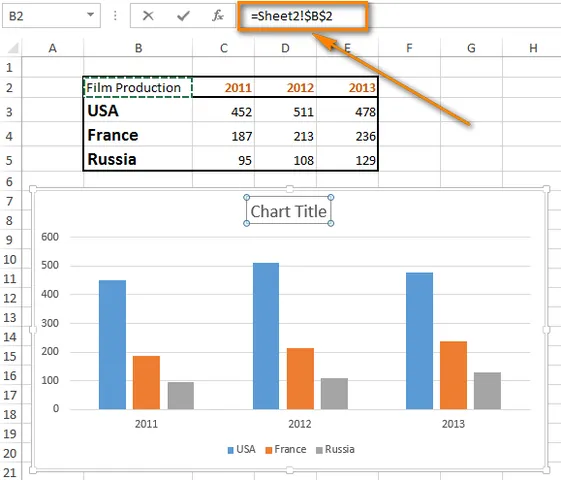
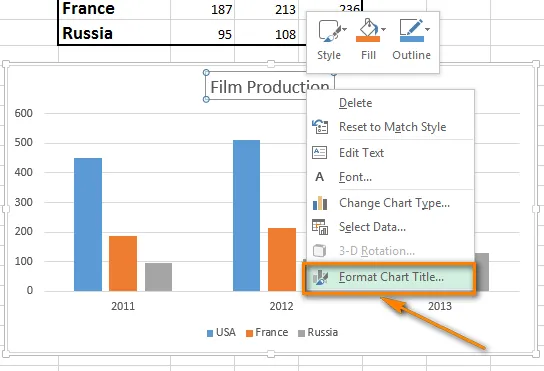
Để tăng tính trực quan cho bảng dữ liệu, bạn cần thực hiện cách định dạng font chữ, kích thước, màu sắc và tạo tiêu đề nổi bật cho biểu đồ. Hãy nhấp đúp chuột vào khung tiêu đề, sử dụng các công cụ định dạng văn bản quen thuộc trên thẻ Home để đổi font chữ, tăng kích thước, in đậm hoặc thay đổi màu sắc sao cho hài hòa với tổng thể bảng tính. Tránh sử dụng quá nhiều màu sắc sặc sỡ gây rối mắt người xem.
Cuối cùng, bạn cần thực hiện cách thêm và tùy chỉnh tên các trục tọa độ (Axis Titles) cho trục hoành (X) và trục tung (Y) để biểu đồ minh họa rõ ràng nghĩa của các con số. Thao tác này cũng được thực hiện thông qua Add Chart Element, chọn Axis Titles và điền tên cụ thể như “Năm”, “Đơn vị: Tỷ USD” hay “Số lượng (nghìn tấn)” để người đọc không phải đoán định ý nghĩa của các trục số liệu.
Cách tạo danh mục và quản lý tên biểu đồ tự động trong Word
Có thể bạn quan tâm: Cách Tạo Chữ Kiểu Đặt Tên Game Đẹp, Độc Lạ Và Công Cụ Copy 1 Chạm 2026
Để tạo danh mục biểu đồ tự động trong Microsoft Word, bạn cần thực hiện quy trình tạo nhãn (Caption) riêng cho từng biểu đồ nhằm phục vụ việc chèn danh mục ở các bước tiếp theo. Cụ thể, hãy nhấp chuột phải vào biểu đồ cần đặt tên, chọn Insert Caption, tại mục Label chọn Figure (hoặc tạo nhãn mới tùy chỉnh), sau đó nhập tên mô tả chi tiết cho biểu đồ và nhấn OK.
Sau khi đã gán nhãn cho toàn bộ các biểu đồ trong tài liệu, bạn tiến hành các bước chèn bảng danh mục biểu đồ (Table of Figures) vào đầu hoặc cuối văn bản tài liệu dài trang giúp người đọc dễ dàng tra cứu. Hãy di chuyển con trỏ chuột đến vị trí muốn đặt danh mục, vào thẻ References, chọn Insert Table of Figures, sau đó chọn đúng định dạng nhãn Figure và nhấn OK để Word tự động tổng hợp tên biểu đồ kèm theo số trang tương ứng.
Các lỗi thường gặp và cách khắc phục khi đặt tên biểu đồ
Tại sao biểu đồ đã vẽ đúng nhưng vẫn bị trừ điểm vì sai tên?
Có thể bạn quan tâm: Bố Họ Mai Đặt Tên Con Trai Là Gì? Gợi Ý Các Tên Hay Và Ý Nghĩa Năm 2026
Không, biểu đồ dù được vẽ chính xác về mặt số liệu nhưng vẫn có thể bị trừ điểm nặng nếu tên gọi mắc các lỗi cơ bản về chuyên môn. Nguyên nhân phổ biến nhất là lỗi đặt tên quá chung chung, thiếu mốc thời gian hoặc không gắn liền với đơn vị đo lường của dữ liệu. Ví dụ, thay vì đặt tên đầy đủ là “Biểu đồ sản lượng lúa của cả nước năm 2025 và 2026 (Nghìn tấn)”, nhiều học sinh chỉ ghi ngắn gọn là “Biểu đồ lúa”, dẫn đến việc thiếu thông tin về không gian, thời gian và đối tượng cụ thể.
Làm thế nào để khắc phục lỗi tiêu đề biểu đồ Excel bị che khuất hoặc tràn chữ?
Để khắc phục lỗi tiêu đề biểu đồ Excel bị che khuất hoặc tràn chữ, bạn cần thực hiện việc căn chỉnh khung tiêu đề, ngắt dòng hợp lý hoặc thay đổi kích thước tổng thể của biểu đồ. Hãy nhấp vào hộp văn bản chứa tiêu đề, kéo giãn khung sang hai bên hoặc sử dụng phím Enter để ngắt dòng văn bản thành hai dòng ngắn hơn. Ngoài ra, việc giảm nhẹ kích thước font chữ tiêu đề cũng là giải pháp hiệu quả giúp tên biểu đồ hiển thị trọn vẹn trong không gian giới hạn của biểu đồ.
Có bắt buộc phải ghi đơn vị tính vào ngay trong tên biểu đồ hay không?
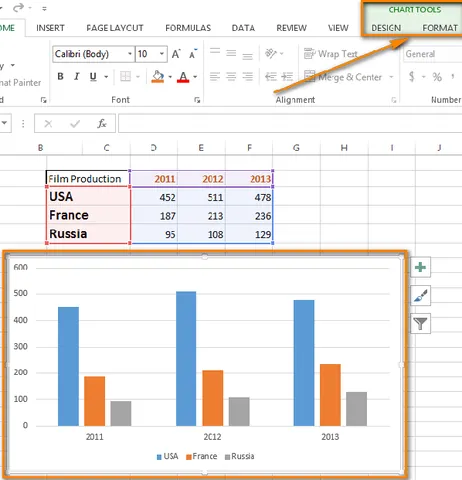
Không, bạn không bắt buộc phải nhồi nhét quá dài đơn vị tính vào ngay trong tiêu đề chính của biểu đồ. Theo quy chuẩn trình bày, đơn vị tính thường được đặt ở góc trên bên trái biểu đồ (trong các bài thi Địa lý) hoặc được thể hiện rõ ràng ở trục tung (đối với biểu đồ cột, đường trong Excel), giúp tên biểu đồ giữ được sự ngắn gọn, súc tích mà vẫn đảm bảo tính chính xác về mặt khoa học.
Cách xóa hoặc đổi tên biểu đồ nhanh chóng khi thay đổi nguồn dữ liệu?
Để xóa hoặc đổi tên biểu đồ nhanh chóng khi thay đổi nguồn dữ liệu, bạn chỉ cần thực hiện thao tác chỉnh sửa trực tiếp trên vùng tiêu đề có sẵn hoặc sử dụng tính năng Select Data để cập nhật tên gọi mới phù hợp với nội dung thay thế. Đối với tiêu đề văn bản, bạn hãy nhấp đúp vào khung chữ và nhập lại nội dung mới. Đối với tên chuỗi dữ liệu trong biểu đồ Excel, hãy nhấp chuột phải vào vùng biểu đồ, chọn Select Data, nhấp vào chuỗi cần đổi tên, chọn Edit và nhập tên gọi mới từ bảng số liệu cập nhật.
Cập Nhật Lúc Tháng 10 15, 2026 by admin