Để đổi tên hàng loạt tập tin trên máy tính nhanh chóng, bạn có thể thực hiện tổng cộng 6 bước quy trình chính tùy thuộc vào hệ điều hành Windows, macOS hoặc sử dụng tập lệnh nâng cao, giúp tiết kiệm thời gian tổ chức thư mục một cách tối đa. Quá trình này sẽ giúp bạn biến hàng trăm file lộn xộn thành một danh sách có trật tự chỉ trong vài giây mà không cần thủ công từng file.
Bài viết này sẽ hướng dẫn bạn chi tiết các phương pháp đổi tên tập tin số lượng lớn từ các công cụ mặc định trên hệ điều hành đến các phần mềm chuyên dụng và script tự động. Hãy cùng tìm hiểu cách chuẩn bị và thao tác cụ thể qua các phần dưới đây.
Khi nào cần đổi tên tập tin hàng loạt và cách chuẩn bị những gì?
Bạn cần đổi tên tập tin hàng loạt trong các trường hợp quản lý số lượng lớn file như ảnh chụp từ máy ảnh, tài liệu công việc, bài hát, hóa đơn kế toán để tiết kiệm thời gian tổ chức thư mục và dễ dàng tìm kiếm. Để bắt đầu quá trình này một cách an toàn và suôn sẻ, bạn cần chuẩn bị gom các file cần đổi vào chung một thư mục và sao lưu dữ liệu quan trọng trước khi thực hiện để tránh nhầm lẫn.
Để quá trình thao tác diễn ra chính xác, việc chuẩn bị kỹ lưỡng đóng vai trò quyết định giúp bạn không bị rối mắt hay xóa nhầm các tài liệu quan trọng khác. Cụ thể, bạn nên tạo một thư mục riêng biệt chứa toàn bộ các tập tin cần xử lý. Ngoài ra, việc sao lưu một bản dự phòng ra ổ cứng di động hoặc thư mục khác sẽ giúp bạn yên tâm thử nghiệm các phương pháp đổi tên mới mà không lo mất dữ liệu gốc.

Có thể bạn quan tâm: Hướng Dẫn Cách Đặt Tên File Excel Chuẩn Xác, Nhanh Chóng Và Không Gây Lỗi Định Dạng
Hướng dẫn cách đổi tên file hàng loạt trực tiếp trên hệ điều hành Windows không cần phần mềm
Để đổi tên file hàng loạt trực tiếp trên hệ điều hành Windows mà không cần phần mềm, bạn có thể tận dụng ngay các công cụ mặc định mạnh mẽ và quen thuộc. Các phương pháp này bao gồm sử dụng File Explorer truyền thống, công cụ dòng lệnh Command Prompt hoặc Windows PowerShell linh hoạt.
Làm thế nào để đổi tên hàng loạt tập tin bằng File Explorer?
Để đổi tên hàng loạt tập tin bằng File Explorer, bạn chỉ cần chọn toàn bộ file cần đổi, nhấn phím F2, nhập tên mới và để hệ thống tự động đánh số thứ tự trong ngoặc đơn. Cụ thể, bạn mở thư mục chứa file, nhấn tổ hợp phím Ctrl + A để chọn tất cả hoặc giữ phím Ctrl rồi click chuột chọn từng file, sau đó nhấn phím F2 trên bàn phím. Khi bạn gõ tên mới cho file đầu tiên rồi nhấn Enter, tất cả các file còn lại sẽ mang tên đó kèm theo số thứ tự tăng dần ở phía sau.
Để đổi tên file hàng loạt mà không làm thay đổi phần mở rộng (đuôi file) gốc, bạn chỉ cần nhập tên văn bản thuần túy và bỏ qua phần đuôi như .jpg, .docx hay .mp3. Hệ thống Windows thông minh sẽ tự động giữ lại định dạng ban đầu của từng tập tin, giúp file của bạn vẫn mở và hoạt động bình thường sau khi đổi tên.
Cách sử dụng Command Prompt để đổi tên nhiều file cùng lúc như thế nào?
Để sử dụng Command Prompt đổi tên nhiều file cùng lúc, bạn cần mở cửa sổ lệnh tại thư mục chứa file và sử dụng lệnh REN cơ bản theo cấu trúc chuẩn. Cụ thể, bạn truy cập vào thư mục chứa file, gõ chữ cmd vào thanh địa chỉ của File Explorer rồi nhấn Enter để mở cửa sổ dòng lệnh tại đúng đường dẫn đó.

Có thể bạn quan tâm: Hướng Dẫn Cách Đặt Tên FIFA Online 4 Ký Tự Đặc Biệt Đẹp Và Độc Đáo Nhất
Tại giao diện Command Prompt, bạn sử dụng cú pháp lệnh ren tên_file_cũ tên_file_mới. Ví dụ, để đổi tên hàng loạt các file ảnh có phần mở rộng chung, bạn có thể áp dụng ký tự đại diện dấu sao như lệnh ren .jpg hinh_.jpg để hệ thống tự động giữ nguyên các ký tự đặc trưng phía sau và thay đổi phần tên gốc theo ý muốn.
Làm thế nào để dùng Windows PowerShell đổi tên file linh hoạt hơn?
Để dùng Windows PowerShell đổi tên file linh hoạt hơn, bạn cần mở công cụ này tại thư mục làm việc và áp dụng câu lệnh để thay thế chuỗi ký tự, thêm hậu tố hoặc đánh số thứ tự tăng dần. Cụ thể, bạn nhấn giữ phím Shift, nhấp chuột phải vào khoảng trống trong thư mục chứa file và chọn “Open PowerShell window here”.
Tại giao diện PowerShell, bạn có thể sử dụng câu lệnh kết hợp giữa Get-ChildItem và Rename-Item. Ví dụ, để thêm một hậu tố vào danh sách file, bạn sử dụng cấu trúc lệnh lấy danh sách tệp tin qua ống dẫn (pipe) để xử lý hàng loạt chuỗi ký tự. Phương pháp này đặc biệt mạnh mẽ đối với người dùng quen thuộc với các thao tác lập trình dòng lệnh và muốn xử lý hàng nghìn file chỉ với một câu lệnh duy nhất.
Làm thế nào để đổi tên file hàng loạt trên hệ điều hành macOS?
Để đổi tên file hàng loạt trên hệ điều hành macOS, bạn sử dụng tính năng Rename tích hợp sẵn trong ứng dụng Finder để đổi tên theo định dạng văn bản, thêm hoặc bớt ký tự, hoặc thay thế chuỗi tên cũ bằng tên mới một cách chuyên nghiệp. Cụ thể, bạn mở Finder, chọn tất cả các file cần đổi tên, nhấp chuột phải và chọn mục “Rename…”.
Trong hộp thoại xuất hiện trên màn hình, macOS cung cấp cho bạn ba tùy chọn chính gồm: Thay thế văn bản (Replace Text), Thêm văn bản (Add Text) và Định dạng (Format). Bạn có thể chọn tùy chọn “Format” để thiết lập tên tùy chỉnh kết hợp với chỉ mục số thứ tự hoặc ngày tháng, sau đó nhấn nút “Rename” ở góc dưới để hệ thống áp dụng thay đổi ngay lập tức cho toàn bộ danh sách file đã chọn.
Cách đổi tên tập tin hàng loạt tự động theo danh sách Excel có sẵn như thế nào?
Để đổi tên tập tin hàng loạt tự động theo danh sách Excel có sẵn, bạn cần chuẩn bị một bảng tính gồm hai cột: cột đầu tiên chứa tên file hiện tại và cột thứ hai chứa tên file mới muốn đổi, sau đó kết hợp sử dụng tập lệnh hoặc công cụ hỗ trợ đọc dữ liệu bảng tính. Phương pháp này cực kỳ phù hợp cho việc quản lý dữ liệu lớn, hồ sơ nhân sự, hoặc chứng từ kế toán đòi hỏi độ chính xác tuyệt đối.

Có thể bạn quan tâm: Tổng Hợp Tên FIFA Hay, Ngầu, Đẹp Nhất 2026 Kèm Kí Tự Đặc Biệt Độc Đáo
Cụ thể, trong bảng tính Excel, bạn có thể lập công thức tạo sẵn các dòng lệnh đổi tên (ví dụ lệnh ren "ten_cu.pdf" "ten_moi.pdf") ở cột thứ ba. Sau đó, bạn sao chép toàn bộ cột công thức này, dán vào một tệp văn bản Notepad và lưu lại với phần mở rộng .bat hoặc .cmd. Khi đặt tệp script này chung thư mục với các file dữ liệu và chạy nó, hệ thống sẽ tự động quét danh sách Excel và đổi tên từng file chính xác theo đúng trật tự đã lập bảng.
Những lưu ý quan trọng và phần mềm hỗ trợ đổi tên file nâng cao nào tốt nhất?
Để quá trình đổi tên file diễn ra suôn sẻ và tránh các lỗi định dạng không mong muốn, bạn cần nắm rõ các nguyên tắc bảo vệ dữ liệu cũng như tìm hiểu các công cụ hỗ trợ chuyên sâu bên ngoài. Dưới đây là các mẹo quan trọng và các phần mềm đổi tên hàng loạt phổ biến nhất hiện nay.
Cần lưu ý gì để tránh làm hỏng định dạng hoặc mất dữ liệu khi đổi tên file?
Để tránh làm hỏng định dạng hoặc mất dữ liệu, bạn cần luôn bật tính năng hiển thị đuôi file trên máy tính, tuyệt đối không xóa nhầm phần mở rộng và ghi nhớ tổ hợp phím Ctrl + Z để hoàn tác ngay lập tức nếu thao tác nhầm. Cụ thể, trên Windows, bạn vào tab “View” trong File Explorer và tích chọn mục “File name extensions” để thấy rõ phần đuôi file.
Khi thực hiện đổi tên, nếu bạn vô tình xóa mất phần đuôi định dạng, tập tin đó sẽ không thể mở được bằng các ứng dụng thông thường. Trong trường hợp xảy ra nhầm lẫn, hãy nhanh chóng nhấn tổ hợp phím Ctrl + Z (hoặc nhấp chuột phải chọn Undo trên Mac) ngay lập tức để đưa các file về trạng thái tên ban đầu trước khi thực hiện thao tác khác.
Những phần mềm đổi tên file hàng loạt miễn phí nào được sử dụng nhiều nhất?
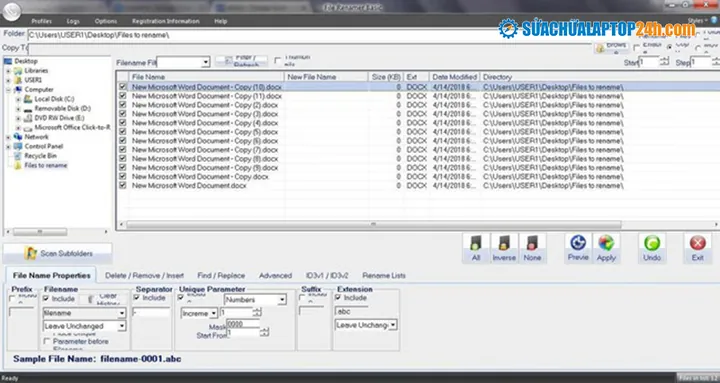
Có 3 phần mềm đổi tên file hàng loạt miễn phí được sử dụng nhiều nhất gồm Bulk Rename Utility, Advanced Renamer và ReNamer Lite với các tính năng lọc, chèn ký tự và xử lý cấu trúc tên phức tạp mà các công cụ mặc định chưa đáp ứng hết.
Có thể bạn quan tâm: Tổng Hợp Tên FC Hay Nhất, Ngầu Và Độc Lạ Nhất Cho Đội Bóng
- Bulk Rename Utility: Cung cấp giao diện chứa hàng chục bộ lọc mạnh mẽ cho phép thay đổi chữ hoa/chữ thường, thêm tiền tố, hậu tố, chèn khoảng trắng và quản lý siêu dữ liệu (metadata) của file ảnh hoặc nhạc.
- Advanced Renamer: Hỗ trợ nhiều phương thức đổi tên khác nhau như xoá, thay thế, chèn, di chuyển ký tự và cho phép xem trước kết quả thay đổi theo thời gian thực trước khi chính thức áp dụng.
- ReNamer Lite: Là công cụ nhỏ gọn, linh hoạt, cho phép người dùng kết hợp nhiều quy tắc đổi tên khác nhau thành một chuỗi quy trình xử lý tự động cho các thư mục lớn.
Làm thế nào để đổi tên file hàng loạt bằng các đoạn mã lập trình đơn giản?
Để đổi tên file hàng loạt bằng các đoạn mã lập trình đơn giản, bạn có thể sử dụng script Python hoặc tệp lệnh .vbs để tự động hóa hoàn toàn quy trình xử lý theo đúng logic mong muốn. Ví dụ với Python, bạn chỉ cần sử dụng thư viện os tích hợp sẵn, viết một vòng lặp for quét qua thư mục, kết hợp phương thức os.rename() để lọc và đổi tên từng tệp tin dựa trên điều kiện chuỗi ký tự. Phương pháp này mang lại sự tùy biến cực cao cho người dùng có kiến thức kỹ thuật cơ bản.
Xử lý thế nào khi gặp lỗi không thể đổi tên file hàng loạt trên máy tính?
Khi gặp lỗi không thể đổi tên file hàng loạt trên máy tính, bạn cần xác định nguyên nhân và áp dụng các cách khắc phục tương ứng thông qua các cặp lỗi và giải pháp phổ biến sau đây:
- Lỗi file đang được mở bởi ứng dụng khác: Cách khắc phục là tắt hoàn toàn phần mềm đang sử dụng file đó (ví dụ tắt Excel nếu đang mở file Excel) rồi tiến hành đổi tên lại.
- Lỗi quyền truy cập thư mục (Access Denied): Cách khắc phục là nhấp chuột phải vào thư mục chứa file, chọn Properties > Security để cấp quyền Full Control cho tài khoản quản trị viên của bạn.
- Lỗi tên file vượt quá ký tự cho phép: Cách khắc phục là rút gọn độ dài tên file mới, đảm bảo tổng số ký tự đường dẫn không vượt quá giới hạn hệ thống.
Cập Nhật Lúc Tháng 10 23, 2026 by admin