Để đặt tên file Excel chuẩn xác, nhanh chóng và không gây lỗi định dạng, bạn cần nắm vững quy tắc đặt tên cơ bản gồm 2 bước chính là kiểm tra ký tự hợp lệ và áp dụng các phương pháp đổi tên trực tiếp hoặc hàng loạt để đạt kết quả quản lý dữ liệu tối ưu. Việc tuân thủ cấu trúc này giúp bạn tiết kiệm tối đa thời gian tìm kiếm, loại bỏ hoàn toàn các lỗi xung đột hệ thống và phân biệt rõ ràng các phiên bản báo cáo khác nhau.
Bên cạnh đó, bài viết sẽ hướng dẫn chi tiết các thao tác từ cơ bản như dùng phím tắt F2, menu chuột phải cho đến các kỹ thuật nâng cao như đặt tên vùng dữ liệu (Name Box) và xử lý các lỗi thường gặp trong quá trình làm việc với tệp tin.
Khi nào cần đổi hoặc đặt tên file Excel và những quy tắc cần biết?
Việc đổi hoặc đặt tên file Excel cần được thực hiện ngay từ khi khởi tạo bảng tính hoặc khi bạn cần phân biệt các phiên bản dữ liệu, với các quy tắc cốt lõi về giới hạn ký tự và loại bỏ các ký tự đặc biệt bị cấm trên hệ điều hành. Dưới đây là những nguyên tắc quan trọng giúp bạn xây dựng thói quen quản lý tệp tin khoa học và an toàn.
Có thể bạn quan tâm: Hướng Dẫn Cách Đặt Tên FIFA Online 4 Ký Tự Đặc Biệt Đẹp Và Độc Đáo Nhất
Tại sao nên đặt tên file Excel có hệ thống và khoa học?
Đặt tên file Excel có hệ thống giúp bạn tiết kiệm thời gian tìm kiếm, phân biệt các phiên bản dữ liệu và tránh nhầm lẫn giữa các báo cáo quan trọng. Khi một thư mục chứa hàng trăm tệp tin, việc sở hữu một quy tắc đặt tên rõ ràng, bao gồm thời gian, nội dung và phiên bản, sẽ giúp người dùng truy xuất thông tin chỉ trong vài giây mà không cần phải mở từng tệp lên để kiểm tra. Ngoài ra, cách làm này còn hạn chế tình trạng ghi đè nhầm dữ liệu giữa các kỳ báo cáo khác nhau.
Những ký tự nào tuyệt đối không được dùng khi đặt tên tệp?
Tuyệt đối không được dùng các ký tự không hợp lệ như dấu xẹt chéo (/, \), dấu hỏi chấm (?), dấu sao (), dấu hai chấm (:), dấu ngoặc nhọn hoặc các ký tự điều khiển hệ thống khi đặt tên tệp. Hệ điều hành Windows và macOS sử dụng các ký tự này làm lệnh phân tách đường dẫn hoặc câu lệnh hệ thống, do đó nếu bạn cố tình chèn vào tên file Excel, hệ thống sẽ lập tức từ chối lưu hoặc báo lỗi không thể nhận diện tệp. Hãy thay thế các ký tự này bằng dấu gạch ngang (-) hoặc dấu gạch dưới (_) để đảm bảo an toàn.
Hướng dẫn các cách đổi tên file Excel đơn giản và nhanh chóng nhất?
Để đổi tên file Excel, bạn cần thực hiện 3 phương pháp phổ biến gồm sử dụng phím tắt F2, menu chuột phải hoặc cửa sổ thuộc tính hệ thống để đạt kết quả nhanh chóng. Các phương pháp này được thiết kế phù hợp với từng thói quen thao tác khác nhau của người dùng trên máy tính.
Làm thế nào để đổi tên file Excel bằng phím tắt F2 trên bàn phím?
Để đổi tên file Excel bằng phím tắt F2, bạn cần thực hiện 3 bước gồm chọn file, nhấn phím F2 để làm sáng vùng tên tệp và nhập tên mới nhanh chóng chỉ trong vài giây. Dấu hiệu làm đúng là vùng văn bản tên file chuyển sang màu nền sáng và xuất hiện con trỏ nhấp nháy cho phép chỉnh sửa.
Có thể bạn quan tâm: Tổng Hợp Tên FIFA Hay, Ngầu, Đẹp Nhất 2026 Kèm Kí Tự Đặc Biệt Độc Đáo
- Dùng chuột trái nhấp chọn vào file Excel cần đổi tên trong thư mục.
- Nhấn phím
F2trên bàn phím để kích hoạt chế độ chỉnh sửa tên tệp. - Nhập tên mới từ bàn phím và nhấn
Enterđể lưu lại kết quả.
Cách đổi tên tệp trực tiếp bằng chuột và menu chuột phải như thế nào?
Để đổi tên tệp trực tiếp bằng chuột, bạn cần thực hiện 3 bước gồm nhấp đúp thưa, chọn lệnh Rename từ menu ngữ cảnh và nhập tên mới. Dấu hiệu làm đúng là bảng tùy chọn chức năng xuất hiện danh sách các lệnh quản lý tệp.
- Nhấp chuột phải trực tiếp vào biểu tượng hoặc tên file Excel cần thay đổi.
- Chọn dòng tính năng
Rename(Đổi tên) xuất hiện trong danh sách menu ngữ cảnh. - Gõ tên mới cho tệp và nhấp chuột ra ngoài vùng trống để hoàn tất.
Có những cách nào khác để đổi tên tệp trên hệ điều hành máy tính?
Để đổi tên tệp trên hệ điều hành máy tính bằng các phương pháp bổ trợ, bạn cần thực hiện 3 bước mở cửa sổ thuộc tính hoặc sử dụng dòng lệnh chuyên dụng. Dấu hiệu làm đúng là giao diện hệ thống phản hồi bằng bảng thông tin chi tiết hoặc cửa sổ lệnh tương tác.
- Nhấp chuột phải vào file Excel và chọn
Properties(Thuộc tính) ở cuối danh sách. - Tại tab General của bảng thông tin, tìm ô chứa tên file ở góc trên cùng và tiến hành sửa trực tiếp.
- Nhấn
Applyrồi chọnOKđể hệ thống cập nhật tên mới cho tệp tin.
Cách đặt tên cho ô, vùng dữ liệu hoặc xuất tên file vào Excel như thế nào?
Để đặt tên cho ô, vùng dữ liệu hoặc xuất tên file vào Excel, bạn cần thực hiện các thao tác chuyên sâu gồm sử dụng hộp Name Box, tab Formulas hoặc câu lệnh hệ thống để quản lý dữ liệu lớn. Các bước thực hiện này giúp nâng cao hiệu suất xử lý bảng tính và tự động hóa quy trình làm việc với tệp tin.
Làm thế nào để đặt tên cho một ô hoặc vùng dữ liệu trong bảng tính Excel?
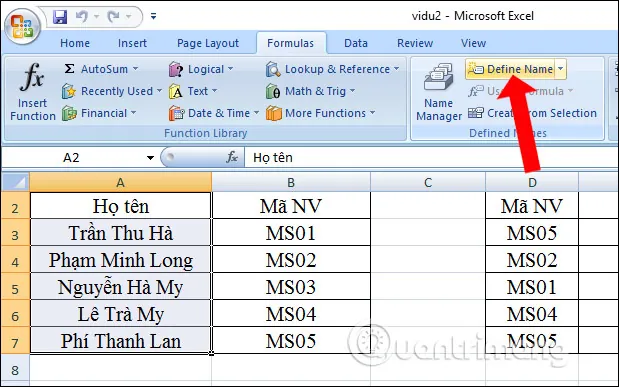
Để đặt tên cho một ô hoặc vùng dữ liệu trong bảng tính Excel, bạn cần thực hiện 3 bước chọn dải ô, truy cập công cụ định danh và nhập tên mới. Dấu hiệu làm đúng là tên vừa đặt xuất hiện ổn định trong ô quản lý vùng chọn.
Có thể bạn quan tâm: Tổng Hợp Tên FC Hay Nhất, Ngầu Và Độc Lạ Nhất Cho Đội Bóng
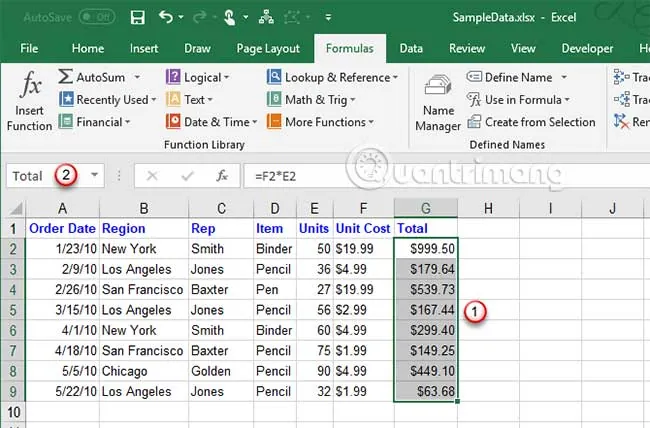
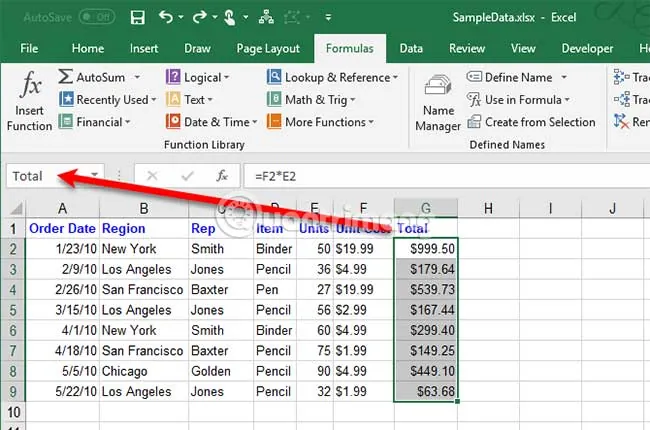
- Dùng chuột quét chọn vùng dữ liệu hoặc ô đơn cần đặt tên trong bảng tính Excel.
- Nhấp chuột vào hộp
Name Boxnằm ở góc trên bên trái màn hình (ngay cạnh thanh công thức). - Nhập tên gọi không chứa dấu cách và nhấn phím
Enterđể ghi nhớ vùng dữ liệu đó.
Cách xuất danh sách tên file từ thư mục máy tính ra tệp Excel ra sao?
Để xuất danh sách tên file từ thư mục máy tính ra tệp Excel, bạn cần thực hiện 3 bước sử dụng công cụ dòng lệnh hoặc tiện ích hỗ trợ trích xuất dữ liệu. Dấu hiệu làm đúng là toàn bộ danh sách tệp tin hiển thị dạng văn bản chuẩn trong bảng tính.
- Mở công cụ dòng lệnh Command Prompt, di chuyển đến thư mục chứa tệp và nhập câu lệnh xuất danh sách định dạng văn bản.
- Mở ứng dụng Excel, chọn tab
Data, chọnFrom Text/CSVđể nạp tệp danh sách vừa trích xuất vào bảng tính. - Chuẩn bị sẵn thư mục cần lấy danh sách tên file để đảm bảo không bỏ sót dữ liệu.
Những lỗi thường gặp khi đặt tên hoặc đổi tên file Excel và cách khắc phục
Tại sao xuất hiện lỗi không thể đổi tên file khi đang mở ứng dụng?
Lỗi không thể đổi tên file khi đang mở ứng dụng xuất hiện do tệp đang bị chiếm quyền bởi tiến trình Excel khác. Cách khắc phục là tắt hoàn toàn ứng dụng Excel đang chạy ngầm bằng Task Manager hoặc đóng hẳn tệp tin đó lại trước khi tiến hành đổi tên.
Xử lý thế nào khi gặp lỗi trùng tên tệp trong cùng một thư mục?
Lỗi trùng tên tệp trong cùng một thư mục xảy ra khi hệ thống hiển thị thông báo cảnh báo ghi đè tệp tin có sẵn. Cách khắc phục là đặt thêm hậu tố phân biệt phiên bản như số thứ tự hoặc ngày tháng vào cuối tên file để tạo sự khác biệt.

Có thể bạn quan tâm: Gợi Ý Cách Đặt Tên FC Hay, Độc Lạ Và Ý Nghĩa Nhất Năm 2026
Làm sao để khắc phục tình trạng lỗi font chữ khi xuất danh sách file ra Excel?
Tình trạng lỗi font chữ khi xuất danh sách file ra Excel xuất hiện do không tương thích bảng mã hiển thị tiếng Việt. Cách khắc phục là kiểm tra và chuyển đổi định dạng lưu trữ tệp văn bản nguồn sang chuẩn UTF-8 trước khi nạp vào Excel.
Có giải pháp nào giúp đổi tên file tự động hàng loạt theo danh sách Excel không?
Giải pháp giúp đổi tên file tự động hàng loạt theo danh sách Excel là sử dụng các phần mềm bên thứ ba chuyên dụng hoặc add-in hỗ trợ. Cách khắc phục là tải các công cụ đổi tên hàng loạt uy tín, nạp tệp danh sách Excel chứa tên cũ và tên mới vào phần mềm để hệ thống tự động xử lý toàn bộ thư mục chỉ với một cú nhấp chuột.
Cập Nhật Lúc Tháng 10 23, 2026 by admin