Việc đặt tên cho router Wi-Fi gồm 4 bước cơ bản trên trang quản trị mạng, giúp bạn hoàn tất việc cá nhân hóa tên mạng (SSID) và quản lý thiết bị chỉ trong vòng 5 phút để đạt được kết quả là hệ thống mạng mang dấu ấn riêng, dễ nhận diện và an toàn hơn. Để bắt đầu tối ưu hóa không gian mạng tại nhà, việc hiểu rõ tầm quan trọng của việc cá nhân hóa SSID là nền tảng đầu tiên cần nắm bắt trước khi tiến hành các thao tác kỹ thuật chuyên sâu.
Tại sao việc đặt tên cho router Wi-Fi lại quan trọng?
Việc cá nhân hóa tên mạng Wi-Fi (SSID) và tên thiết bị router đóng vai trò cốt lõi giúp phân biệt chính xác mạng của bạn với hàng loạt các điểm phát sóng khác xung quanh. Khi mỗi hệ thống mạng sở hữu một định danh riêng biệt, quá trình quản trị thiết bị phần cứng và kết nối ngoại vi sẽ trở nên trực quan, nhanh chóng và hạn chế tối đa tình trạng nhầm lẫn tín hiệu trong các khu vực đông dân cư.
Có thể bạn quan tâm: Gợi Ý Cách Đặt Tên Cho Robot Hay, Độc Đáo Và Ý Nghĩa Nhất
Đặt tên Wi-Fi rõ ràng giúp ích gì cho việc kết nối hàng ngày?
Việc đặt tên Wi-Fi rõ ràng giúp người dùng, các thành viên trong gia đình hoặc khách truy cập dễ dàng tìm kiếm và kết nối đúng mạng một cách nhanh chóng mà không gặp bất kỳ sự phiền toái nào. Cụ thể, khi các thiết bị di động như điện thoại thông minh, máy tính bảng hay laptop quét tìm sóng không dây, một tên mạng quen thuộc, dễ đọc sẽ giúp bạn nhận diện ngay lập tức mà không cần phải dò hỏi hay kiểm tra lại nhãn dán phía sau thiết bị phát sóng. Điều này tiết kiệm đáng kể thời gian thao tác, đặc biệt hữu ích khi có khách đến thăm nhà và cần truy cập internet tạm thời, đồng thời tránh việc kết nối nhầm vào các mạng Wi-Fi công cộng hoặc mạng của hàng xóm có độ bảo mật thấp hơn.
Làm sao để phân biệt giữa tên mạng Wi-Fi và tên đăng nhập quản trị router?
Việc phân định rõ SSID hiển thị cho thiết bị bên ngoài và tên tài khoản/mật khẩu quản trị hệ thống bên trong thiết bị giúp người dùng tránh nhầm lẫn nghiêm trọng về mặt bảo mật và quyền hạn truy cập. Cụ thể, tên mạng Wi-Fi (SSID) chính là chuỗi ký tự xuất hiện trên màn hình điện thoại hoặc máy tính khi bạn dò tìm mạng không dây, cho phép các thiết bị kết nối vào internet sau khi nhập đúng mật khẩu Wi-Fi tương ứng. Trong khi đó, tên tài khoản (Username) và mật khẩu (Password) quản trị hệ thống là bộ thông tin bảo mật cấp cao, chỉ được sử dụng khi bạn truy cập trực tiếp vào trang cấu hình gốc của router nhằm thay đổi các thông số kỹ thuật như băng tần, đổi mật khẩu hay cập nhật phần mềm. Việc nhầm lẫn giữa hai khái niệm này là nguyên nhân phổ biến khiến nhiều người dùng không thể vào được trang cài đặt hoặc vô tình để lộ quyền kiểm soát thiết bị cho người lạ.
Các bước thực hiện thay đổi và đặt tên cho router trực tiếp trên điện thoại và máy tính
Để đạt kết quả thay đổi thành công, bạn cần thực hiện qua 4 bước cơ bản gồm kết nối mạng, đăng nhập hệ thống, tìm mục cài đặt không dây và nhập tên mới, sử dụng địa chỉ IP truy cập phổ biến như 192.168.1.1 hoặc 192.168.0.1 cùng thông tin tài khoản mặc định in ở mặt sau thiết bị. Sau đây là hướng dẫn chi tiết từng bước giúp bạn thao tác chuẩn xác trên cả điện thoại di động và máy tính.

Có thể bạn quan tâm: Hướng Dẫn Cách Đặt Tên Cho Quán Bia Hơi Hay, Độc Lạ Và Hút Khách Nhất 2026
Bước 1: Kết nối thiết bị với mạng của router và truy cập trang quản trị
Để kết nối thiết bị với mạng của router và truy cập trang quản trị, bạn cần mở trình duyệt web trên điện thoại hoặc máy tính rồi nhập chính xác địa chỉ IP của router vào thanh tìm kiếm. Thao tác này giúp thiết lập phiên giao tiếp trực tiếp giữa trình duyệt và hệ thống phần cứng của bộ phát sóng. Dấu hiệu làm đúng là giao diện màn hình hiển thị trang đăng nhập yêu cầu cung cấp thông tin tài khoản thay vì báo lỗi không tìm thấy trang web.
1. Bật kết nối Wi-Fi trên điện thoại hoặc máy tính, sau đó tiến hành kết nối vào mạng gốc mặc định của router.
2. Mở trình duyệt web bất kỳ như Google Chrome, Safari hoặc Microsoft Edge.
3. Nhập địa chỉ IP của router (thường là 192.168.1.1 hoặc 192.168.0.1 tùy theo hãng sản xuất) vào thanh địa chỉ rồi nhấn Enter.
Bước 2: Đăng nhập vào hệ thống bằng tài khoản quản trị
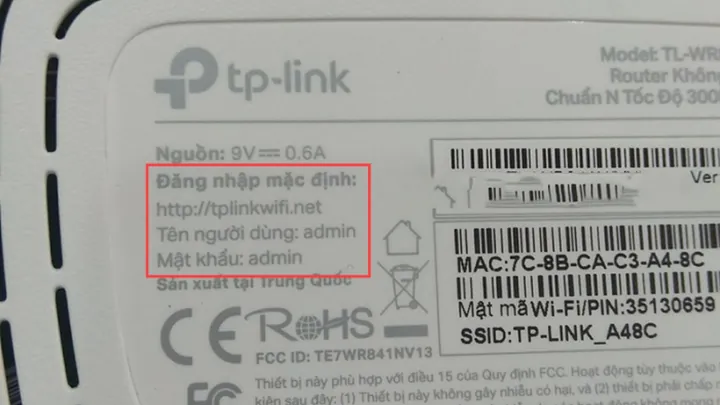
Để đăng nhập vào hệ thống bằng tài khoản quản trị, bạn cần nhập chính xác tên người dùng và mật khẩu được in ở mặt sau thiết bị để cấp quyền thay đổi cấu hình phần cứng. Bước này xác thực quyền hạn của bạn trước khi cho phép can thiệp vào các thông số mạng cốt lõi. Dấu hiệu làm đúng là trang web chuyển hướng thành công từ màn hình đăng nhập sang giao diện bảng điều khiển chính (Dashboard) của router.
1. Lật mặt sau của thiết bị router để đọc thông tin tên đăng nhập và mật khẩu mặc định (ví dụ: admin/admin hoặc admin/mã số riêng).
2. Nhập các thông tin này vào ô Username và Password tương ứng trên giao diện màn hình trang quản trị.
3. Nhấn nút Login hoặc Sign In để xác nhận và truy cập vào hệ thống cài đặt bên trong.
Bước 3: Tìm đến mục cài đặt mạng không dây (Wireless Settings hoặc SSID)
Để tìm đến mục cài đặt mạng không dây, bạn cần thao tác chọn đúng tab cài đặt sóng Wi-Fi để tiến hành nhập tên mới theo sở thích cá nhân. Việc định vị chính xác khu vực cấu hình này giúp bạn không bị rối trước hàng loạt các thông số kỹ thuật phức tạp khác của router. Dấu hiệu làm đúng là màn hình hiển thị các ô trống cho phép chỉnh sửa thông tin tên mạng hiện tại.
1. Tìm trên thanh menu của trang quản trị các mục có tên như Wireless, Wireless Settings, Wi-Fi Settings hoặc Network Settings.
2. Nhấp chọn mục con dành riêng cho thiết lập sóng không dây băng tần 2.4GHz hoặc 5GHz tùy nhu cầu.
3. Định vị đến trường hiển thị tên mạng hiện tại, thường được ký hiệu là SSID (Service Set Identifier).

Có thể bạn quan tâm: Cách Đặt Tên PUBG Đẹp 2026: Tổng Hợp Nickname Ngầu, Chất & Hợp Lệ
Bước 4: Nhập tên mới cho router và lưu lại thay đổi
Để nhập tên mới cho router và lưu lại thay đổi, bạn tiến hành gõ tên Wi-Fi mới vào ô SSID, kiểm tra kỹ lưỡng các ký tự rồi nhấn Save hoặc Apply để hệ thống cập nhật cấu hình. Thao tác này ghi nhận thông tin định danh mới vào bộ nhớ flash của thiết bị phát sóng. Dấu hiệu làm đúng là router thông báo lưu thành công (Save Successfully) và ngay lập tức ngắt kết nối sóng cũ để khởi tại tên mạng mới.
1. Xóa tên mạng cũ trong ô SSID và nhập tên Wi-Fi mới mà bạn muốn sử dụng.
2. Kiểm tra lại thật kỹ tên vừa nhập để đảm bảo không bị sai sót chính tả hay thừa ký tự.
3. Nhấn vào nút Save, Apply hoặc Submit ở góc màn hình để hệ thống lưu trữ toàn bộ cấu hình mới vừa thiết lập.
Những nguyên tắc và mẹo hay khi đặt tên cho router để đảm bảo an toàn, dễ nhớ
Để mở rộng khả năng tối ưu hóa hệ thống mạng, việc áp dụng các nguyên tắc đặt tên độc đáo, tránh lỗi kỹ thuật và tăng cường bảo mật sẽ giúp mạng Wi-Fi tại nhà vận hành mượt mà hơn. Dưới đây là các gợi ý sáng tạo và cách xử lý tình huống thực tế thường gặp sau khi hoàn tất quá trình đổi tên.
Nên đặt tên Wi-Fi như thế nào để vừa ngắn gọn vừa hài hước?
Bạn có thể đặt tên Wi-Fi mang tính cá nhân hóa cao, dễ nhớ nhưng vẫn giữ được sự độc đáo và thú vị bằng cách kết hợp các biệt danh vui nhộn, trích dẫn câu nói hay hoặc gắn liền với đặc trưng của không gian sống. Những cái tên sáng tạo không chỉ giúp các thành viên trong gia đình dễ dàng phân biệt mạng của mình với hàng xóm mà còn tạo thêm tiếng cười thú vị cho các vị khách khi họ mở danh sách tìm kiếm kết nối. Tuy nhiên, dù chọn phong cách hài hước đến đâu, bạn vẫn nên duy trì độ dài vừa phải để tránh gây khó khăn khi các thiết bị cũ cần nhập lại thông tin thủ công.
Cần lưu ý gì về ký tự và tiếng Việt khi đặt tên mạng không dây?
Bạn nên sử dụng chữ cái không dấu và tránh hoàn toàn các ký tự đặc biệt khi đặt tên mạng không dây nhằm ngăn ngừa lỗi không tìm thấy sóng trên một số thiết bị cũ hoặc thiết bị thông minh trong nhà. Cụ thể, các bảng mã của một số dòng phần cứng đời cũ hoặc các thiết bị nhà thông minh (Smart Home) đôi khi không tương thích tốt với chữ cái tiếng Việt có dấu (như ă, â, đ, ê, ô, ơ, ư) hay các ký tự như @, #, $, %. Việc sử dụng chuỗi ký tự ASCII cơ bản từ a đến z, số từ 0 đến 9 và dấu gạch ngang sẽ đảm bảo 100% các thiết bị đều dò thấy và kết nối ổn định.
Phải làm sao nếu sau khi đổi tên router xong mà thiết bị không kết nối lại được?
Nếu sau khi đổi tên router xong mà thiết bị không kết nối lại được, bạn cần thực hiện quên mạng cũ (Forget Network) trên điện thoại hoặc máy tính rồi tiến hành kết nối lại với tên mạng mới vừa tạo. Lỗi này xảy ra do thiết bị cá nhân vẫn đang cố gắng dò tìm tên mạng cũ đã được lưu trong bộ nhớ đệm trước đó. Dưới đây là cách khắc phục chi tiết theo từng trường hợp:
– Đối với điện thoại thông minh: Vào mục Cài đặt Wi-Fi, nhấn giữ vào tên mạng cũ, chọn Quên mạng này (Forget This Network), sau đó quét lại danh sách, chọn tên mạng mới và nhập mật khẩu để kết nối.
– Đối với máy tính (Windows/macOS): Mở phần quản lý danh sách mạng đã lưu (Manage Known Networks), chọn xóa bỏ tên mạng cũ, sau đó bấm chọn lại tên mạng mới ở khay hệ thống để đăng nhập.
Có thể bạn quan tâm: Hướng Dẫn Đặt Tên Cho Chó Poodle Hay, Độc Lạ Và Ý Nghĩa Nhất
Làm thế nào để kiểm tra có bao nhiêu người đang kết nối vào tên mạng mới của bạn?
Bạn có thể kiểm tra số lượng người đang kết nối vào tên mạng mới bằng cách xem danh sách thiết bị truy cập trong phần quản lý DHCP Client của router để kiểm soát băng tần hiệu quả. Thao tác này giúp bạn phát hiện sớm các truy cập trái phép nhằm thay đổi mật khẩu kịp thời, bảo vệ băng thông mạng không bị chậm trễ.
1. Đăng nhập lại vào trang quản trị router thông qua trình duyệt web bằng tài khoản quản trị.
2. Tìm đến mục DHCP, DHCP Client List hoặc Attached Devices trên giao diện menu cài đặt.
3. Quan sát bảng danh sách hiển thị tên thiết bị, địa chỉ IP và địa chỉ MAC đang kết nối trực tiếp vào hệ thống để kiểm soát toàn bộ lượng truy cập hiện tại.
Cập Nhật Lúc Tháng 10 22, 2026 by admin