Để làm chủ cách đặt tên cho slide và đối tượng trong PowerPoint, bạn cần thực hiện 3 bước cốt lõi gồm quản lý tiêu đề trang chiếu qua bố cục, thiết lập danh sách slide và sử dụng công cụ Selection Pane. Kết quả đạt được là một bài thuyết trình có cấu trúc rõ ràng, dễ điều hướng và giúp bạn kiểm soát các thành phần chồng lớp một cách chuyên nghiệp.
Việc định danh chính xác các thành phần trên trang chiếu đóng vai trò quyết định giúp người xem nắm bắt chủ đề nhanh chóng và hỗ trợ người thuyết trình điều hướng mượt mà. Bên cạnh đó, các phương pháp bố trí sẵn có và công cụ quản lý đối tượng chuyên sâu sẽ giúp bạn tối ưu hóa toàn bộ quy trình thiết kế slide.
Có thể bạn quan tâm: Hướng Dẫn Cách Đặt Tên Cho Router Wi-fi Đơn Giản Và Chuẩn Xác Nhất
Tên slide trong PowerPoint là gì và vì sao cần đặt tên chính xác?
Tiêu đề trang chiếu (slide title) là hộp văn bản đặc biệt được liên kết trực tiếp với bố cục của slide, giúp định danh nội dung cốt lõi của trang đó. Lợi ích của việc định danh rõ ràng giúp người xem nắm bắt chủ đề ngay lập tức và hỗ trợ điều hướng bài thuyết trình mượt mà giữa các phần khác nhau mà không bị rối mắt.
Tiêu đề slide đóng vai trò như thế nào trong bài thuyết trình?
Tiêu đề slide đóng vai trò giới thiệu chủ đề chính của trang chiếu, đồng thời làm khung neo quan trọng cho toàn bộ bố cục nội dung bên dưới. Bên cạnh phần định danh nội dung, khu vực này còn có thể kết hợp hiển thị các chi tiết phụ như tên người thuyết trình, tên nhóm hoặc logo đơn vị ở góc trang. Sự xuất hiện của tiêu đề giúp người theo dõi dễ dàng ghi nhớ mạch thông tin chính dù slide chứa rất nhiều hình ảnh hay biểu đồ phức tạp.
Có thể bạn quan tâm: Cách Đặt Tên Shop Giày Dép Ấn Tượng, Độc Đáo Và Thu Hút Khách Hàng Năm 2026
Khi nào cần đặt tên hoặc đổi tên cho slide?
Bạn cần đặt tên hoặc đổi tên cho slide trong các tình huống chuyển đổi chủ đề lớn, thiết kế lại bài giảng e-learning hoặc xây dựng bộ slide chuyên nghiệp cho các buổi họp quan trọng. Việc này đặc biệt cần thiết khi bạn tái sử dụng các mẫu slide cũ, cần đồng bộ hóa hệ thống tiêu đề để người xem theo dõi kịp tiến độ bài giảng, hoặc khi cần xuất file thuyết trình sang định dạng tài liệu mà hệ thống tự động nhận diện mục lục dựa vào tiêu đề trang.
Hướng dẫn các cách đặt tên và quản lý slide trong PowerPoint hiệu quả
Để thiết lập tiêu đề trang chiếu, bạn có thể áp dụng các phương pháp thiết lập thông qua tính năng bố trí (Layout) có sẵn trên thanh Ribbon mà không cần mất công tạo hộp văn bản thủ công mỗi khi sang trang mới.
Cách đặt tên hoặc đổi tên trang chiếu bằng bố trí có sẵn
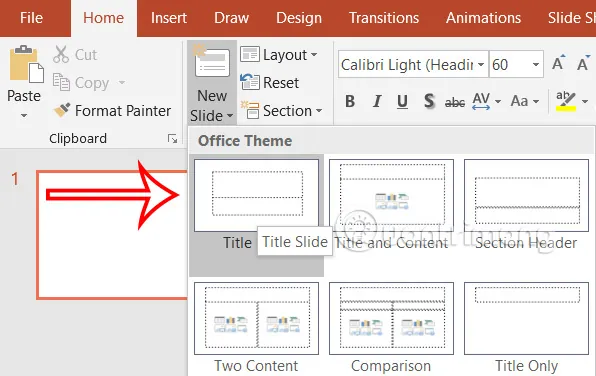
Để sử dụng bố trí có sẵn, bạn cần mở thẻ Home trên thanh Ribbon, chọn bố trí Slide Title hoặc Title Slide để tạo chỗ dành sẵn cho tên slide. Thao tác này giúp hệ thống nhận diện tiêu đề một cách đồng nhất trên toàn bộ file thiết kế. Dưới đây là các bước thao tác cụ thể:
1. Nhấp chuột vào thẻ Home trên thanh menu chính của PowerPoint.
2. Tìm đến nhóm tính năng Slides và nhấn vào mục Layout.
3. Chọn mẫu bố trí có chứa khung tiêu đề như Title Slide hoặc Title and Content để khung nhập tên tự động xuất hiện trên trang chiếu.
Cách thêm mới và quản lý danh sách các trang chiếu
Để mở rộng nội dung bài thuyết trình, bạn cần thực hiện thao tác nhấp chuột phải để thêm New Slide và sắp xếp trình tự các slide trong file một cách hợp lý. Quản lý danh sách trang chiếu khoa học giúp bạn dễ dàng kiểm soát tổng thể cấu trúc bài nói. Các bước thực hiện bao gồm:
1. Nhấp chuột phải vào khoảng trống bất kỳ trong cột thu nhỏ danh sách slide ở bên trái giao diện.
2. Chọn New Slide từ bảng tùy chọn nhanh để thêm một trang chiếu mới vào ngay bên dưới trang đang chọn.
3. Kéo thả các hình thu nhỏ của slide lên hoặc xuống trong cột danh sách để thay đổi trình tự sắp xếp theo đúng mạch logic bài thuyết trình.

Có thể bạn quan tâm: Hướng Dẫn 4 Cách Đặt Và Đổi Tên Sheet Trong Excel Nhanh Chóng, Hiệu Quả
Cách đặt tên cho đối tượng trong PowerPoint bằng Selection Pane
Công cụ quản lý đối tượng giúp người dùng dễ dàng kiểm soát hình khối, hình ảnh và văn bản chồng lớp thông qua bảng điều khiển chuyên dụng. Khi file thuyết trình của bạn chứa quá nhiều chi tiết đồ họa chồng chéo, việc định danh từng thành phần là giải pháp tối ưu để làm việc nhanh chóng.
Bước 1: Mở công cụ Selection Pane trên thanh Ribbon
Để hiển thị bảng quản lý đối tượng, bạn thực hiện thao tác truy cập vào thẻ Home, tìm nhóm Editing và chọn Select. Bảng Selection Pane sẽ xuất hiện ở cạnh phải màn hình, liệt kê toàn bộ các thành phần có trên slide hiện tại theo thứ tự lớp từ trên xuống dưới. Các bước cụ thể như sau:
1. Chuyển đến thẻ Home trên thanh Ribbon.
2. Di chuyển mắt sang góc phải, tìm nhóm công cụ Editing.
3. Nhấn vào mục Select rồi chọn Selection Pane từ danh sách thả xuống để bật bảng quản lý đối tượng.
Bước 2: Chọn đối tượng và tiến hành đổi tên theo ý muốn
Để định danh rõ ràng cho từng thành phần, bạn nhấp đúp chuột vào tên mặc định của đối tượng trong bảng Selection Pane để nhập tên mới dễ nhớ. Việc này giúp bạn phân biệt nhanh chóng giữa các hình khối, hộp văn bản hay hình ảnh mà không cần phải dùng chuột chọn trực tiếp trên slide. Trình tự thực hiện gồm các bước:
1. Quan sát danh sách các thành phần vừa hiện ra trong bảng Selection Pane.
2. Nhấp đúp chuột trái vào tên mặc định của đối tượng cần đổi (ví dụ: Rectangle 3 hay Picture 5).
3. Nhập tên mới mang tính mô tả cao hơn (như Hinh_Nen_Chinh hoặc Icon_Mũi_Tên) rồi nhấn phím Enter để lưu lại.

Có thể bạn quan tâm: Cách Đặt Tên Cho Rồng Hay, Ý Nghĩa Và Hợp Phong Thủy Cho Mọi Dịp
Cập Nhật Lúc Tháng 10 22, 2026 by admin