Để thay đổi tên thiết bị Windows một cách nhanh chóng, bạn cần thực hiện qua 4 bước chính bao gồm sử dụng phần Cài đặt, công cụ Control Panel, cửa sổ lệnh CMD/PowerShell hoặc thay đổi tên tài khoản người dùng, mang lại kết quả là thiết bị được định danh chính xác và dễ quản lý. Việc nắm rõ các phương pháp này giúp bạn chủ động cấu hình hệ thống phù hợp với nhu cầu cá nhân hoặc môi trường làm việc chỉ trong vài phút.
Bên cạnh các thao tác kỹ thuật, bài viết này sẽ hướng dẫn bạn cách kiểm tra tên thiết bị hiện tại, những lợi ích khi đặt tên khoa học, cũng như các lưu ý quan trọng về giới hạn ký tự và cách xử lý lỗi xung đột mạng. Hãy cùng tìm hiểu chi tiết từng bước để quản lý máy tính hiệu quả hơn.
Có thể bạn quan tâm: Hướng Dẫn Cách Đặt Tên Cho Kumanthong Ý Nghĩa Và Hợp Phong Thủy
Vì sao bạn nên đổi tên máy tính và kiểm tra tên hiện tại?
Việc đổi tên máy tính và kiểm tra tên hiện tại là thao tác cần thiết giúp quản lý mạng nội bộ dễ dàng, tạo sự chuyên nghiệp và cá nhân hóa thiết bị theo ý muốn. Cụ thể hơn, khi bạn sử dụng nhiều thiết bị trong cùng một hệ thống mạng gia đình hoặc văn phòng, việc sở hữu một cái tên hệ thống rõ ràng sẽ giúp bạn phân biệt máy tính của mình với các thiết bị khác một cách nhanh chóng. Trước khi tiến hành thay đổi cấu hình, bạn cần nắm rõ tên hiện tại của thiết bị thông qua cửa sổ System Properties hoặc mục About trong Settings để tránh tình trạng nhầm lẫn hoặc trùng lặp định danh.
Làm thế nào để kiểm tra tên máy tính hiện tại?
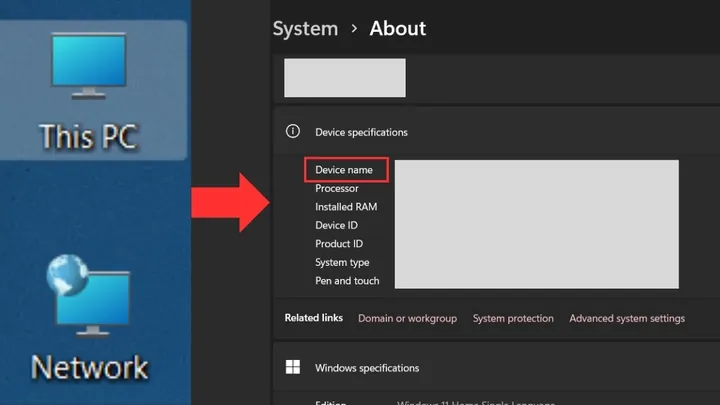
Để kiểm tra tên thiết bị trên hệ thống Windows nhằm tránh bị trùng lặp, bạn có thể thực hiện thông qua mục About trong ứng dụng Settings một cách nhanh chóng. Cụ thể, bạn nhấn tổ hợp phím Windows + I để mở cửa sổ Cài đặt, sau đó chọn mục System và cuộn xuống chọn mục About; tại đây, thông tin về tên thiết bị sẽ hiển thị rõ ràng tại dòng Device name. Ngoài ra, bạn cũng có thể mở cửa sổ Run bằng phím Windows + R, gõ lệnh sysdm.cpl và nhấn Enter để xem tên máy tính trực tiếp tại tab Computer Name trong bảng System Properties.
Có thể bạn quan tâm: Tổng Hợp Tên Liên Quân Đẹp, Hay, Độc Lạ Và Ý Nghĩa Nhất Cho Game Thủ
Những lợi ích khi đặt tên cho máy tính khoa học là gì?
Việc phân loại tên máy tính theo mục đích sử dụng hoặc cá nhân mang lại nhiều ưu điểm thiết thực trong quá trình kết nối mạng và quản lý dữ liệu. Khi bạn đặt tên thiết bị gắn liền với tên cá nhân, phòng ban hoặc chức năng cụ thể của máy, các đồng nghiệp hoặc thiết bị khác trong cùng mạng LAN sẽ dễ dàng nhận diện máy tính của bạn khi chia sẻ tệp tin hoặc máy in. Điều này không chỉ giúp giảm thiểu thời gian tìm kiếm thiết bị mà còn xây dựng tác phong làm việc khoa học, chuyên nghiệp trong môi trường văn phòng hiện đại.
Hướng dẫn chi tiết các cách đổi tên máy tính Windows nhanh chóng
Để đổi tên thiết bị hiệu quả, bạn cần thực hiện một trong 4 phương pháp phổ biến bao gồm sử dụng Cài đặt, Control Panel, dòng lệnh hoặc đổi tên tài khoản người dùng. Dưới đây là hướng dẫn chi tiết từng bước cho từng cách thực hiện giúp bạn dễ dàng áp dụng ngay trên máy tính của mình.
Bước 1: Cách đổi tên máy tính thông qua phần Cài đặt (Settings)?
Để đạt kết quả thay đổi tên nhanh chóng qua giao diện đồ họa, bạn cần thực hiện 3 bước gồm truy cập menu Settings, nhập tên mới và khởi động lại thiết bị.
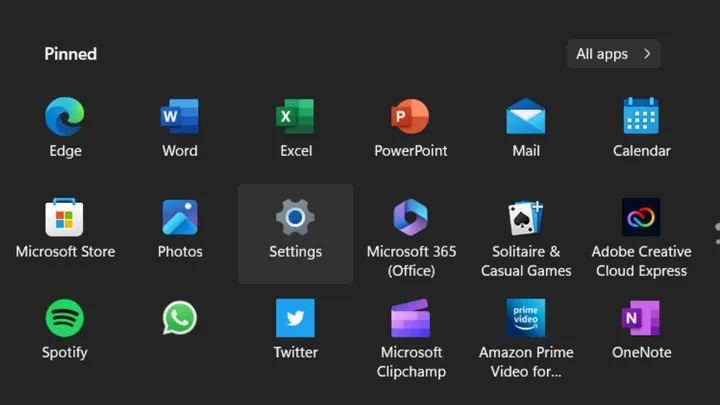
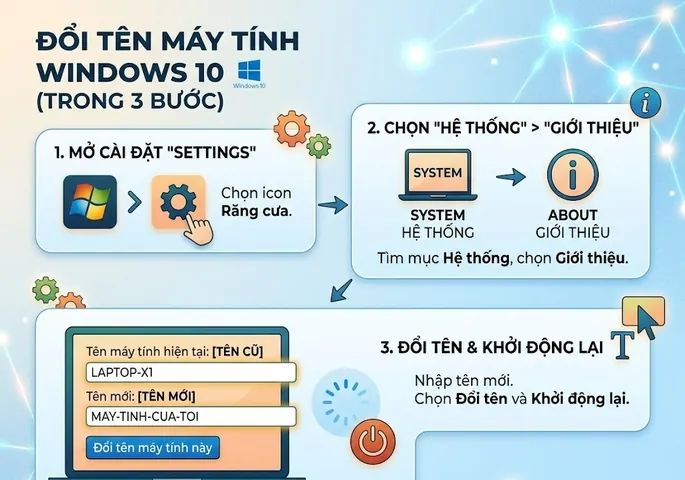
1. Mở menu Start và chọn mục Settings (hoặc nhấn tổ hợp phím Windows + I).
2. Tại giao diện chính của Settings, chọn mục System rồi cuộn xuống chọn About.
3. Nhấn vào nút Rename this PC, nhập tên mới không có dấu và khoảng trắng theo ý muốn, sau đó nhấn Next và chọn Restart now để hoàn tất.
Có thể bạn quan tâm: Cách Đổi Tên Laptop Win 10 Nhanh Chóng, Hiệu Quả Và Đơn Giản Nhặt
Bước 2: Cách thay đổi tên máy tính bằng công cụ Control Panel?
Để thay đổi tên thiết bị thông qua công cụ Control Panel truyền thống, bạn cần truy cập vào mục System và sử dụng lệnh đổi tên trong phần thuộc tính hệ thống.
1. Mở thanh tìm kiếm trên thanh Taskbar, gõ từ khóa Control Panel và nhấn Enter.
2. Chọn mục System and Security, tiếp tục chọn System.
3. Nhấn vào dòng Advanced system settings ở bảng bên phải để mở cửa sổ System Properties, chuyển sang tab Computer Name rồi nhấn vào nút Change.
4. Nhập tên máy tính mới vào ô Computer name, nhấn OK, sau đó khởi động lại máy tính theo yêu cầu của hệ thống để áp dụng thay đổi.
Bước 3: Cách đổi thiết bị nhanh bằng cửa sổ lệnh CMD hoặc PowerShell?
Để sử dụng dòng lệnh dành cho người dùng thành thạo, bạn cần mở cửa sổ dòng lệnh với quyền quản trị viên và chạy lệnh đổi tên tương ứng.
1. Nhấn tổ hợp phím Windows + X và chọn Terminal (Admin) hoặc Command Prompt (Admin).
2. Nếu sử dụng Command Prompt, bạn nhập lệnh wmic computername call rename name="TenMoi" (thay “TenMoi” bằng tên bạn muốn đặt) rồi nhấn Enter.
3. Nếu sử dụng PowerShell, bạn nhập lệnh Rename-Computer -NewName "TenMoi" rồi nhấn Enter.
4. Khởi động lại máy tính để hệ thống lưu lại tên mới hoàn toàn.
Bước 4: Cách thay đổi tên tài khoản người dùng (User Account) và Admin?
Để đồng bộ hóa danh tính trên màn hình khởi động, bạn có thể thay đổi tên tài khoản đăng nhập máy tính thông qua công cụ quản lý tài khoản nâng cao.
1. Nhấn tổ hợp phím Windows + R, gõ lệnh netplwiz và nhấn Enter để mở cửa sổ User Accounts.
2. Tại tab Users, chọn tên tài khoản người dùng mà bạn muốn thay đổi rồi nhấn vào nút Properties.
3. Nhập tên mới vào ô User name và Full name, sau đó nhấn Apply và OK.
4. Khởi động lại máy tính để tên tài khoản mới hiển thị chính xác tại màn hình đăng nhập.
Những lưu ý quan trọng và giới hạn ký tự khi đặt tên máy tính
Tên máy tính cho phép tối đa bao nhiêu ký tự?
Tên thiết bị theo tiêu chuẩn của hệ thống Windows cho phép người dùng đặt tối đa 15 ký tự đối với các hệ điều hành thông dụng để đảm bảo tính tương thích mạng. Việc tuân thủ giới hạn này giúp hệ thống mạng nội bộ nhận diện thiết bị chính xác mà không gặp phải lỗi tràn bộ đệm hay xung đột địa chỉ tên trong quá trình truyền tải dữ liệu qua giao thức mạng.
Có được sử dụng khoảng trắng và ký tự đặc biệt khi đặt tên không?
Bạn không nên sử dụng khoảng trắng và các ký tự đặc biệt khi đặt tên hệ thống để tránh gây lỗi kết nối mạng. Các ký tự hợp lệ bao gồm chữ cái từ A đến Z (không dấu), các chữ số từ 0 đến 9 và dấu gạch ngang (-). Việc tránh các ký tự như dấu chấm, dấu cách, dấu phẩy hoặc các biểu tượng đặc biệt sẽ giúp máy tính hoạt động ổn định khi kết nối vào các hệ thống mạng LAN hoặc Wi-Fi chia sẻ tài nguyên.
Có thể bạn quan tâm: Hướng Dẫn Đặt Tên Kênh Youtube Hay, Thu Hút Và Chuẩn SEO Mới Nhất 2026
Có thể đổi tên máy tính và tên tài khoản admin bao nhiêu lần?
Bạn có thể thay đổi tên thiết bị và tên tài khoản admin bao nhiêu lần tùy ý mà không bị giới hạn số lần thực hiện từ hệ thống Windows. Tuy nhiên, việc thay đổi tên máy tính quá nhiều lần có thể gây ảnh hưởng nhỏ đến các ứng dụng bên thứ ba đang cài đặt dựa trên đường dẫn mạng cục bộ hoặc các phần mềm quản lý bản quyền gắn liền với tên thiết bị cũ. Do đó, bạn chỉ nên đặt tên một cách cố định và hợp lý từ đầu.
Phải làm gì nếu gặp lỗi xung đột tên thiết bị trong mạng nội bộ?
Khi gặp tình trạng trùng tên máy tính trong mạng LAN hoặc Wi-Fi chung, cách khắc phục hiệu quả nhất là tiến hành đổi tên một trong các thiết bị bị trùng thành một định danh hoàn toàn mới.
– Lỗi: Xuất hiện thông báo xung đột tên trên mạng hoặc không thể truy cập vào các tài nguyên chia sẻ chung.
– Cách khắc phục: Kiểm tra lại tên các máy tính kết nối trong cùng mạng, sau đó thực hiện theo các bước đổi tên máy tính qua phần Cài đặt hoặc Control Panel đã nêu ở trên để đổi sang một tên mới duy nhất, tiếp tục khởi động lại thiết bị để giải quyết triệt để vấn đề.
Cập Nhật Lúc Tháng 10 21, 2026 by admin