Để đổi tên laptop Win 10, bạn có thể thực hiện thông qua 3 đến 5 bước cơ bản tùy thuộc vào phương pháp sử dụng, giúp thiết bị mang định danh mới theo đúng mong muốn mà không làm ảnh hưởng đến dữ liệu hệ thống. Quá trình này giúp máy tính sở hữu một cái tên gọn gàng, chuyên nghiệp và dễ quản lý hơn trong các tác vụ kết nối mạng.
Nội dung bài viết sẽ hướng dẫn chi tiết các phương pháp từ cơ bản bằng ứng dụng Settings, Control Panel truyền thống, cho đến các công cụ nâng cao như lệnh CMD, PowerShell hoặc quản lý tài khoản Microsoft và Local Users and Groups. Bên cạnh đó, bài viết cũng cung cấp các lưu ý quan trọng về quy tắc đặt tên hợp lệ và cách xử lý các lỗi thường gặp trong quá trình thực hiện.
Tại sao bạn nên thay đổi tên laptop Win 10?
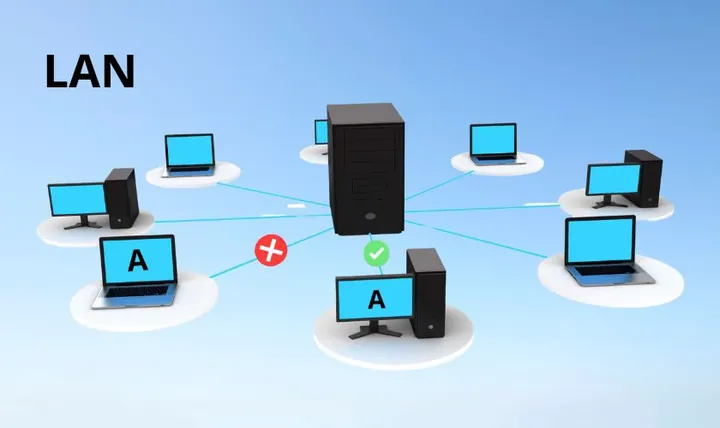
Việc thay đổi tên laptop Win 10 mang lại nhiều lợi ích thiết thực trong việc giúp dễ dàng nhận diện thiết bị khi kết nối mạng Wi-Fi, Bluetooth hoặc chia sẻ tệp tin trong văn phòng, gia đình. Khi sử dụng một chiếc máy tính mới mua hoặc qua sử dụng, tên mặc định do hệ thống hoặc chủ cũ thiết lập thường là một dãy ký tự ngẫu nhiên khó nhớ như “DESKTOP-ABC1234”, gây ra sự nhầm lẫn khi bạn cần chia sẻ tài liệu qua mạng LAN hoặc kết nối không dây với các thiết bị khác.
Bên cạnh đó, thao tác này còn phục vụ mục đích cá nhân hóa máy tính theo sở thích hoặc phù hợp với tên công việc, học tập của người dùng. Một cái tên rõ ràng, gắn liền với họ tên hoặc phòng ban sẽ tạo sự chuyên nghiệp hơn trong môi trường làm việc nhóm và giúp bạn quản lý thiết bị cá nhân một cách khoa học nhất.
Đổi tên máy tính Win 10 bằng ứng dụng Settings có khó không?
Để đổi tên máy tính Win 10 bằng ứng dụng Settings, bạn chỉ cần thực hiện 4 bước đơn giản trong giao diện cài đặt hiện đại mà không gặp bất kỳ khó khăn nào.
Có thể bạn quan tâm: Hướng Dẫn Đặt Tên Kênh Youtube Hay, Thu Hút Và Chuẩn SEO Mới Nhất 2026
Để bắt đầu, bạn thực hiện theo các bước sau đây:
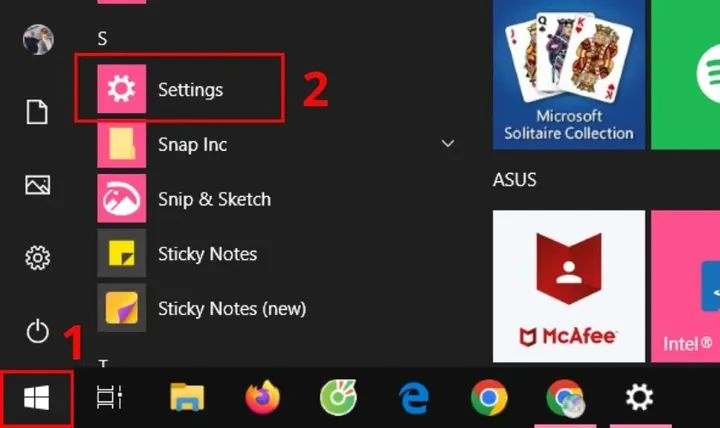
1. Nhấn tổ hợp phím Windows + I để mở ứng dụng Settings, sau đó chọn mục System.
2. Cuộn xuống dưới cùng ở menu bên trái và nhấp chọn mục About.
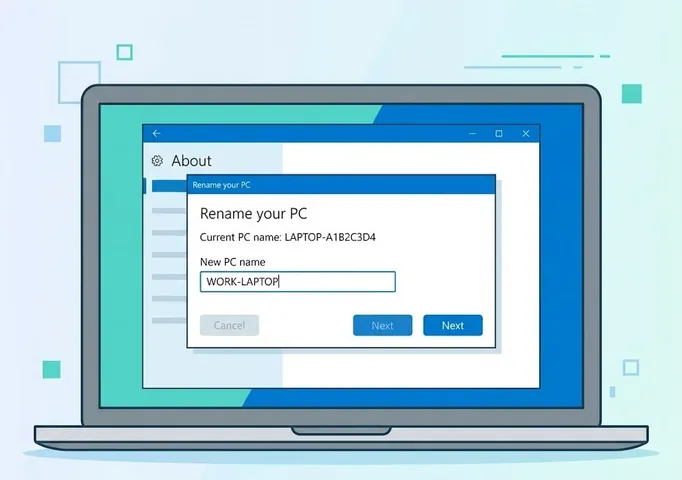
3. Tại giao diện thông tin hệ thống, tìm và nhấn vào nút Rename this PC.
4. Nhập tên mới cho laptop vào hộp thoại xuất hiện, sau đó nhấn Next và chọn Restart Now (hoặc Restart Later) để hoàn tất việc yêu cầu khởi động lại máy nhằm cập nhật hoàn tất tên mới.
Làm thế nào để đổi tên laptop qua Control Panel truyền thống?
Để đổi tên laptop qua Control Panel truyền thống, bạn cần truy cập vào mục System and Security và thực hiện thay đổi trong thẻ Computer Name với 4 bước cụ thể. Phương pháp này đặc biệt phù hợp với những người dùng quen thuộc với giao diện quản trị hệ thống cũ trên Windows và muốn thực hiện nhanh chóng mà không cần qua ứng dụng Settings hiện đại.
Các thao tác chi tiết được thực hiện như sau:
1. Mở menu Start, gõ từ khóa Control Panel và nhấn Enter để mở ứng dụng quản trị hệ thống truyền thống.
2. Chọn mục System and Security, sau đó tiếp tục nhấp vào mục System.
3. Tại cửa sổ thông tin hệ thống, nhìn sang góc phải hoặc cuộn xuống tìm và nhấp vào dòng Advanced system settings.
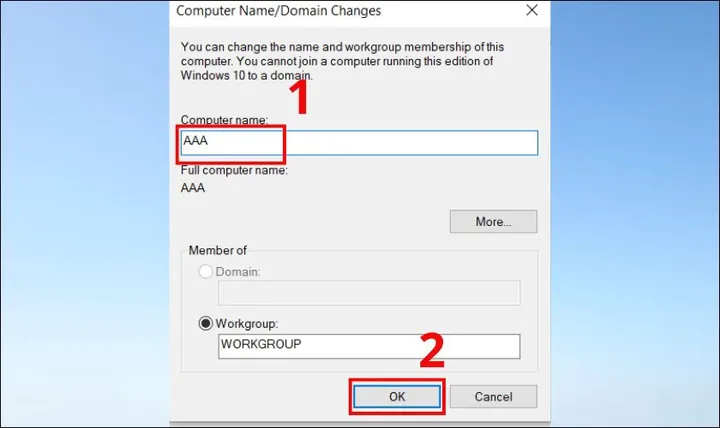
4. Trong hộp thoại System Properties mở ra, chuyển sang thẻ Computer Name, nhấp vào nút Change…, nhập tên mới vào ô Computer name và nhấn OK, sau đó khởi động lại máy tính theo yêu cầu của hệ thống.
Có thể bạn quan tâm: Hướng Dẫn Cách Đặt Tên Cho Kumanthong Ý Nghĩa Và Hợp Phong Thủy
Các phương pháp nâng cao để đổi tên tài khoản người dùng trên Windows 10
Để đổi tên tài khoản người dùng trên Windows 10 bằng các phương pháp nâng cao, bạn cần sử dụng các công cụ quản trị hệ thống chuyên sâu như Netplwiz hoặc Local Users and Groups. Những công cụ này cho phép bạn can thiệp sâu hơn vào cấu hình hệ thống, thay đổi tận gốc tên hiển thị hoặc tên tài khoản quản trị viên mà giao diện thông thường không hiển thị đầy đủ.
Cách đổi tên laptop Win 10 bằng lệnh CMD hoặc PowerShell là gì?
Để đổi tên laptop Win 10 bằng lệnh CMD hoặc PowerShell, bạn cần mở công cụ với quyền quản trị viên và chạy câu lệnh đổi tên hệ thống gồm 3 bước.
Cách thực hiện chi tiết như sau:
1. Mở menu Start, tìm kiếm từ khóa cmd hoặc powershell, sau đó nhấp chuột phải và chọn Run as administrator để cấp quyền quản trị viên.
2. Nhập chính xác câu lệnh sau vào cửa sổ dòng lệnh và nhấn Enter (thay thế TenMoi bằng tên bạn muốn đặt): wmic computersystem where name="%computername%" call rename name="TenMoi"
3. Đợi thông báo thực thi thành công hiện lên (Method execution successful), sau đó nhập lệnh shutdown /r /t 0 và nhấn Enter để khởi động lại máy tính nhằm áp dụng tên mới. Sau khi máy khởi động lại, bạn có thể kiểm tra bằng cách gõ lệnh hostname trong CMD.
Đổi tên tài khoản Microsoft trên Windows 10 được thực hiện ra sao?
Để đổi tên tài khoản Microsoft trên Windows 10, bạn cần truy cập trực tiếp vào trang quản lý tài khoản trực tuyến trên trình duyệt web và thực hiện cập nhật thông tin cá nhân trong 3 bước.
Có thể bạn quan tâm: Gợi Ý Cách Đặt Tên Cho Khỉ Con Hay, Độc Đáo Và Ý Nghĩa Nhất
Quy trình thực hiện cụ thể bao gồm:
1. Mở trình duyệt web trên máy tính, truy cập vào trang web quản lý tài khoản Microsoft chính thức và đăng nhập bằng tài khoản đang liên kết với máy tính Win 10 của bạn.
2. Tại giao diện trang chủ tài khoản, chọn mục Your Info (Thông tin của bạn) ở thanh menu phía trên, sau đó nhấn vào tùy chọn Edit name (Chỉnh sửa tên).
3. Nhập họ và tên mới mà bạn muốn hiển thị, điền mã xác thực bảo mật nếu hệ thống yêu cầu, sau đó nhấn Save để lưu lại. Tên tài khoản này sẽ tự động được đồng bộ hóa trở lại trên máy tính chạy Windows 10 của bạn sau khi thiết bị có kết nối Internet và được làm mới phiên đăng nhập.
Những lưu ý quan trọng và lỗi thường gặp khi đổi tên laptop Win 10
Việc đổi tên máy tính hoàn toàn không làm mất dữ liệu hay ảnh hưởng đến các phần mềm đang chạy trên hệ thống của bạn, vì thao tác này chỉ thay đổi định danh mạng và nhãn nhận diện của thiết bị. Tuy nhiên, trong quá trình thực hiện, bạn có thể gặp một số tình huống phát sinh như máy tính không nhận diện tên mới ngay lập tức hoặc gặp lỗi xung đột mạng nội bộ do các thiết bị khác trong cùng mạng LAN vẫn đang lưu bộ nhớ đệm (cache) tên cũ của máy bạn.
Để khắc phục tình trạng máy tính không nhận tên mới hoặc lỗi mạng nội bộ, bạn có thể áp dụng các giải pháp sau:
– Lỗi mạng nội bộ không nhận tên mới: Khởi động lại thiết bị phát Wi-Fi (router/modem) hoặc ngắt kết nối mạng rồi kết nối lại để các máy tính khác trong cùng mạng cập nhật bảng định tuyến mới.
– Lỗi hệ thống chưa áp dụng tên: Đảm bảo bạn đã thực hiện đầy đủ thao tác khởi động lại máy tính (Restart) thay vì chỉ chọn tính năng Shutdown rồi bật lại.
Tên máy tính Win 10 hợp lệ cần tuân thủ những quy tắc nào?
Tên máy tính Win 10 hợp lệ cần tuân thủ quy định về độ dài tối đa là dưới 15 ký tự và chỉ được sử dụng các ký tự chuẩn theo quy chuẩn đặt tên hệ thống.
Có thể bạn quan tâm: Gợi Ý 260+ Tên Cho Khỉ Độc Đáo, Hay Và Đáng Yêu Nhất
Cụ thể, bạn cần lưu ý các quy tắc sau khi đặt tên:
– Không sử dụng các ký tự đặc biệt như !, @, #, $, %, ^, &, , (, ), cộng, trừ, dấu chấm câu hoặc các dấu nháy.
– Không để khoảng trắng (dấu cách) trong tên máy tính để tránh lỗi khi hệ thống phân giải mạng nội bộ.
– Tuyệt đối không sử dụng chữ cái có dấu tiếng Việt (như ă, â, đ, ê, ô, ơ, ư, dấu sắc, huyền, hỏi, ngã, nặng) để ngăn ngừa tình trạng lỗi hệ thống hoặc xung đột phần mềm quản trị.
– Chỉ nên dùng các ký tự chữ cái không dấu từ A đến Z, các chữ số từ 0 đến 9 và dấu gạch ngang (-).
Có cần kết nối internet hay khởi động lại máy sau khi đổi tên không?
Việc khởi động lại máy tính sau khi đổi tên là bắt buộc đối với hầu hết các phương pháp cục bộ (Local), trong khi kết nối internet chỉ thực sự cần thiết khi bạn đổi tên tài khoản Microsoft trực tuyến.
Lý do cần khởi động lại máy là vì các tiến trình hệ thống và phân vùng tên định danh (Computer Name) được lưu trữ trong registry và bộ nhớ kernel của Windows, đòi hỏi hệ thống phải nạp lại từ đầu để áp dụng tên mới cho toàn bộ các dịch vụ mạng đang chạy ngầm. Ngược lại, đối với các phương pháp đổi tên cục bộ thông thường qua Settings hay Control Panel, bạn hoàn toàn không cần kết nối internet vì mọi thao tác xử lý đều diễn ra trực tiếp trên ổ cứng và tài nguyên phần cứng sẵn có của máy.
Đổi tên laptop có làm thay đổi tên thư mục người dùng (User Profile) gốc không?
Việc thay đổi tên máy tính hoặc tên tài khoản hiển thị thông thường không làm thay đổi tên thư mục người dùng gốc nằm trong đường dẫn C:\Users.
Nhiều người dùng thường nhầm lẫn giữa tên hiển thị (Display Name) và tên thư mục profile hệ thống (được tạo tự động từ những ký tự đầu tiên của email hoặc tên tài khoản lúc cài Win). Việc bạn cố gắng tự ý can thiệp đổi tên thư mục profile gốc bằng các thủ thuật phức tạp trong Registry hoặc đổi tên trực tiếp thư mục trong ổ C sẽ tiềm ẩn rủi ro lớn, dẫn đến lỗi hệ thống, mất đường dẫn đường dẫn ứng dụng, lỗi phân quyền truy cập và khiến tài khoản người dùng hiện tại không thể đăng nhập vào Windows. Do đó, nếu không thực sự cần thiết, bạn nên giữ nguyên tên thư mục gốc này.
Làm sao để kiểm tra lại tên máy tính đã được đổi thành công chưa?
Để kiểm tra lại tên máy tính đã được đổi thành công chưa, bạn có thể thực hiện một cách nhanh chóng bằng lệnh kiểm tra hệ thống hoặc thông qua cửa sổ thông tin phần cứng.
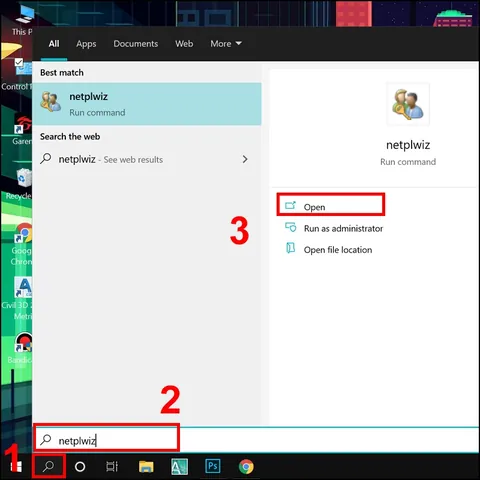
Dưới đây là 2 cách kiểm tra nhanh chóng và chính xác nhất:
– Cách 1 dùng lệnh CMD: Mở Command Prompt, gõ lệnh hostname rồi nhấn Enter, màn hình sẽ trả về đúng chuỗi ký tự là tên hiện tại của máy tính.
– Cách 2 kiểm tra qua giao diện: Nhấp chuột phải vào biểu tượng This PC trên màn hình Desktop, chọn Properties, sau đó quan sát mục Device name trong phần thông tin hệ thống để đảm bảo tên mới đã được áp dụng hoàn tất.
Cập Nhật Lúc Tháng 10 21, 2026 by admin