Để làm chủ cách đặt tên thư mục khoa học và đổi tên tệp nhanh chóng trên máy tính, bạn chỉ cần nắm vững 3 bước cốt lõi gồm: xây dựng hệ thống phân cấp logic, áp dụng quy tắc đặt ký tự chuẩn xác và thành thạo các phím tắt thay đổi tên, giúp bạn tìm kiếm dữ liệu trong tích tắc và tiết kiệm tối đa thời gian làm việc. Bài viết này sẽ hướng dẫn bạn toàn bộ quy trình tổ chức dữ liệu từ tổng quát đến chi tiết, cùng các mẹo khắc phục lỗi thường gặp khi quản lý tệp tin trên hệ điều hành.
Để bắt đầu hành trình tối ưu hóa không gian lưu trữ số, việc hiểu rõ tầm quan trọng của việc sắp xếp dữ liệu là nền tảng đầu tiên. Tiếp theo, bài viết sẽ cung cấp các quy tắc vàng về ký tự và cách đặt tên có tính hệ thống cao. Cuối cùng, bạn sẽ được hướng dẫn chi tiết các phương pháp đổi tên tệp tin bằng phím tắt, chuột và công cụ hệ thống, kèm theo các giải pháp xử lý sự cố phát sinh trong quá trình thực tế.
Tại sao việc đặt tên thư mục và tổ chức tệp tin lại quan trọng?
Việc đặt tên thư mục và tổ chức tệp tin hợp lý giúp bạn dễ dàng tìm kiếm, quản lý dữ liệu khi cần thiết mà không mất thời gian, đồng thời nâng cao đáng kể hiệu suất làm việc trên máy tính. Khi kho lưu trữ dữ liệu cá nhân hoặc công việc phình to theo thời gian, một cấu trúc sắp xếp lộn xộn sẽ khiến bạn tiêu tốn hàng giờ chỉ để tìm lại một tài liệu cũ.
Để hiểu rõ hơn về cách thức vận hành của dữ liệu, chúng ta hãy cùng phân tích cấu trúc cấu thành nên các tệp tin và thư mục trên máy tính ngay sau đây.
Làm thế nào để phân biệt cấu trúc tên tệp và thư mục trên máy tính?
Mỗi tập tin trên máy tính bao gồm hai phần chính là tên tệp (file name) và phần mở rộng (extension) định dạng file dùng để phân biệt các loại dữ liệu. Tên tệp giúp người dùng nhận diện nội dung bên trong, trong khi phần mở rộng (như .docx, .xlsx, .pdf, .jpg) cho hệ điều hành biết ứng dụng nào cần được sử dụng để mở tệp đó.
Thư mục (folder) đóng vai trò là chiếc hộp chứa đựng các tệp tin hoặc các thư mục con khác, giúp gom nhóm các dữ liệu có cùng chủ đề lại với nhau. Trên hệ điều hành Windows, thư mục thường hiển thị dưới dạng biểu tượng bìa hồ sơ màu vàng, trong khi macOS sử dụng biểu tượng màu xanh dương đặc trưng. Việc nhận diện chính xác các thành phần này sẽ tạo tiền đề vững chắc để bạn xây dựng một cấu trúc lưu trữ ngăn nắp, khoa học hơn.

Có thể bạn quan tâm: Ý Nghĩa Tên Thư Là Gì? Gợi Ý 50+ Tên Đệm, Biệt Danh Và Chữ Ký Đẹp Cho Bé
Quy tắc và nguyên tắc chuẩn xác khi đặt tên thư mục là gì?
Để thiết lập một kho lưu trữ khoa học, bạn cần tuân thủ các nguyên tắc vàng khi đặt tên như rõ nghĩa, không chứa ký tự đặc biệt gây lỗi hệ thống, và có tính hệ thống cao. Việc quản lý ký tự chặt chẽ và phân tách từ bằng dấu gạch ngang hoặc gạch dưới sẽ giúp tối ưu khả năng tìm kiếm của công cụ hệ thống.
Các nguyên tắc này không chỉ giúp bạn nhìn vào là hiểu ngay nội dung bên trong mà còn ngăn chặn các lỗi phát sinh khi truyền tải dữ liệu qua các thiết bị hoặc nền tảng khác nhau. Hãy cùng đi sâu vào chi tiết các quy định về ký tự và phương pháp thiết lập hệ thống logic dưới đây.
Có những quy tắc nào về ký tự hợp lệ khi đặt tên thư mục không?
Trên hệ thống máy tính, tuyệt đối không sử dụng các ký tự cấm hoặc hạn chế như dấu xược chéo (/), dấu xược ngược (\), dấu hai chấm (:), dấu hoa thị (), dấu hỏi chấm (?), dấu ngoặc kép ("), dấu lớn hơn (<), dấu nhỏ hơn (>), và dấu gạch đứng (|) khi đặt tên tệp hoặc thư mục. Những ký tự này đã được hệ điều hành dành riêng cho việc cấu trúc đường dẫn lệnh, do đó nếu bạn cố tình sử dụng sẽ lập tức xảy ra lỗi hệ thống hoặc không thể lưu trữ.
Bên cạnh đó, bạn không nên đặt tên quá dài hoặc chứa khoảng trắng dư thừa ở đầu và cuối tên tệp. Tên thư mục quá dài có thể vượt quá giới hạn đường dẫn tối đa (path length limit) của hệ điều hành, dẫn đến việc không thể sao chép hoặc xóa bỏ về sau. Khoảng trắng thừa cũng gây ra nhiều khó khăn khi bạn cần thao tác với tệp tin thông qua các câu lệnh dòng lệnh nâng cao.
Làm sao để đặt tên thư mục theo một hệ thống logic và nhất quán?

Có thể bạn quan tâm: Gợi Ý Cách Đặt Tên Theo Tướng Liên Minh Cực Ngầu Và Độc Đáo
Để sắp xếp các cấp độ thư mục từ tổng quát đến chi tiết, bạn cần tuân theo mô hình phân cấp dựa trên dự án, thời gian hoặc chủ đề cụ thể. Một cấu trúc chuẩn thường bắt đầu từ thư mục gốc đại diện cho lĩnh vực lớn (Ví dụ: CongViec, HocTap, CaNhan), bên trong chia thành các thư mục con theo từng dự án hoặc năm, và cuối cùng mới đến các tệp tin chi tiết.
Việc thêm tiền tố ngày tháng theo định dạng chuẩn quốc tế YYYY-MM-DD vào đầu tên thư mục hoặc tệp tin là phương pháp tối ưu giúp hệ thống tự động sắp xếp theo thứ tự thời gian. Ví dụ, thay vì đặt tên là BaoCaoThang5, bạn nên đặt thành 2026-05-BaoCaoThang. Cách làm này đảm bảo các thư mục luôn hiển thị theo đúng trình tự thời gian từ cũ đến mới hoặc ngược lại một cách trực quan nhất mà không cần phụ thuộc vào việc sắp xếp thủ công.
Các cách thực hiện đổi tên thư mục và tập tin nhanh chóng trên máy tính là gì?
Để thay đổi tên tệp hoặc thư mục trên hệ điều hành một cách nhanh chóng, bạn có thể áp dụng các phương pháp thao tác thực tế bằng bàn phím, chuột hoặc các công cụ hệ thống nâng cao. Trình tự các bước thực hiện thao tác đổi tên được thiết kế trực quan, giúp người dùng ở mọi cấp độ kỹ năng đều có thể thực hiện thành thạo ngay từ lần đầu tiên.
Dưới đây là các phương pháp cụ thể từ cơ bản đến nâng cao giúp bạn làm chủ hoàn toàn các thao tác quản lý dữ liệu trên máy tính của mình.
Cách đổi tên thư mục bằng phím tắt và chuột như thế nào?
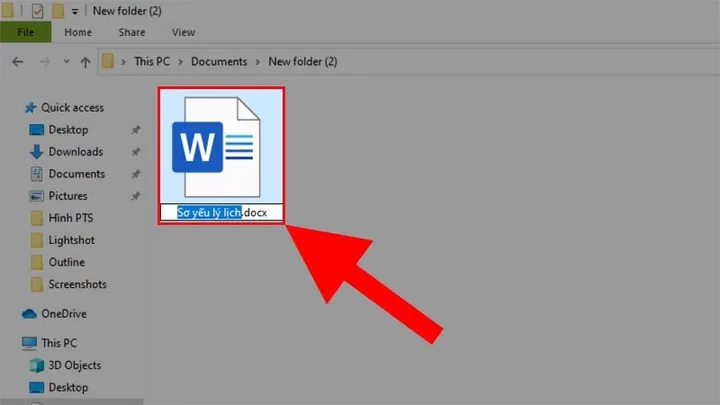
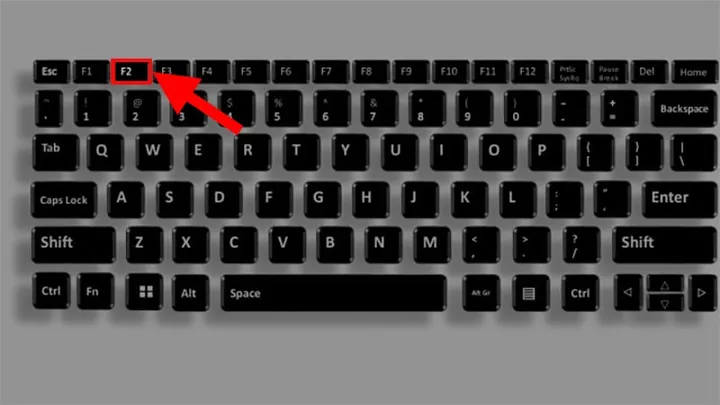
Phím F2 trên bàn phím là cách nhanh nhất để kích hoạt chế độ đổi tên đối với bất kỳ tệp tin hoặc thư mục nào đang được chọn trên cả Windows và macOS.
Có thể bạn quan tâm: Gợi Ý Đặt Tên Ở Nhà Theo Trái Cây Dễ Thương Và Ý Nghĩa Cho Bé Yêu
Để thực hiện thao tác này một cách chính xác, bạn có thể áp dụng các bước sau:
1. Nhấp chuột trái vào thư mục hoặc tệp tin cần đổi tên để chọn nó.
2. Nhấn phím F2 trên bàn phím (trên một số dòng laptop, bạn có thể cần nhấn giữ thêm phím Fn + F2).
3. Nhập tên mới mong muốn từ bàn phím.
4. Nhấn phím Enter để lưu lại tên mới.
Ngoài ra, bạn cũng có thể sử dụng chuột bằng cách nhấp đúp chuột trái (nhấp 2 lần nhưng với khoảng cách thời gian hơi chậm hơn thao tác mở file) vào tên thư mục, hoặc nhấp chuột phải chọn lệnh Rename (trên Windows) hoặc Rename / nhấn phím Return (trên macOS) để tiến hành đổi tên.
Cách đổi tên thư mục thông qua các công cụ hệ thống nâng cao ra sao?
Bạn có thể sử dụng Menu Home trên thanh công cụ File Explorer (Windows) hoặc nhấp chuột phải mở Context Menu để chọn các lệnh quản lý nâng cao khi cần xử lý hàng loạt. Trên hệ điều hành Linux, giao diện quản lý tệp GNOME cũng cung cấp các tính năng tương tự để đổi tên trực quan.
Trong trường hợp cần thiết, bạn có thể sử dụng dòng lệnh Command Prompt hoặc PowerShell trên Windows để đổi tên tập tin hoặc thư mục một cách chuyên nghiệp.
Các bước thực hiện thông qua dòng lệnh gồm:
1. Mở công cụ Command Prompt hoặc PowerShell bằng cách tìm kiếm trên thanh Start.
2. Sử dụng lệnh cd để di chuyển đến đường dẫn chứa thư mục cần đổi tên (Ví dụ: cd C:\Users\Username\Documents).
3. Sử dụng lệnh ren (rename) theo cấu trúc: ren "TenCu.txt" "TenMoi.txt" đối với tệp tin, hoặc tương tự đối với thư mục.
4. Nhấn Enter để hệ thống thực thi câu lệnh thay đổi tên.
Những lỗi thường gặp khi đặt và đổi tên thư mục cùng cách khắc phục là gì?
Trong quá trình thao tác với tệp và thư mục trên máy tính, người dùng rất dễ gặp phải các vấn đề phát sinh do xung đột hệ thống hoặc thao tác nhầm lẫn. Việc nắm rõ các mẹo xử lý sự cố sẽ giúp bạn tối ưu hóa trải nghiệm quản lý dữ liệu cá nhân và không bị gián đoạn công việc.
Có thể bạn quan tâm: Gợi Ý Danh Sách Các Cách Đặt Tên Theo Tiếng Pháp Hay, Ý Nghĩa Và Sang Trọng Nhất
Dưới đây là tổng hợp các lỗi phổ biến nhất cùng hướng dẫn chi tiết cách khắc phục nhanh chóng.
Làm thế nào để khắc phục lỗi trùng tên thư mục khi thao tác?
Hệ thống sẽ lập tức báo lỗi và từ chối thực hiện khi tồn tại hai thư mục có cùng tên trong một đường dẫn vì quy tắc định danh không cho phép trùng lặp.
Để khắc phục tình trạng này, bạn cần thực hiện theo các bước sau:
1. Kiểm tra lại thư mục đích xem đã có sẵn thư mục mang tên định đặt hay chưa.
2. Đặt một tên thay thế có chứa thêm hậu tố thời gian hoặc mã dự án (Ví dụ: đổi từ DuAnA thành DuAnA_v2).
3. Hoặc di chuyển thư mục cũ sang một vị trí lưu trữ lưu trữ khác (như thư mục Archive) để giải phóng không gian tên gọi tại đường dẫn hiện tại.
Tại sao lại gặp lỗi không thể đổi tên thư mục hoặc file đang mở?
Tệp tin hoặc thư mục đang bị chiếm quyền sử dụng bởi một ứng dụng ngầm khác là nguyên nhân chính khiến hệ thống khóa quyền chỉnh sửa tên. Khi một phần mềm đang đọc hoặc ghi dữ liệu từ thư mục đó, hệ thống sẽ bảo vệ tệp tin bằng cách từ chối mọi yêu cầu đổi tên để tránh làm hỏng dữ liệu.
Để khắc phục lỗi này, bạn thực hiện các bước sau:
1. Tắt hoàn toàn ứng dụng hoặc phần mềm đang sử dụng tệp tin/thư mục đó.
2. Kiểm tra khay hệ thống (System Tray) góc phải màn hình để đảm bảo không có tiến trình ngầm nào đang chạy liên quan đến tệp.
3. Thực hiện lại thao tác nhấn F2 để đổi tên ngay sau khi ứng dụng đã được đóng hoàn toàn.
Làm sao để xử lý tình huống thư mục có tên chứa khoảng trắng hoặc ký tự ẩn?
Các thư mục có tên đặc biệt, chỉ chứa khoảng trắng hoặc các ký tự ẩn thường rất khó thao tác bằng chuột thông thường vì hệ thống không nhận diện được vùng chọn.
Cách nhận diện và xử lý các thư mục cứng đầu này gồm các bước:
1. Nhấp chọn thư mục và sử dụng phím tắt F2 để xem hệ thống có làm nổi bật vùng chứa ký tự ẩn hay không.
2. Nếu giao diện chuột không thể xóa được, hãy mở cửa sổ dòng lệnh PowerShell hoặc Command Prompt tại thư mục đó.
3. Sử dụng lệnh liệt kê danh sách dir để lấy tên hệ thống hoặc sử dụng lệnh xóa/đổi tên trực tiếp bằng chuỗi định danh thay thế.
Có những mẹo nào để tổ chức kho lưu trữ đám mây và máy tính hiệu quả hơn không?
Việc tối ưu hóa việc tìm kiếm tệp tin trên Google Drive, OneDrive hoặc ổ cứng máy tính đòi hỏi sự đồng bộ hóa chặt chẽ trong cách đặt tên thư mục giữa các thành viên khi làm việc nhóm.
Bạn nên áp dụng các mẹo sau để tối ưu hóa không gian lưu trữ:
1. Thống nhất một quy chuẩn đặt tên chung bằng văn bản cho toàn bộ nhóm (Ví dụ: MãDựÁn_TênTàiLiệu_YYYY-MM-DD).
2. Sử dụng tính năng chia sẻ liên kết thay vì gửi tệp đính kèm thủ công để tránh việc tạo ra quá nhiều bản sao trùng lặp trên các thiết bị.
3. Thường xuyên dọn dẹp các thư mục tạm (Temp) và đưa các tài liệu ít dùng vào kho lưu trữ lưu trữ dài hạn để giữ cho không gian làm việc luôn gọn gàng, mượt mà.
Cập Nhật Lúc Tháng 10 16, 2026 by admin