Để cá nhân hóa màn hình chính, giúp quản lý không gian hiển thị gọn gàng và thể hiện dấu ấn cá nhân, bạn có thể thực hiện thông qua 3 bước chính gồm gom nhóm thư mục, sử dụng ứng dụng Phím tắt để đổi tên và thiết lập biểu tượng tùy chỉnh, mang lại kết quả là một giao diện iPhone hoàn toàn độc đáo và dễ thao tác.
Bên cạnh đó, bài viết sẽ hướng dẫn bạn chi tiết các phương pháp can thiệp vào tên và biểu tượng ứng dụng trên hệ điều hành iOS, gợi ý các phong cách đặt tên theo chủ đề tối giản, giải trí, mạng xã hội, cùng với những lưu ý quan trọng về định dạng ảnh và cách khắc phục lỗi hiển thị thường gặp. Hãy cùng tìm hiểu cách làm chủ không gian màn hình iPhone của bạn ngay sau đây.
Tại sao bạn nên đặt tên và làm mới giao diện ứng dụng trên iPhone?
Việc đặt tên và làm mới giao diện ứng dụng trên iPhone giúp bạn tối ưu hóa không gian hiển thị, quản lý các app khoa học hơn và thể hiện phong cách cá nhân độc đáo qua màn hình chính. Để can thiệp vào hệ thống hiển thị này trên hệ điều hành iOS, bạn có thể tận dụng các tính năng sẵn có như tổ chức thư mục mặc định hoặc sử dụng ứng dụng Phím tắt (Shortcuts) kết hợp tùy chỉnh biểu tượng mà không cần can thiệp jailbreak phức tạp.
Để hiểu rõ hơn về cách tối ưu hóa không gian này, chúng ta sẽ cùng đi sâu vào các phương pháp tổ chức và đổi tên ứng dụng cụ thể trong các phần tiếp theo.
Đặt tên và tổ chức ứng dụng vào thư mục như thế nào?
Để gom nhóm và đổi tên các thư mục ứng dụng mặc định, bạn cần thực hiện 3 bước gồm chạm giữ màn hình chính, kéo thả ứng dụng chồng lên nhau để tạo thư mục, sau đó nhập tên mới vào ô tiêu đề phía trên và nhấn ra ngoài để lưu lại. Thao tác này giúp bạn hoàn thành việc phân loại các app nhanh chóng mà không cần cài đặt thêm phần mềm phụ trợ.
Có thể bạn quan tâm: 200+ Tên, Biệt Danh Ở Nhà Cho Bé Trai Hay, Ý Nghĩa Và Dễ Nuôi Năm 2026
Dấu hiệu cho thấy bạn làm đúng là các biểu tượng ứng dụng đã gom gọn vào một khung chung và ô tên hiển thị con trỏ văn bản cho phép chỉnh sửa.
1. Chạm và giữ bất kỳ biểu tượng ứng dụng nào trên màn hình chính cho đến khi các icon bắt đầu rung lắc.
2. Kéo một ứng dụng thả chồng lên ứng dụng khác có cùng chủ đề để hệ thống tự động tạo thành một thư mục chung.
3. Nhấn vào tên mặc định của thư mục ở phía trên, xóa tên cũ, nhập tên mới theo ý thích rồi nhấn phím “Xong” hoặc chạm ra màn hình trống để lưu lại.
Lưu ý về cách sắp xếp các thư mục sao cho logic là bạn nên đặt các ứng dụng có tần suất sử dụng cao ở màn hình chính đầu tiên, trong khi các nhóm công cụ ít dùng hơn nên được xếp vào các trang sau hoặc gom vào cùng một thư mục chuyên biệt. Việc bố trí theo thói quen sử dụng hàng ngày sẽ giúp bạn tiết kiệm tối đa thời gian tìm kiếm app khi cần thiết.
Làm sao để thay đổi tên ứng dụng trực tiếp bằng ứng dụng Phím tắt (Shortcuts)?
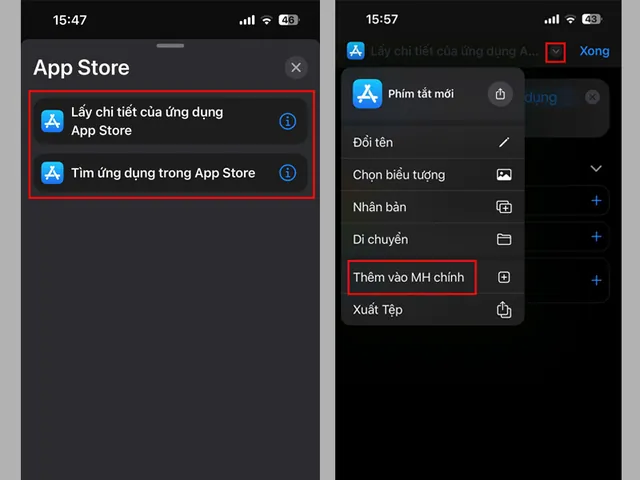
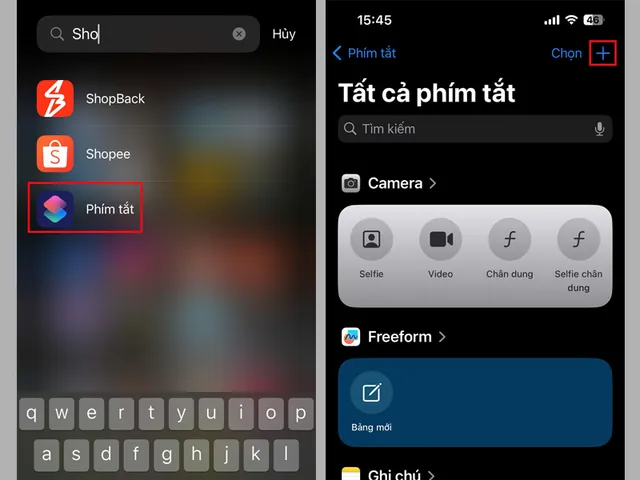
Để tạo lối tắt mở ứng dụng với tên gọi tùy chỉnh, bạn cần thực hiện 4 bước gồm mở ứng dụng Phím tắt, tạo tác vụ mở app, thiết lập tên gọi mới và thêm lối tắt đó ra màn hình chính của iPhone. Đây là phương pháp chính thống do Apple cung cấp giúp cá nhân hóa nhãn tên của từng ứng dụng riêng lẻ một cách linh hoạt.
Dấu hiệu nhận biết bạn thao tác chính xác là biểu tượng lối tắt xuất hiện trên màn hình chính kèm theo đúng tên gọi tùy chỉnh mà bạn vừa đặt.
1. Mở ứng dụng Phím tắt (Shortcuts) có sẵn trên thiết bị iOS và nhấn vào dấu cộng + ở góc trên bên phải để tạo phím tắt mới.
2. Chọn Thêm tác vụ (Add Action), tìm kiếm từ khóa “Mở ứng dụng” (Open App) và chọn ứng dụng cụ thể mà bạn muốn đổi tên.
3. Nhấn vào biểu tượng mũi tên hoặc tên phím tắt ở thanh phía trên, chọn Đổi tên (Rename) để nhập tên mới mà bạn muốn hiển thị trên màn hình.
4. Nhấn vào biểu tượng mũi tên menu lần nữa, chọn Thêm vào màn hình chính (Add to Home Screen), sau đó chọn hình ảnh đại diện và nhấn Thêm để hoàn tất.
Cách chọn hình ảnh hoặc biểu tượng đi kèm đòi hỏi bạn nên chuẩn bị sẵn các icon có cùng tông màu hoặc phong cách tối giản để tạo sự đồng bộ tổng thể cho giao diện màn hình chính. Khi hình ảnh và tên gọi được phối hợp đồng điệu, màn hình iPhone của bạn sẽ trở nên gọn gàng và mang đậm dấu ấn cá nhân hơn rất nhiều.

Có thể bạn quan tâm: Gợi Ý Danh Sách Tên Ở Nhà Cho Con Trai Bằng Tiếng Anh Hay, Ngắn Gọn Và Ý Nghĩa Nhất
Gợi ý các phong cách và từ khóa đặt tên ứng dụng hay cho iPhone
Có 4 nhóm phong cách đặt tên ứng dụng chính gồm tối giản, hài hước, theo màu sắc và dùng biểu tượng cảm xúc (emoji) dựa trên sở thích cá nhân và tính chất của từng nhóm công cụ. Việc áp dụng các ý tưởng này sẽ giúp bạn biến màn hình điện thoại thành một tác phẩm trực quan, vừa đẹp mắt vừa dễ phân biệt.
Cách kết hợp icon và tên gọi hiệu quả là chọn một emoji đại diện đặt trước hoặc thay thế hoàn toàn cho văn bản dài, đồng thời giữ font chữ hoặc cách viết đồng nhất cho các thư mục. Sự đồng bộ này tạo ra hiệu ứng thị giác rất bắt mắt, giúp giảm bớt cảm giác rối mắt khi nhìn vào một màn hình chứa hàng chục ứng dụng khác nhau.
Những bộ tên thư mục ứng dụng theo chủ đề mạng xã hội và giải trí là gì?
Để phân loại các app liên lạc và mạng xã hội như Facebook, TikTok, Zalo, Instagram, bạn nên sử dụng các nhóm tên gọi ngắn gọn như “Kết Nối”, “Tám”, “Xã Hội” kết hợp với các emoji quen thuộc như hình trái tim, bong bóng chat hoặc ngôi sao. Những cái tên này vừa thể hiện đúng tính năng của ứng dụng vừa tạo cảm giác gần gũi, thân thiện khi nhìn vào màn hình.
Đối với các ứng dụng xem phim, nghe nhạc, giải trí đa phương tiện, bạn có thể áp dụng các tên gọi vui nhộn như “Góc Chill”, “Cày Phim”, “Giải Trí”, “Phòng Trà” hoặc dùng các biểu tượng âm nhạc, tai nghe, bắp rang bơ. Cách đặt tên này không chỉ giúp bạn dễ dàng tìm thấy khoảnh khắc thư giãn sau giờ làm việc mà còn mang lại tiếng cười nhẹ nhàng mỗi khi mở điện thoại.
Có thể bạn quan tâm: 500+ Tên Ở Nhà Cho Bé Gái Dễ Thương, Độc Đáo Và Ý Nghĩa Nhất Năm 2026
Làm thế nào để đặt tên ứng dụng theo phong cách tối giản và năng suất?
Các từ khóa ngắn gọn, ký hiệu đặc biệt hoặc emoji đơn sắc dành cho các ứng dụng công việc, tài chính, học tập là những lựa chọn hoàn hảo để xây dựng một màn hình chính gọn gàng, chuyên nghiệp. Bạn có thể sử dụng các tên gọi như “Work”, “Tiền”, “Học”, kết hợp với các ký hiệu chấm tròn, gạch ngang hoặc emoji đen trắng để tạo điểm nhấn tinh tế.
Cách phân loại nhóm app công cụ này đòi hỏi bạn cần gom các ứng dụng có tính chất liên quan chặt chẽ vào chung một thư mục, ví dụ như gom app ngân hàng, ví điện tử và quản lý chi tiêu vào một chỗ với nhãn tên tối giản. Khi màn hình iPhone được tinh giản hóa các ký tự rườm rà, tư duy làm việc của bạn cũng sẽ trở nên tập trung, khoa học và hiệu suất hơn.
Những lưu ý quan trọng và mẹo hay khi cá nhân hóa tên ứng dụng trên iPhone
Để quá trình cá nhân hóa giao diện diễn ra suôn sẻ, bạn cần nắm rõ giới hạn hiển thị ký tự, lựa chọn nguồn tài nguyên hình ảnh an toàn và biết cách khôi phục lại trạng thái ban đầu khi cần thiết. Dưới đây là các hướng dẫn chi tiết giúp bạn xử lý nhanh chóng các lỗi thường gặp trong quá trình tùy biến.
Tên ứng dụng quá dài sẽ gặp vấn đề gì khi hiển thị trên màn hình?

Có thể bạn quan tâm: Gợi Ý Cách Đặt Tên Ở Nhà Cho Bé Sinh Đôi Đáng Yêu, Độc Đáo Và Dễ Nuôi Nhất
Khi tên ứng dụng vượt quá giới hạn hiển thị ký tự cho phép trên màn hình chính, lỗi thường gặp là tên app sẽ bị cắt cụt hoặc xuất hiện dấu ba chấm ở cuối dòng, làm mất đi tính thẩm mỹ và gây khó khăn khi nhận diện.
Để khắc phục tình trạng này, bạn nên tuân thủ nguyên tắc rút gọn tên ứng dụng xuống dưới 8-10 ký tự, ưu tiên sử dụng các từ đơn hoặc tận dụng các biểu tượng emoji thay cho từ ngữ dài dòng để vừa đảm bảo hiển thị trọn vẹn vừa giữ được sự gọn gàng cho giao diện.
Cần lưu ý gì về định dạng ảnh và nguồn tải khi thay đổi icon ứng dụng?
Để biểu tượng hiển thị sắc nét nhất, bạn nên lựa chọn định dạng ảnh nén tiêu chuẩn như PNG hoặc JPG với tỷ lệ vuông (1:1) trước khi đưa vào ứng dụng Phím tắt. Việc sử dụng đúng định dạng giúp hình ảnh không bị vỡ nét, mờ nhòe hay bị lệch khung hiển thị trên màn hình chính.
Khuyến cáo quan trọng là bạn chỉ nên tải tài nguyên hình ảnh, gói icon từ các nguồn uy tín, trang web chia sẻ giao diện chính thống để đảm bảo an toàn bảo mật cho thiết bị, tránh tình trạng tải nhầm các tệp mã độc hoặc phần mềm gián tiếp gây hại cho hệ thống iOS.
Làm thế nào để khôi phục lại tên và icon mặc định của ứng dụng?

Để đưa giao diện về trạng thái ban đầu, bạn có thể thực hiện 3 bước gồm tìm và xóa các lối tắt tùy chỉnh trên màn hình chính, hoặc vào ứng dụng Phím tắt để xóa bỏ các tác vụ cũ, kết hợp tính năng đặt lại bố cục màn hình trong phần cài đặt hệ thống. Thao tác này giúp bạn làm sạch màn hình ngay lập tức khi không còn muốn sử dụng giao diện tùy biến nữa.
Dấu hiệu nhận diện thao tác thành công là các lối tắt tùy chỉnh đã biến mất và các ứng dụng gốc xuất hiện trở lại với tên gọi và biểu tượng mặc định ban đầu của Apple.
1. Chạm và giữ vào lối tắt ứng dụng tùy chỉnh trên màn hình chính cho đến khi menu xuất hiện, sau đó chọn Xóa dấu trang hoặc Xóa ứng dụng (chọn xóa khỏi màn hình chính).
2. Mở lại ứng dụng Phím tắt (Shortcuts), tìm đến phím tắt đã tạo và vuốt sang trái để xóa hẳn tác vụ đó đi.
3. Nếu muốn khôi phục hoàn toàn bố cục gốc của các ứng dụng mặc định trên máy, bạn vào Cài đặt (Settings) > Cài đặt chung (General) > Chuyển hoặc đặt lại iPhone (Transfer or Reset iPhone) > Đặt lại (Reset) > Đặt lại bố cục màn hình chính (Reset Home Screen Layout).
Có những công cụ bên thứ ba nào hỗ trợ đổi tên và icon ứng dụng nhanh chóng không?
Ngoài tính năng Phím tắt gốc, có nhiều ứng dụng hỗ trợ chuyên biệt phổ biến trên App Store như Widgetsmith, ThemeKit hoặc Brass giúp người dùng tùy biến giao diện linh hoạt, cung cấp sẵn các bộ icon và chủ đề đồng bộ để bạn cài đặt chỉ với vài thao tác chạm.
Việc sử dụng các công cụ này giúp bạn tiết kiệm thời gian sưu tầm hình ảnh từng ứng dụng riêng lẻ, tuy nhiên bạn cần lưu ý lựa chọn các ứng dụng có đánh giá cao từ cộng đồng người dùng trên cửa hàng ứng dụng để đảm bảo tính ổn định và bảo mật cho thiết bị trong suốt quá trình trải nghiệm.
Cập Nhật Lúc Tháng 10 16, 2026 by admin