Để đặt tên file Excel chuẩn xác và nhanh chóng giúp quản lý dữ liệu hiệu quả, bạn cần thực hiện 4 bước cốt lõi gồm thiết lập quy tắc đặt tên ngắn gọn, lưu trữ đúng định dạng, tận dụng phím tắt thao tác nhanh và áp dụng mẹo phân loại phiên bản. Việc áp dụng đúng các phương pháp này sẽ giúp bạn tìm kiếm tài liệu tức thì, tránh tối đa các sự cố hệ thống khi chia sẻ tệp và kiểm soát lịch sử chỉnh sửa dữ liệu một cách chuyên nghiệp nhất.
Trong nội dung bài viết dưới đây, chúng ta sẽ cùng khám phá tầm quan trọng của việc quản lý tài liệu khoa học, tìm hiểu toàn diện các cách đổi và đặt tên file phổ biến từ cơ bản đến nâng cao, cũng như nắm vững những lưu ý quan trọng để khắc phục các lỗi thường gặp trong quá trình thao tác.
Tại sao cần đặt tên file Excel khoa học và đúng quy tắc?
Để quản lý tài liệu hiệu quả, việc đặt tên file Excel khoa học và đúng quy tắc là giải pháp cốt lõi giúp người dùng tìm kiếm dữ liệu nhanh chóng trong vài giây và loại bỏ hoàn toàn tình trạng nhầm lẫn phiên bản khi phải làm việc cùng lúc với nhiều tập tin dữ liệu lớn. Cụ thể, cách làm này mang lại ba lợi ích thiết thực sau: tối ưu hóa thời gian tìm kiếm tài liệu trong kho lưu trữ chung, hạn chế tối đa rủi ro ghi đè dữ liệu nhầm lẫn giữa các lần cập nhật, và bảo vệ cấu trúc đường dẫn tệp tin không bị lỗi hệ thống khi truyền tải qua các nền tảng số.
Để đạt được hiệu quả tối ưu, bạn cần nắm rõ các nguyên tắc cơ bản khi đặt tên file như giữ độ dài tên ở mức ngắn gọn nhưng đủ ý nghĩa, luôn sử dụng tiếng Việt có dấu rõ ràng để dễ phân biệt nội dung, và tuyệt đối không chứa các ký tự đặc biệt gây xung đột với hệ điều hành. Những quy tắc này tạo nên nền tảng vững chắc giúp mọi thao tác xử lý bảng tính của bạn diễn ra suôn sẻ, chuyên nghiệp và hạn chế tối đa các lỗi phát sinh không đáng có trong môi trường làm việc số hiện nay.
Hướng dẫn các cách đổi và đặt tên file Excel phổ biến nhất

Có thể bạn quan tâm: Cách Đặt Tên FB Đẹp: Tổng Hợp 999+ Nick Facebook Hay, Ngầu Và Độc Lạ
Để thao tác với tệp tin bảng tính một cách linh hoạt, bạn có thể áp dụng tổng quan các phương pháp thao tác trực tiếp trên giao diện hệ điều hành máy tính và ngay bên trong ứng dụng bảng tính Microsoft Excel.
Cách đặt tên file khi lưu lần đầu bằng lệnh Save hoặc Save As
Để lưu file lần đầu tiên với tên gọi chuẩn xác, bạn cần thực hiện thao tác vào biểu tượng lưu trữ hoặc phím tắt F12 để mở hộp thoại lưu tệp và nhập tên mong muốn.
Cụ thể, khi bạn hoàn thành việc soạn thảo bảng tính và muốn lưu lại, hãy nhấn tổ hợp phím Ctrl + S hoặc nhấp vào biểu tượng đĩa mềm (Save) nằm ở góc trên bên trái giao diện Excel. Trong trường hợp bạn muốn lưu tệp này thành một phiên bản mới hoàn toàn, hãy nhấn phím F12 trên bàn phím để kích hoạt ngay hộp thoại Save As. Khi cửa sổ lưu trữ xuất hiện, bạn điều hướng đến thư mục cần lưu, di chuyển con trỏ chuột vào ô File name, xóa tên mặc định và nhập tên tệp mới theo đúng quy tắc đã định hình. Cuối cùng, bạn nhấn phím Enter hoặc bấm nút Save để hệ thống ghi nhận và hoàn tất quá trình lưu trữ tệp tin.
Cách đổi tên file Excel trực tiếp bằng phím tắt F2
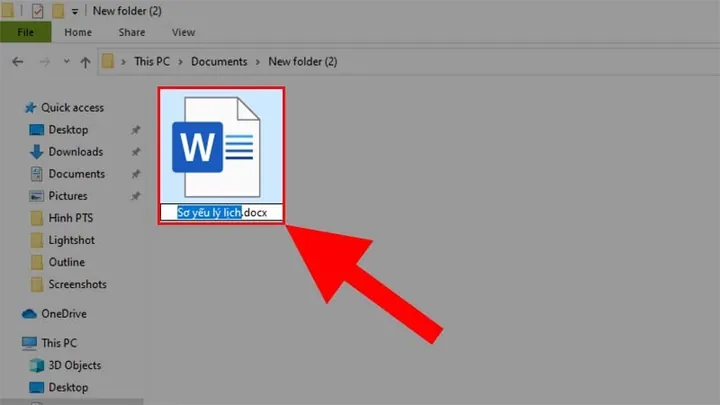
Để kích hoạt chế độ chỉnh sửa tên nhanh chóng, bạn cần chọn tệp tin cần đổi tên và nhấn phím F2 trên bàn phím.

Có thể bạn quan tâm: Cách Đặt Tên FB Một Chữ Nhanh Chóng, Đơn Giản Và An Toàn 2026
Thao tác này giúp bạn tiết kiệm tối đa thời gian mà không cần phải sử dụng chuột để nhấp qua nhiều bước phức tạp. Để thực hiện, bạn hãy dùng các phím điều hướng để di chuyển đến file Excel cần đổi tên trên giao diện máy tính, sau đó nhấn phím F2. Ngay lập tức, phần tên tệp sẽ được bôi sáng và cho phép bạn nhập trực tiếp tên mới từ bàn phím. Sau khi đã gõ xong tên mới, bạn chỉ cần nhấn phím Enter để xác nhận sự thay đổi, hoặc nhấn phím Esc nếu muốn hủy bỏ thao tác này.
Cách đổi tên tệp tin bằng chuột phải qua Context Menu
Để đổi tên một cách trực quan bằng chuột, bạn cần nhấp chuột phải vào file cần đổi tên, chọn mục Rename và nhập tên mới cho tệp.
Phương pháp này phù hợp với đại đa số người dùng phổ thông nhờ tính trực quan và dễ nhớ trên mọi phiên bản hệ điều hành Windows. Các bước thực hiện chi tiết bao gồm:
1. Di chuyển trỏ chuột đến file Excel cần thay đổi tên trong thư mục lưu trữ.
2. Nhấp chuột phải vào biểu tượng tệp tin đó để mở bảng tùy chọn nhanh (Context Menu).
3. Tìm và chọn dòng chữ Rename (hoặc biểu tượng cây bút tùy theo phiên bản hệ điều hành).
4. Nhập tên mới mong muốn cho tệp tin và nhấn Enter trên bàn phím để hoàn tất việc lưu giữ tên gọi mới.
Cách đặt tên vùng dữ liệu, bảng dữ liệu và tên tệp hàng loạt
Để quản lý công thức và điều hướng nhanh trong trang tính, bạn cần sử dụng hộp Name Box để đặt tên cho ô hoặc vùng dữ liệu, đồng thời áp dụng các tiện ích hỗ trợ để xử lý đổi tên hàng loạt tập tin dựa theo danh sách có sẵn trên bảng tính.
Có thể bạn quan tâm: Cách Đặt Tên Facebook Có Dấu Ngoặc Đơn (biệt Danh) Cực Dễ 2026
Việc đặt tên cho vùng dữ liệu (Named Range) giúp các hàm tính toán trở nên gọn gàng, dễ hiểu và dễ kiểm soát lỗi hơn rất nhiều so với việc dùng địa chỉ ô thông thường. Để thực hiện việc này, bạn bôi đen vùng dữ liệu cần đặt tên trên trang tính, di chuyển mắt lên góc trên bên trái màn hình tại ô Name Box, nhấp chuột vào đó, nhập tên viết liền không dấu (ví dụ: DoanhThu2026) rồi nhấn Enter.
Bên cạnh đó, khi bạn cần đổi tên hàng loạt file Excel cùng lúc để phục vụ công tác lưu trữ hệ thống, việc sử dụng các phần mềm đổi tên chuyên dụng kết hợp với danh sách được lập sẵn trên Excel sẽ là giải pháp tối ưu. Bạn chỉ cần xuất danh sách tên cũ và tên mới ra một bảng tính, sau đó sử dụng các công cụ hỗ trợ đổi tên hàng loạt theo chuỗi để hệ thống tự động nhận diện và thay đổi tên toàn bộ tệp tin chỉ trong tích tắc, giúp bạn giải phóng hàng giờ làm việc thủ công.
Những lưu ý quan trọng và cách khắc phục lỗi thường gặp khi đặt tên file Excel
Để xử lý các sự cố phát sinh trong quá trình thao tác với tệp tin và đảm bảo công việc diễn ra thông suốt, bạn cần nắm vững các nguyên nhân và phương án xử lý cụ thể dưới đây.
Xử lý lỗi không thể đổi tên do file đang mở ở ứng dụng khác

Có thể bạn quan tâm: Hướng Dẫn Cách Đặt Tên Facebook Đúng Thứ Tự Họ Tên Chuẩn Xác Nhất
Để khắc phục triệt để tình trạng hệ thống báo lỗi không thể đổi tên file, bạn cần kiểm tra và tắt các tiến trình, ứng dụng đang sử dụng tệp tin để tiến hành đổi tên thành công.
Lỗi này thường xảy ra khi file Excel của bạn đang được mở trên một cửa sổ ứng dụng khác, hoặc đang bị chiếm quyền truy cập bởi các chương trình đọc tài liệu ngầm.
– Lỗi: Hệ thống hiển thị thông báo The action can't be completed because the file is open in another program khi bạn bấm đổi tên.
– Cách khắc phục: Hãy kiểm tra thanh Taskbar trên máy tính để đóng hẳn cửa sổ Excel đang chứa file đó. Trong trường hợp ứng dụng bị treo ngầm, bạn nhấn tổ hợp phím Ctrl + Shift + Esc để mở Task Manager, tìm tiến trình Microsoft Excel đang chạy ngầm, nhấp chuột phải và chọn End Task, sau đó quay lại thực hiện đổi tên tệp bình thường.
Tránh lỗi ký tự đặc biệt và khoảng trắng gây hỏng đường dẫn
Để bảo vệ đường dẫn tệp tin không bị lỗi hệ thống khi chia sẻ qua các nền tảng mạng lưới, bạn cần lưu ý hạn chế sử dụng các ký tự đặc biệt trong tên tệp.
Việc đặt tên file chứa các ký tự hệ thống quản lý có thể khiến người nhận hoặc các phần mềm tự động không thể đọc được dữ liệu.
– Lỗi: Xuất hiện thông báo lỗi đường dẫn không hợp lệ hoặc không thể gửi file qua các hệ thống lưu trữ đám mây khi tên file chứa các ký tự cấm.
– Cách khắc phục: Tuyệt đối tránh sử dụng các ký tự đặc biệt bao gồm: \, /, :, , ?, ", <, >, | trong bất kỳ tên file Excel nào. Thay vào đó, bạn nên dùng dấu gạch ngang - hoặc dấu gạch dưới _ để phân tách các từ, giúp tên tệp vừa rõ nghĩa vừa an toàn tuyệt đối trước mọi hệ thống mã hóa.
Mẹo đặt tên phiên bản file để dễ dàng quản lý lịch sử chỉnh sửa

Để phân biệt các lần cập nhật dữ liệu một cách khoa học, bạn nên áp dụng cách thêm hậu tố thời gian hoặc mã phiên bản vào tên tệp nhằm dễ dàng quản lý lịch sử chỉnh sửa.
Việc này giúp bạn và đồng nghiệp nhận biết ngay đâu là bản mới nhất mà không cần phải mở từng file lên kiểm tra.
– Lỗi: Nhầm lẫn giữa các phiên bản cũ và mới, dẫn đến việc nhập dữ liệu vào file đã lỗi thời.
– Cách khắc phục: Hãy áp dụng cấu trúc đặt tên theo chuẩn: TênDuAn_NoiDung_YYMMDD_vX.X. Ví dụ: BaoCaoDoanhThu_MienNam_260330_v1.2. Trong đó, chuỗi số đại diện cho năm tháng ngày và ký hiệu phiên bản v sẽ giúp bạn kiểm soát toàn bộ lịch sử tiến trình làm việc một cách minh bạch và chuẩn xác nhất.
Cách khắc phục lỗi trùng tên tệp trong cùng một thư mục
Để hệ thống không báo lỗi trùng lặp khi lưu trữ, bạn cần áp dụng giải pháp thêm ký tự hoặc cấu trúc phân loại vào tên tệp tin.
Hệ điều hành Windows không cho phép hai tệp tin có cùng tên tồn tại trong một thư mục duy nhất.
– Lỗi: Hệ thống hiển thị cảnh báo trùng tên và hỏi bạn có muốn ghi đè (Replace) tệp cũ hay không, gây nguy cơ mất mát dữ liệu quan trọng.
– Cách khắc phục: Khi hệ thống phát hiện trùng tên, hãy nhấn hủy và bổ sung thêm mã định danh phụ vào cuối tên file như mã nhân sự, khung giờ lưu trữ hoặc số thứ tự tăng dần (ví dụ đổi từ BaoCao.xlsx thành BaoCao_01.xlsx hoặc BaoCao_PhongKeToan.xlsx). Giải pháp này giúp các tệp tin cùng chủ đề chung sống hòa bình trong một thư mục mà không lo bị ghi đè nhầm lẫn.
Cập Nhật Lúc Tháng 10 15, 2026 by admin