Để đặt tên Facebook có dấu ngoặc đơn thành công, bạn chỉ cần thực hiện 2 bước chính trên điện thoại hoặc máy tính bao gồm truy cập phần thông tin cá nhân và thêm biệt danh vào hệ thống. Quy trình này sẽ giúp bạn hiển thị tên phụ ngay bên cạnh tên chính một cách nhanh chóng và chính xác.
Bài viết này sẽ hướng dẫn chi tiết cách thực hiện trên cả hai nền tảng thiết bị di động và máy tính, đi kèm các điều kiện cần thiết và cách quản lý, chỉnh sửa hoặc khắc phục lỗi hiển thị khi cần thiết. Hãy cùng tìm hiểu ngay các bước thao tác cụ thể để làm nổi bật trang cá nhân của bạn.
Biệt danh Facebook trong dấu ngoặc đơn là gì và lợi ích khi sử dụng?
Biệt danh Facebook trong dấu ngoặc đơn là tên phụ hoặc biệt hiệu hiển thị ngay bên cạnh tên chính trên trang cá nhân, dùng để tăng tính nhận diện và thể hiện cá tính. Tính năng này giúp bạn bè dễ dàng tìm kiếm và nhận ra bạn giữa hàng loạt tài khoản khác nhau trên nền tảng mạng xã hội.
Bên cạnh đó, việc sử dụng tên phụ còn mang lại nhiều giá trị thiết thực trong việc giao tiếp trực tuyến. Hãy cùng khám phá chi tiết các lý do và điều kiện quan trọng trước khi thiết lập tính năng này ngay dưới đây.
Tại sao nên thêm biệt danh vào trang cá nhân cá nhân Facebook?
Bạn nên thêm biệt danh vào trang cá nhân để dùng tên thường gọi, biệt danh thời học sinh hoặc tên tiếng nước ngoài giúp bạn bè dễ dàng nhận ra. Việc hiển thị tên phụ này hoàn toàn không làm ảnh hưởng đến tên chính thức theo căn cước của tài khoản, giúp bạn vừa giữ được tên thật vừa tạo thêm sự gần gũi.

Có thể bạn quan tâm: Hướng Dẫn Cách Đặt Tên Facebook Có Chữ Anh Đơn Giản Và Nhanh Chóng
Cụ thể hơn, trong môi trường học tập hoặc công việc, việc bổ sung một cái tên quen thuộc trong dấu ngoặc đơn giúp đồng nghiệp và bạn bè cũ kết nối nhanh chóng hơn. Ngoài ra, điều này còn thể hiện sở thích cá nhân hoặc nghệ danh mà bạn đang theo đuổi mà không vi phạm tiêu chuẩn cộng đồng về tên tài khoản của Facebook.
Điều kiện và lưu ý quan trọng trước khi thiết lập tên phụ là gì?
Facebook cho phép hiển thị tên phụ ngay ở đầu trang cá nhân hoặc phần giới thiệu, đi kèm lưu ý quan trọng về chính sách sử dụng tên của nền tảng để tránh bị khóa tính năng đổi tên đột ngột. Hệ thống yêu cầu tên phụ phải tuân thủ các quy tắc chung, không chứa từ ngữ phản cảm, giả mạo người nổi tiếng hoặc các ký tự đặc biệt quá mức.
Để đảm bảo an toàn, bạn nên sử dụng tên gọi thật sự gắn liền với bản thân và tránh việc thay đổi liên tục trong thời gian ngắn. Khi tuân thủ đúng các tiêu chuẩn này, tài khoản của bạn sẽ luôn hoạt động ổn định và giữ được dấu ngoặc đơn hiển thị công khai lâu dài.
Hướng dẫn cách đặt tên Facebook có dấu ngoặc đơn trên điện thoại
Để đạt kết quả nhanh chóng, bạn cần thực hiện 2 bước chính trên ứng dụng di động gồm truy cập vào mục chỉnh sửa thông tin cá nhân và thêm, tùy chỉnh hiển thị biệt danh trong ngoặc đơn. Thao tác này được áp dụng tương tự cho cả hai hệ điều hành phổ biến hiện nay là Android và iOS.
Dưới đây là quy trình từng bước chi tiết giúp bạn dễ dàng thao tác trực tiếp trên chiếc điện thoại của mình.
Bước 1: Truy cập vào mục chỉnh sửa thông tin cá nhân như thế nào?
Bạn cần mở ứng dụng Facebook, truy cập vào trang cá nhân của mình và tìm đến mục giới thiệu chi tiết về bản thân.

Có thể bạn quan tâm: Cách Đặt Tên Facebook Bằng Tiếng Trung Ấn Tượng Và Ý Nghĩa Nhest
Cụ thể, các thao tác thực hiện lần lượt gồm:
1. Mở ứng dụng Facebook trên điện thoại và nhấn vào biểu tượng menu hoặc ảnh đại diện để chuyển đến trang cá nhân chính.
2. Cuộn xuống dưới và chọn mục “Chỉnh sửa chi tiết công khai” (Edit Public Details) hoặc tìm trực tiếp mục “Giới thiệu” (About).
3. Tại giao diện giới thiệu, tiếp tục tìm đến phần “Thông tin cơ bản và liên hệ” hoặc phần chứa thông tin tên gọi khác để chuẩn bị thêm biệt hiệu.
Bước 2: Bước 2: Thêm và tùy chỉnh hiển thị biệt danh trong ngoặc đơn ra sao?
Bạn cần chọn loại tên là Biệt danh, nhập tên mong muốn vào ô trống và bật tính năng hiển thị ở đầu trang cá nhân để tạo dấu ngoặc đơn.
Các bước thực hiện chi tiết bao gồm:
1. Trong mục thông tin tên gọi khác, chọn tính năng thêm tên gọi khác hoặc chọn loại tên là “Biệt danh” (Nickname).
2. Nhập tên phụ mà bạn muốn hiển thị vào ô trống tương ứng.
3. Tích chọn vào ô “Hiển thị ở đầu trang cá nhân” để hệ thống tự động đưa tên phụ vào trong dấu ngoặc đơn cạnh tên chính.
4. Nhấn nút “Lưu” (Save) ở góc màn hình để hoàn tất quá trình cài đặt trên ứng dụng di động.
Hướng dẫn cách đặt tên Facebook có dấu ngoặc đơn bằng máy tính
Để hoàn tất việc cài đặt trên máy tính, bạn cần thực hiện 2 bước chính gồm mở phần quản lý chi tiết tài khoản trên trình duyệt web và lưu lại thiết lập tên phụ để hiển thị dấu ngoặc đơn. Quy trình này mang lại không gian thao tác rộng rãi và giúp bạn kiểm tra trực quan giao diện trang cá nhân ngay lập tức.
Dưới đây là hướng dẫn chi tiết từng bước trên giao diện trình duyệt web của máy tính (PC, laptop).
Bước 1: Mở phần quản lý chi tiết tài khoản trên máy tính ở đâu?
Bạn cần truy cập vào trang cá nhân trên trình duyệt web, chọn mục giới thiệu và tìm đến phần hiển thị các tên gọi khác.

Có thể bạn quan tâm: Cách Đặt Tên Facebook Bằng Tiếng Anh Hay, Độc Lạ Và Hướng Dẫn Đổi Tên Chi Tiết Nhất
Các bước thực hiện cụ thể:
1. Mở trình duyệt web trên máy tính, truy cập vào trang web Facebook và đăng nhập vào tài khoản của bạn.
2. Nhấp vào ảnh đại diện ở góc trên bên phải để đi tới trang cá nhân chính của tài khoản.
3. Chọn tab “Giới thiệu” (About) nằm ngay dưới ảnh bìa, sau đó chọn mục “Thông tin về bạn” (Contact and basic info) hoặc mục chuyên biệt về tên gọi khác ở cột bên trái.
Bước 2: Lưu lại thiết lập tên phụ để hiển thị dấu ngoặc đơn hoàn tất thế nào?
Bạn cần nhập tên vào mục biệt hiệu, tích chọn hiển thị công khai và bấm lưu để hoàn tất quá trình cài đặt trên máy tính.
Quy trình thao tác cụ thể như sau:
1. Tìm đến phần “Biệt hiệu, tên thường gọi…” và nhấp vào tùy chọn thêm tên khác.
2. Tại bảng tùy chọn hiện ra, chọn loại tên là “Biệt danh” và điền nội dung tên phụ bạn muốn đặt vào ô trống.
3. Đánh dấu tích vào ô “Hiển thị ở đầu trang cá nhân” để đảm bảo tên phụ xuất hiện bên trong dấu ngoặc đơn.
4. Nhấp vào nút “Lưu” (Save) bên dưới để hệ thống cập nhật và hiển thị ngay lập tức lên trang cá nhân của bạn.
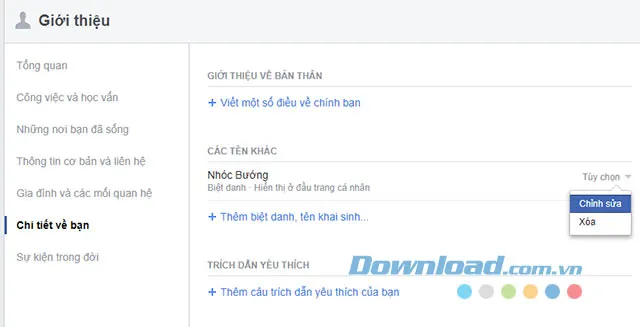
Làm thế nào để quản lý, chỉnh sửa hoặc xóa biệt danh trên Facebook khi cần?
Để quản lý hiệu quả tên phụ trên tài khoản, bạn cần nắm rõ các cách xử lý khi gặp lỗi hiển thị, biết cách cập nhật nội dung mới hoặc tiến hành gỡ bỏ hoàn toàn khi không còn nhu cầu. Việc này giúp trang cá nhân của bạn luôn hiển thị thông tin chính xác và chuyên nghiệp nhất.
Có thể bạn quan tâm: Hướng Dẫn Cách Đổi Tên Facebook 1 Chữ Trên Máy Tính Đơn Giản, Nhanh Chóng 2026
Dưới đây là các hướng dẫn chi tiết giúp bạn xử lý từng tình huống phát sinh trong quá trình sử dụng biệt danh Facebook.
Phải làm gì khi biệt danh không hiển thị trong dấu ngoặc đơn trên trang cá nhân?
Nguyên nhân phổ biến khiến biệt danh không hiển thị trong dấu ngoặc đơn trên trang cá nhân là do chưa bật dấu tích hiển thị ở đầu trang cá nhân hoặc do lỗi đồng bộ ứng dụng.
Để khắc phục tình trạng này, bạn hãy thực hiện theo các bước sau:
– Lỗi chưa bật hiển thị: Truy cập lại mục chỉnh sửa biệt danh, kiểm tra xem đã tích vào ô “Hiển thị ở đầu trang cá nhân” hay chưa và bấm lưu lại.
– Lỗi đồng bộ ứng dụng: Đăng xuất tài khoản ra khỏi thiết bị, xóa bộ nhớ đệm của ứng dụng hoặc khởi động lại thiết bị rồi đăng nhập lại để cập nhật giao diện mới nhất.
Làm sao để thay đổi hoặc cập nhật một biệt danh mới trên Facebook?
Bạn có thể dễ dàng thay đổi biệt danh bằng cách vào lại phần cài đặt chi tiết để chỉnh sửa nội dung biệt hiệu nhanh chóng mà không cần chờ đợi thời gian giãn cách như tên chính.
Các bước thực hiện gồm:
1. Truy cập vào phần “Giới thiệu” và tìm đến mục chứa tên gọi khác trên trang cá nhân của bạn.
2. Nhấp vào biểu tượng chỉnh sửa (hình cây bút) nằm bên cạnh biệt danh hiện tại.
3. Xóa tên cũ, nhập tên mới vào ô trống, kiểm tra lại dấu tích hiển thị ở đầu trang cá nhân và bấm “Lưu” để hoàn tất.
Có thể xóa hoàn toàn biệt danh trong dấu ngoặc đơn trên tài khoản được không?
Bạn hoàn toàn có thể gỡ bỏ hoàn toàn tên phụ khi không còn nhu cầu sử dụng bằng cách truy cập vào phần chỉnh sửa thông tin chi tiết.
Quy trình xóa cụ thể gồm:
1. Đi tới trang cá nhân, chọn mục “Giới thiệu” và tìm đến phần hiển thị biệt danh hiện tại.
2. Nhấp vào biểu tượng chỉnh sửa cạnh tên phụ đó.
3. Xóa toàn bộ nội dung trong ô nhập tên hoặc nhấn vào tùy chọn xóa tên gọi khác theo giao diện hệ thống cung cấp.
4. Bấm “Lưu” để xác nhận, ngay lập tức dấu ngoặc đơn và tên phụ sẽ biến mất khỏi trang cá nhân của bạn.
Làm thế nào để bảo vệ tài khoản tốt hơn khi sử dụng tên phụ và tên chính?
Bạn cần kết hợp hợp lý giữa tên thật trên giấy tờ và biệt danh quen thuộc để vừa tạo dấu ấn cá nhân vừa giữ an toàn cho tài khoản trước các quy định quét tính danh của nền tảng.

Các kinh nghiệm thực tế giúp bảo vệ tài khoản tốt hơn bao gồm:
– Luôn giữ tên chính khớp với giấy tờ tùy thân để dễ dàng khôi phục tài khoản khi cần xác minh danh tính.
– Tránh sử dụng các biệt danh mang tính chất giả mạo cơ quan nhà nước, tổ chức lớn hoặc các từ khóa vi phạm tiêu chuẩn cộng đồng.
– Thường xuyên kiểm tra tính năng bảo mật hai lớp và cập nhật thông tin liên hệ để đảm bảo tài khoản luôn nằm trong tầm kiểm soát an toàn.
Cập Nhật Lúc Tháng 10 18, 2026 by admin