Để thay đổi tên hiển thị email trong Outlook, bạn cần thực hiện qua 2 phương pháp chính tương ứng với ứng dụng máy tính hoặc trình duyệt web, giúp bạn hoàn tất việc cập nhật chỉ trong vài bước đơn giản nhằm mang lại sự chuyên nghiệp cho người nhận thư. Khi sử dụng ứng dụng Outlook trên máy tính hoặc truy cập trực tuyến, việc đồng bộ tên định danh sẽ giúp hộp thư đến của đối tác hiển thị đúng thông tin bạn mong muốn. Sau đây, hãy cùng tìm hiểu chi tiết các bước thiết lập, những lưu ý quan trọng cũng như cách khắc phục lỗi thường gặp trong quá trình cấu hình tên hiển thị.
Có thể bạn quan tâm: Cách Đặt Tên Dài Trong PUBG Mobile: Hướng Dẫn Từng Bước Hợp Lệ
Tại sao cần biết cách đặt và thay đổi tên hiển thị trong Outlook?
Biết cách đặt và thay đổi tên hiển thị trong Outlook giúp bạn chủ động xây dựng hình ảnh chuyên nghiệp, đảm bảo người nhận dễ dàng nhận diện danh tính và tổ chức của bạn ngay từ cái nhìn đầu tiên. Cụ thể, thao tác này mang lại nhiều lợi ích thiết thực trong việc quản lý và trao đổi thư tín hàng ngày.
Có thể bạn quan tâm: Hướng Dẫn Cách Đặt Tên Email Công Ty Chuyên Nghiệp Và Dễ Nhớ Nhất 2026
- Giúp người nhận dễ dàng nhận diện danh tính và tổ chức của bạn khi đọc email. Khi tên hiển thị rõ ràng bao gồm họ tên và bộ phận, người nhận sẽ nhanh chóng xác định được nguồn gốc bức thư mà không cần phải mở rộng xem chi tiết địa chỉ gốc.
- Phân biệt rõ ràng giữa các tài khoản cá nhân và công việc đang cấu hình trên cùng một ứng dụng. Khi bạn quản lý nhiều hòm thư khác nhau trên Outlook, việc đặt tên hiển thị riêng biệt cho từng tài khoản sẽ hạn chế tối đa tình trạng nhầm lẫn khi bấm gửi thư đi.
Tên hiển thị email trong Outlook khác gì với địa chỉ email?
Tên hiển thị email trong Outlook là phần định danh dạng văn bản xuất hiện ở hộp thư đến của người nhận, trong khi địa chỉ email là chuỗi ký tự kỹ thuật cố định dùng để định tuyến thư tín trên hệ thống mạng. Cụ thể hơn, địa chỉ email gốc có dạng name@outlook.com hoặc user@domain.com, là thông số duy nhất không thể thay đổi tùy tiện vì gắn liền với định danh hệ thống của tài khoản Microsoft. Ngược lại, phần tên hiển thị là lớp nhãn bên ngoài mà bạn hoàn toàn có thể tùy biến linh hoạt để phù hợp với ngữ cảnh giao tiếp cá nhân hoặc công việc, từ đó giúp người đối diện dễ dàng nhận biết người gửi hơn.
Hướng dẫn cách thay đổi tên hiển thị trong Outlook trên các nền tảng
Để thay đổi tên hiển thị trong Outlook trên các nền tảng, bạn cần thực hiện theo 2 phương pháp chính tương ứng với ứng dụng máy tính hoặc trình duyệt web, đảm bảo thông tin người gửi được cập nhật đồng bộ trên mọi thiết bị. Dưới đây là các bước thực hiện chi tiết cho từng môi trường làm việc phổ biến hiện nay.
Bước 1: Cách đổi tên trên ứng dụng Outlook cho máy tính (Windows và MacOS)
Để đổi tên trên ứng dụng Outlook cho máy tính, bạn cần truy cập vào mục Cài đặt tài khoản hoặc Thông tin hồ sơ, sau đó chỉnh sửa trực tiếp trường thông tin tên người gửi và lưu lại thay đổi.
Thao tác thực hiện trên ứng dụng máy tính bao gồm các bước sau:
1. Mở ứng dụng Outlook trên máy tính của bạn và nhấn chọn mục File ở góc trên cùng bên trái màn hình (đối với phiên bản Outlook trên Windows cổ điển).
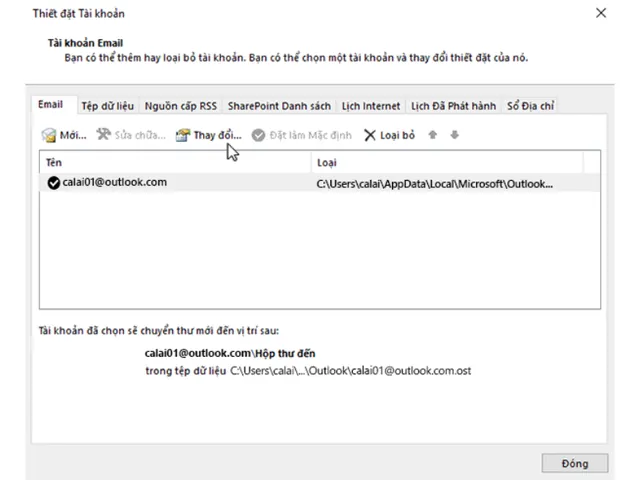
2. Chọn mục Account Settings (Cài đặt tài khoản) rồi tiếp tục nhấp vào dòng Account Settings trong menu xổ xuống.
3. Trong cửa sổ danh sách tài khoản hiện ra, chọn đúng tài khoản email bạn muốn thay đổi tên hiển thị rồi bấm vào nút Change (Thay đổi).
4. Tại ô Your Name hoặc trường thông tin tên người gửi, hãy nhập tên hiển thị mới mà bạn muốn sử dụng.
5. Nhấn nút Next hoặc Save để hoàn tất quá trình lưu trữ thông tin mới lên ứng dụng.
Bước 2: Cách đổi tên tài khoản Outlook trên trình duyệt web
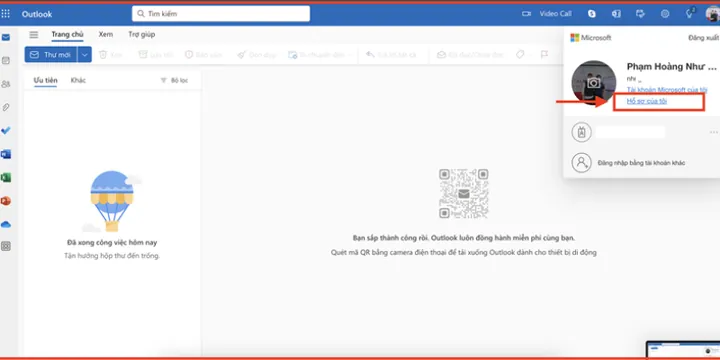
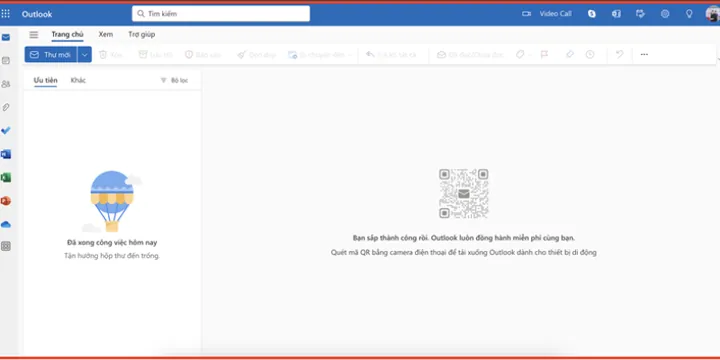
Để đổi tên tài khoản Outlook trên trình duyệt web, bạn cần đăng nhập vào trang quản trị tài khoản trực tuyến của Microsoft, sau đó truy cập vào phần Hồ sơ của tôi để cập nhật lại tên hiển thị theo ý muốn.
Có thể bạn quan tâm: Hướng Dẫn Cách Đặt Tên Email Cho Công Ty Chuyên Nghiệp, Chuẩn Thương Hiệu
Quy trình thao tác trực tuyến được thực hiện qua các bước cụ thể như sau:
1. Mở trình duyệt web trên máy tính hoặc điện thoại, truy cập vào trang đăng nhập chính thức của tài khoản Microsoft hoặc Outlook Web.
2. Đăng nhập bằng tên tài khoản và mật khẩu của email Outlook mà bạn cần thay đổi tên hiển thị.
3. Nhấp vào ảnh đại diện hoặc biểu tượng hồ sơ cá nhân ở góc trên bên phải màn hình, sau đó chọn mục My Profile (Hồ sơ của tôi).
4. Tìm đến mục hiển thị tên tài khoản và chọn tùy chọn Edit name (Chỉnh sửa tên).
5. Nhập họ và tên mới vào các ô tương ứng, điền mã xác thực nếu hệ thống yêu cầu rồi nhấn Save (Lưu) để ghi nhận thay đổi.
Những lưu ý quan trọng và lỗi thường gặp khi đặt tên email trong Outlook
Những lưu ý quan trọng và lỗi thường gặp khi đặt tên email trong Outlook giúp bạn giải đáp các thắc mắc về thời gian đồng bộ, quy tắc ký tự, cách xử lý nút bấm bị mờ cũng như các tiêu chuẩn đặt tên chuyên nghiệp trong công sở. Việc nắm rõ những nội dung này sẽ giúp bạn tối ưu hóa tài khoản một cách mượt mà và tránh được các sự cố hiển thị không mong muốn.
Tên hiển thị mới mất bao lâu để cập nhật trên hệ thống của người nhận?
Tên hiển thị mới thường mất từ vài phút đến tối đa 24 giờ để cập nhật hoàn toàn trên hệ thống của người nhận, tùy thuộc vào máy chủ thư điện tử và bộ nhớ đệm (cache) của ứng dụng phía người đọc. Cụ thể, khi bạn thay đổi thông tin trên tài khoản Microsoft trực tuyến, hệ thống máy chủ đám mây sẽ cần thời gian để đồng bộ dữ liệu này ra các ứng dụng khách (client) và các dịch vụ email bên thứ ba khác. Do đó, nếu người nhận đã lưu sẵn địa chỉ email của bạn trong danh bạ cá nhân (Contacts) với tên cũ, họ có thể vẫn nhìn thấy tên cũ cho đến khi danh bạ của họ được cập nhật thủ công.
Có thể đặt tên hiển thị bằng tiếng Việt có dấu trong Outlook không?
Bạn hoàn toàn có thể đặt tên hiển thị bằng tiếng Việt có dấu trong Outlook để tạo sự thân thiện và rõ ràng khi giao tiếp với người Việt Nam. Tuy nhiên, khi gửi email cho đối tác quốc tế hoặc các hệ thống máy chủ cũ không hỗ trợ bảng mã Unicode chuẩn, tên hiển thị có dấu đôi khi có thể gặp tình trạng lỗi font chữ. Để hạn chế rủi ro này, trong môi trường làm việc đa quốc gia, bạn nên cân nhắc sử dụng tên không dấu hoặc kết hợp cả tên tiếng Việt có dấu và tên tiếng Anh chuẩn xác.
Phải làm sao nếu nút chỉnh sửa tên hiển thị bị mờ hoặc không bấm được?
Nút chỉnh sửa tên hiển thị bị mờ hoặc không bấm được thường xảy ra do tài khoản của bạn là email doanh nghiệp (Microsoft 365 Business) bị quản trị viên IT khóa quyền thay đổi thông tin cá nhân từ phía người dùng cuối.
Có thể bạn quan tâm: Cách Đặt Tên Dài Trên Facebook Không Bị Giới Hạn Ký Tự Mới Nhất
Dưới đây là các lỗi thường gặp và cách khắc phục tương ứng:
Lỗi: Nút chỉnh sửa tên bị khóa trên giao diện web cá nhân của tài khoản công ty. Cách khắc phục: Liên hệ trực tiếp với bộ phận quản trị hệ thống IT của doanh nghiệp để họ cập nhật lại tên hiển thị từ trang quản trị tập trung (Admin Center).
Lỗi: Không tìm thấy mục thay đổi tên trong ứng dụng Outlook phiên bản mới. Cách khắc phục: Thoát ứng dụng, chuyển sang đăng nhập bằng trình duyệt web vào trang quản trị tài khoản Microsoft cá nhân để thực hiện việc chỉnh sửa.
Lỗi: Tên mới không thay đổi sau khi đã lưu thành công. Cách khắc phục: Xóa bộ nhớ đệm của trình duyệt hoặc khởi động lại ứng dụng Outlook trên máy tính để ép hệ thống tải lại dữ liệu mới nhất.
Những quy tắc đặt tên email chuyên nghiệp cho người đi làm và doanh nghiệp?
Quy tắc đặt tên email chuyên nghiệp cho người đi làm và doanh nghiệp đòi hỏi sự kết hợp hài hòa giữa họ tên thật và chức vụ hoặc tên bộ phận nhằm tạo sự tin tưởng tuyệt đối với người đối diện. Dưới đây là bảng gợi ý các cấu trúc đặt tên tiêu chuẩn giúp bạn áp dụng linh hoạt theo từng mục đích sử dụng khác nhau:
| Cấu trúc đặt tên hiển thị | Trường hợp áp dụng phù hợp | Ví dụ thực tế |
|---|---|---|
| Họ tên + Tên công ty/Phòng ban | Dùng cho giao dịch đối ngoại, khách hàng và đối tác kinh doanh | Nguyễn Văn A – Phòng Kinh Doanh |
| Chức vụ + Họ tên | Dùng cho các cấp quản lý, nhân sự hỗ trợ hoặc chăm sóc khách hàng | Trưởng Phòng – Trần Thị B |
| Họ tên đầy đủ (Tiếng Việt/Tiếng Anh) | Dùng cho nội bộ công ty hoặc giao tiếp quốc tế thông thường | Le Van C (John Le) |
Bảng trên cung cấp các định dạng tiêu chuẩn giúp bạn dễ dàng lựa chọn cách hiển thị phù hợp nhất với vị trí công việc và đối tượng người nhận thư của mình.
Cập Nhật Lúc Tháng 10 18, 2026 by admin