Để cài đặt tên miền Hik-Connect thành công và xem camera từ xa một cách ổn định, bạn cần thực hiện qua 4 bước chính gồm đăng ký tài khoản và tạo tên miền, kích hoạt Platform Access, mở port trên modem mạng, cùng với cấu hình DDNS trên ứng dụng. Quá trình này sẽ giúp bạn thiết lập một hệ thống giám sát an ninh từ xa hoàn toàn miễn phí, mượt mà và không lo bị gián đoạn tín hiệu mạng.
Hệ thống camera an ninh hiện nay đóng vai trò cốt lõi trong việc bảo vệ tài sản gia đình và doanh nghiệp. Tuy nhiên, rào cản lớn nhất của người dùng phổ thông là làm sao để kết nối và truy cập vào hệ thống camera khi đang ở bên ngoài mạng nội bộ. Bài viết này sẽ hướng dẫn chi tiết toàn bộ quy trình thiết lập kỹ thuật từ cơ bản đến nâng cao, giúp bạn tự tay cấu hình thành công dịch vụ tên miền Hik-Connect một cách nhanh chóng nhất.
Hện miền Hik-Connect là gì và tại sao cần cài đặt?
Tên miền Hik-Connect là dịch vụ tên miền động (DDNS) miễn phí do hãng Hikvision cung cấp, dùng để gán địa chỉ IP động của mạng internet thành một tên miền cố định giúp người dùng dễ dàng truy cập xem camera từ xa qua điện thoại hoặc máy tính. Dịch vụ này giải quyết triệt để vấn đề thay đổi địa chỉ IP liên tục của các nhà mạng internet, đảm bảo kết nối giám sát luôn thông suốt, ổn định và bảo mật mà không tốn bất kỳ chi phí thuê bao hàng tháng nào.
Dịch vụ Hik-Connect Domain mang lại những lợi ích gì?
Dịch vụ Hik-Connect Domain mang lại những lợi ích thiết thực như quá trình đăng ký vô cùng đơn giản, mức độ kết nối ổn định cao và hoàn toàn miễn phí cho người dùng thiết bị giám sát. Khi sử dụng dịch vụ này, bạn sẽ không còn phải lo lắng về việc địa chỉ IP của nhà mạng bị thay đổi dẫn đến mất tín hiệu camera. Hơn nữa, việc tích hợp trực tiếp vào hệ sinh thái của hãng giúp tối ưu hóa tốc độ truyền tải hình ảnh, mang lại trải nghiệm quan sát mượt mà, sắc nét ngay cả khi bạn đang di chuyển ở bên ngoài.
Cần chuẩn bị những gì trước khi tiến hành cài đặt tên miền?
Để quá trình cài đặt diễn ra thuận lợi, bạn cần chuẩn bị sẵn sàng tài khoản quản trị thiết bị, thông tin serial number của đầu ghi hình, đường truyền mạng internet ổn định và quyền truy cập vào trang quản trị modem. Việc kiểm tra kỹ các thông tin này trước sẽ giúp bạn tiết kiệm đáng kể thời gian thao tác, tránh tình trạng gián đoạn giữa chừng do thiếu thông tin kỹ thuật hoặc không có quyền can thiệp vào thiết bị mạng.
Có thể bạn quan tâm: Hướng Dẫn Cài Đặt Tên Miền Cho Đầu Ghi Hikvision Chi Tiết Từng Bước
Quy trình các bước cài đặt và cấu hình tên miền Hik-Connect chi tiết
Để đạt kết quả xem camera từ xa ổn định, bạn cần thực hiện qua 4 bước chính gồm đăng ký tên miền, kích hoạt Platform Access trên đầu ghi, mở cổng port forwarding trên modem và hoàn tất cấu hình DDNS trên ứng dụng quản lý. Mỗi bước đều đóng vai trò quan trọng trong việc thiết lập đường truyền tín hiệu thông suốt từ thiết bị phần cứng đến điện thoại của người dùng. Hãy cùng đi sâu vào từng thao tác cụ thể dưới đây.
Bước 1: Cách đăng ký tài khoản và tạo tên miền trên hệ thống
Để đăng ký tài khoản và tạo tên miền, bạn cần truy cập vào trang quản lý trực tuyến của dịch vụ hoặc sử dụng ứng dụng di động chính thức, sau đó tiến hành điền đầy đủ thông tin cá nhân và thiết lập hostname theo ý muốn.
Các bước thực hiện chi tiết bao gồm:
1. Truy cập vào trang chủ quản lý dịch vụ Hik-Connect hoặc mở ứng dụng trên điện thoại.
2. Nhấn chọn mục đăng ký tài khoản mới bằng số điện thoại hoặc địa chỉ email cá nhân đang sử dụng.
3. Nhập mã xác nhận được gửi về điện thoại hoặc email để hoàn tất quá trình kích hoạt tài khoản.
4. Đăng nhập vào hệ thống, tìm đến mục quản lý tên miền (Domain) và tiến hành đặt tên miền riêng theo ý muốn của bạn để hệ thống ghi nhận.
Dấu hiệu làm đúng là hệ thống hiển thị thông báo đăng ký thành công và tên miền mới xuất hiện trong danh sách quản lý với trạng thái sẵn sàng hoạt động.
Bước 2: Cách tải, tạo tài khoản và kích hoạt Platform Access trên thiết bị
Để kích hoạt Platform Access trên thiết bị, bạn cần tải ứng dụng quản lý camera về điện thoại, đăng nhập tài khoản cá nhân, sau đó kết nối vào giao diện cài đặt của đầu ghi hình để bật tính năng truy cập nền tảng.
Có thể bạn quan tâm: Hướng Dẫn Chi Tiết Cách Đặt Tên Và Sử Dụng Hàm Đặt Tên Trong Excel Hiệu Quả
Các bước thực hiện chi tiết bao gồm:
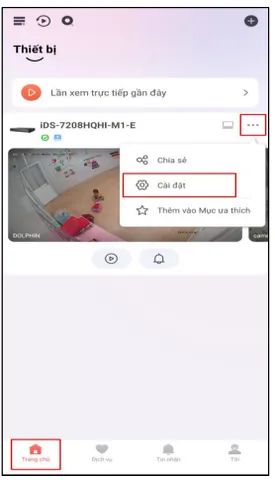
1. Tải và cài đặt ứng dụng Hik-Connect từ kho ứng dụng CH Play hoặc App Store về điện thoại di động của bạn.
2. Mở ứng dụng, đăng nhập vào tài khoản cá nhân vừa tạo ở bước trước.
3. Sử dụng máy tính hoặc màn hình kết nối trực tiếp với đầu ghi hình, đăng nhập vào menu cấu hình chính (Configuration).
4. Tìm đến mục Mạng (Network) chọn tab Cài đặt nâng cao (Advanced Settings) và nhấn vào mục Platform Access.
5. Tích chọn ô kích hoạt (Enable) dịch vụ Hik-Connect, sau đó tạo một mã xác thực (Verification Code) gồm các ký tự chữ và số theo ý muốn.
6. Lưu lại các thay đổi trên đầu ghi hình để hệ thống tự động kết nối với máy chủ đám mây.
Dấu hiệu làm đúng là trạng thái kết nối (Connection Status) trong phần Platform Access chuyển sang hiển thị chữ “Online” màu xanh.
Bước 3: Cách mở port trên các modem mạng thông dụng và gán thiết bị
Để mở port trên modem mạng, bạn cần truy cập vào trang quản trị của nhà mạng VNPT, Viettel hoặc FPT, thiết lập chuyển tiếp cổng cho đầu ghi hình và tiến hành gán mã Serial No của thiết bị vào tài khoản quản lý.
Có thể bạn quan tâm: Cười Vỡ Bụng Với Những Cách Chồng Đặt Tên Vợ Trong Điện Thoại Cực Hài Hước Và Bá Đạo
Các bước thực hiện chi tiết bao gồm:
1. Xác định địa chỉ IP nội bộ của đầu ghi hình camera và địa chỉ truy cập trang quản trị modem (thường được in ở mặt đáy thiết bị).
2. Mở trình duyệt web trên máy tính hoặc điện thoại kết nối cùng mạng wifi, nhập địa chỉ IP modem và đăng nhập bằng tài khoản quản trị viên.
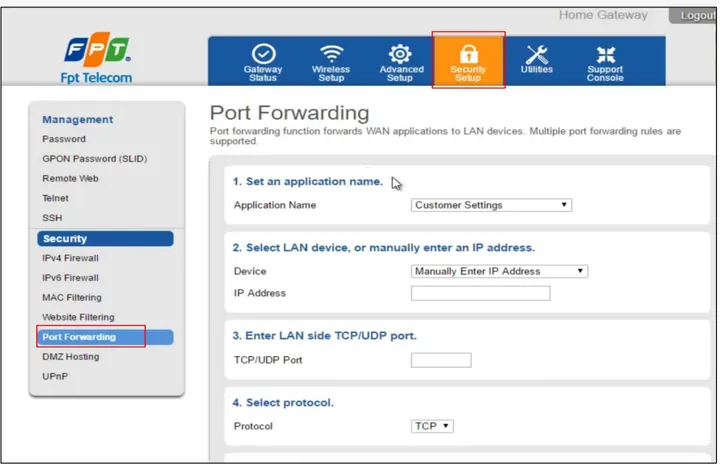
3. Tìm đến mục Cài đặt nâng cao (Advanced Setup), chọn Định tuyến cổng (Port Forwarding) hoặc Virtual Server tùy theo giao diện của từng nhà mạng VNPT, Viettel hay FPT.
4. Thêm quy tắc mở port mới cho các cổng mặc định của thiết bị (thường là cổng HTTP 80 và cổng Server 8000), trỏ trực tiếp về địa chỉ IP nội bộ của đầu ghi hình.
5. Quay lại ứng dụng trên điện thoại, nhấn dấu cộng (+) ở góc màn hình, chọn quét mã QR hoặc nhập thủ công mã Serial No (số sê-ri gồm 9 chữ số) của đầu ghi để hoàn tất việc gán thiết bị vào tài khoản.
Dấu hiệu làm đúng là thiết bị được thêm thành công vào danh sách quản lý trên ứng dụng điện thoại và bạn có thể nhìn thấy giao diện cấu hình mạng không báo lỗi xung đột cổng.
Bước 4: Cách cấu hình DDNS và hoàn thiện kết nối trên ứng dụng
Để cấu hình DDNS và hoàn thiện kết nối, bạn cần truy cập vào mục quản lý tên miền trên phần mềm, điền chính xác các thông số tên miền vừa tạo để xác lập đường truyền ổn định.

Có thể bạn quan tâm: Hai Bà Trưng Đặt Tên Nước Là Gì Và Quốc Hiệu Thời Trưng Vương Có Ý Nghĩa Như Thế Nào?
Các bước thực hiện chi tiết bao gồm:
1. Mở lại giao diện cài đặt mạng trên đầu ghi hình hoặc phần mềm quản lý chuyên dụng trên máy tính.
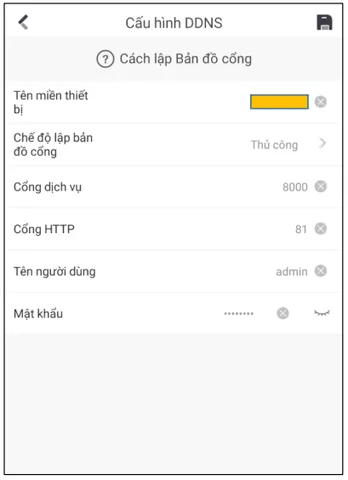
2. Chuyển đến tab cấu hình DDNS, bật tính năng kích hoạt DDNS và lựa chọn loại dịch vụ là Hik-Connect.
3. Điền chính xác tên miền (Domain Name) mà bạn đã đăng ký ở bước đầu tiên vào ô trống tương ứng.
4. Nhập mã xác thực (Verification Code) đã thiết lập ở phần Platform Access vào hệ thống để xác minh quyền truy cập.
5. Nhấn nút lưu lại (Save) để hệ thống đồng bộ toàn bộ thông số và thiết lập kết nối cuối cùng.
Dấu hiệu làm đúng là màn hình ứng dụng hiển thị thông báo cấu hình thành công và bạn có thể bấm vào xem trực tiếp camera từ xa qua mạng internet một cách mượt mà.
Những lưu ý quan trọng và cách khắc phục lỗi thường gặp khi sử dụng tên miền Hik-Connect
Trong quá trình vận hành hệ thống camera giám sát sử dụng tên miền Hik-Connect, người dùng đôi khi có thể gặp phải một số sự cố phát sinh do đường truyền mạng hoặc cấu hình chưa chuẩn xác. Việc nắm vững các kinh nghiệm thực tế và giải pháp tối ưu hóa sẽ giúp bạn chủ động xử lý nhanh chóng, đảm bảo hệ thống luôn hoạt động bền bỉ, an toàn và mang lại hiệu quả giám sát tối ưu nhất cho không gian của mình.
Nguyên nhân và cách xử lý khi tên miền bị mất kết nối ngoại tuyến
Tình trạng tên miền bị mất kết nối ngoại tuyến thường xuất phát từ việc rớt mạng internet, lỗi cấu hình port hoặc gián đoạn tín hiệu từ nhà mạng cung cấp dịch vụ. Dưới đây là các lỗi phổ biến và cách khắc phục tương ứng:
| Nguyên nhân sự cố | Biểu hiện nhận biết | Cách khắc phục hiệu quả |
|---|---|---|
| Mất tín hiệu mạng internet | Thiết bị chuyển trạng thái Offline trên ứng dụng | Kiểm tra lại dây cáp mạng kết nối với đầu ghi hoặc khởi động lại modem wifi. |
| Thay đổi cấu hình mạng nội bộ | Địa chỉ IP đầu ghi bị thay đổi | Cố định lại địa chỉ IP nội bộ của đầu ghi hình trong phần cài đặt mạng LAN. |
| Lỗi cấu hình cổng trên modem | Không xem được camera khi dùng mạng 4G | Kiểm tra lại các bước mở port trên modem hoặc sử dụng chế độ cắm trực tiếp qua mã Cloud. |
| Gián đoạn từ nhà mạng | Tên miền chập chờn lúc được lúc mất | Liên hệ tổng đài nhà mạng để kiểm tra đường truyền cáp quang hoặc đổi DNS. |
Bảng trên tóm tắt các nguyên nhân chính dẫn đến việc mất kết nối ngoại tuyến và giải pháp xử lý nhanh chóng giúp người dùng dễ dàng tự khắc phục tại nhà.
Làm thế nào để kiểm tra kết quả mở port trên modem đã thành công chưa?
Để kiểm tra kết quả mở port trên modem đã thành công hay chưa, bạn có thể sử dụng các công cụ kiểm tra cổng trực tuyến trên trình duyệt web bằng cách nhập địa chỉ IP WAN hiện tại cùng với số cổng cần kiểm tra. Nếu công cụ trả về trạng thái cổng đang mở (Open), điều đó có nghĩa là quá trình cấu hình chuyển tiếp cổng trên modem mạng của bạn đã hoàn tất chính xác. Ngược lại, nếu trạng thái hiển thị đóng (Closed), bạn cần xem xét lại cài đặt tường lửa hoặc quy tắc định tuyến trên modem nhà mạng.

Những điểm cần lưu ý về bảo mật tài khoản và thiết bị giám sát là gì?
Để đảm bảo an toàn thông tin và tránh rò rỉ hình ảnh từ camera gia đình, bạn cần tuân thủ nghiêm ngặt các biện pháp bảo mật như đặt mật khẩu mạnh cho tài khoản quản trị, thay đổi mật khẩu mặc định của thiết bị và không chia sẻ mã xác thực cho người lạ. Ngoài ra, việc thường xuyên cập nhật phiên bản phần mềm mới nhất cho đầu ghi hình cũng giúp bịt kín các lỗ hổng bảo mật tiềm ẩn, bảo vệ hệ thống giám sát khỏi các nguy cơ truy cập trái phép từ bên ngoài không gian mạng.
Làm sao để chọn đúng dịch vụ tên miền phù hợp khi sử dụng các dòng camera khác nhau?
Việc lựa chọn dịch vụ tên miền phù hợp phụ thuộc vào hãng sản xuất thiết bị giám sát mà bạn đang sử dụng để đảm bảo độ tương thích tối đa và hiệu suất hoạt động ổn định nhất. Nếu bạn đang sử dụng hệ thống thiết bị của hãng Hikvision thì dịch vụ Hik-Connect Domain chính là sự lựa chọn tối ưu, hoàn toàn miễn phí và tích hợp sâu vào phần cứng. Trong trường hợp sử dụng các dòng camera hỗn hợp từ nhiều thương hiệu khác nhau, bạn có thể cân nhắc kết hợp thêm các dịch vụ tên miền bên thứ ba như DynDNS hoặc No-IP để quản lý tập trung toàn bộ hệ thống một cách hiệu quả.
Cập Nhật Lúc Tháng 10 19, 2026 by admin