Để thay đổi tên WiFi trên iPhone và modem mạng nhằm tăng tính bảo mật và dễ dàng nhận diện, bạn cần thực hiện qua 2 bước chính gồm đổi tên thiết bị iOS để làm điểm phát sóng và truy cập trình quản trị mạng internet tại nhà. Quy trình này giúp bạn dễ dàng quản lý thiết bị, tránh tình trạng kết nối nhầm sóng hoặc bị người lạ truy cập trái phép băng thông.
Bài viết này sẽ hướng dẫn chi tiết cách đổi tên Điểm truy cập cá nhân trực tiếp trên iPhone cũng như cách thay đổi tên sóng WiFi gốc của các nhà mạng phổ biến hiện nay. Bên cạnh đó, bạn sẽ nắm được các lưu ý quan trọng về định dạng ký tự, cách xử lý sự cố không tìm thấy mạng mới và mẹo đặt tên bảo mật hơn.
Tại sao cần thay đổi tên WiFi trên iPhone và nhà mạng?
Việc thay đổi tên WiFi điểm truy cập cá nhân hoặc modem mạng tại nhà mang lại nhiều lợi ích thiết thực như tăng tính bảo mật, giúp dễ dàng nhận diện thiết bị và cá nhân hóa tên mạng theo sở thích. Khi sử dụng các thiết bị công nghệ hàng ngày, việc giữ nguyên tên mặc định thường gây ra sự nhầm lẫn, đặc biệt ở những khu vực có nhiều người cùng bật phát sóng.
Để hiểu rõ hơn về nhu cầu quản lý mạng, cần làm rõ sự khác biệt giữa việc đổi tên Điểm truy cập cá nhân trực tiếp trên thiết bị iOS và việc thay đổi tên sóng WiFi tổng của modem thông qua trình duyệt web. Đổi tên trên iPhone chỉ tác động đến tên hiển thị khi bạn chia sẻ mạng di động cho thiết bị khác, trong khi đổi tên trên modem sẽ thay đổi toàn bộ hệ thống phát sóng internet cố định cho cả ngôi nhà hoặc văn phòng của bạn.
Đổi tên Điểm truy cập cá nhân trên iPhone có tác dụng gì?
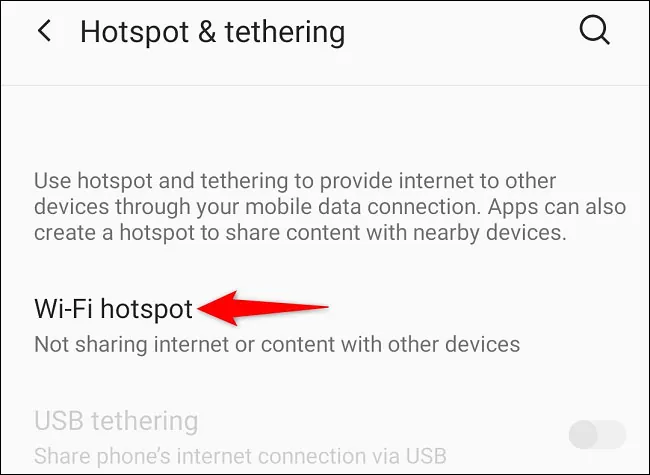
Khi bật Điểm truy cập cá nhân (Personal Hotspot), tên sóng phát ra chính xác là tên của thiết bị iPhone đang được cấu hình trong hệ thống. Việc thiết lập một cái tên rõ ràng giúp bạn chủ động quản lý các kết nối đến điện thoại của mình mà không bị nhầm lẫn với các dòng máy của người khác xung quanh.
Có thể bạn quan tâm: Kho Kí Tự Đặc Biệt 2026: Tạo Tên Đẹp, Ký Hiệu Độc Lạ Và Copy 1 Chạm Cho Game, Mạng Xã Hội
Bên cạnh đó, việc này giúp thiết bị khác dễ dàng tìm kiếm và kết nối chính xác đúng điện thoại của bạn khi ở nơi đông người. Thay vì hiển thị một dãy tên mặc định chung chung khó phân biệt, tên riêng của iPhone sẽ giúp bạn bè, đồng nghiệp hoặc máy tính cá nhân của chính bạn nhận diện nhanh chóng trong danh sách mạng khả dụng.
Khi nào cần thay đổi tên sóng WiFi gốc của nhà mạng?
Bạn nên tiến hành đổi tên WiFi do nhà mạng cung cấp (như FPT, Viettel, VNPT) ngay sau khi lắp đặt mới hoặc khi nhận thấy mạng nhà mình có quá nhiều thiết bị lạ truy cập. Việc tự đặt lại tên và mật khẩu giúp bạn dễ quản lý danh sách kết nối, dễ ghi nhớ thông tin đăng nhập và hạn chế tối đa tình trạng người lạ truy cập nhầm hoặc câu trộm băng thông làm chậm đường truyền internet.
Ngoài ra, việc giữ nguyên tên mặc định do nhà mạng cấp thường đi kèm một dãy ký tự phức tạp, gây khó khăn cho việc kết nối các thiết bị thông minh trong nhà như camera, tivi hay máy in. Việc đổi sang một cái tên quen thuộc, dễ nhớ sẽ tiết kiệm rất nhiều thời gian mỗi khi bạn cần kết nối thiết bị mới vào hệ thống mạng nội bộ.
Hướng dẫn các bước thay đổi tên WiFi và điểm phát sóng chi tiết
Để thay đổi thành công tên WiFi và điểm phát sóng, bạn cần thực hiện tuần tự qua 2 bước lớn gồm cấu hình trên thiết bị di động và truy cập hệ thống mạng gia đình. Quy trình này bao gồm các thao tác cụ thể được tối ưu hóa cho từng trường hợp thiết bị và nhà mạng phổ biến nhất hiện nay.
Bước 1: Cách đổi tên Điểm truy cập cá nhân trực tiếp trên iPhone thế nào?
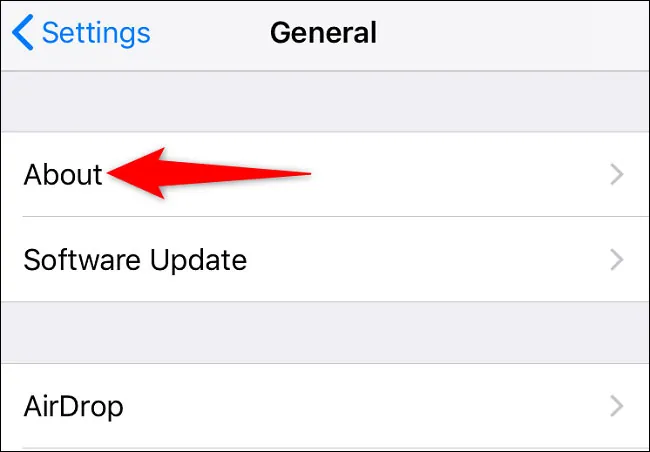
Để đổi tên Điểm truy cập cá nhân trên iPhone, bạn cần thực hiện thao tác mở ứng dụng Cài đặt (Settings), truy cập vào mục Cài đặt chung (General) hoặc Giới thiệu (About), chọn Tên (Name) và nhập tên mới cho iPhone. Dấu hiệu cho thấy bạn đã làm đúng là tên hiển thị tại mục “Tên” đã thay đổi thành công và hệ thống lưu lại giá trị mới ngay lập tức.

Có thể bạn quan tâm: Gợi Ý Cách Đặt Tên Với Chữ Thiên Cho Con Trai Và Con Gái Hay, Ý Nghĩa Nhất
Để thực hiện chi tiết, bạn làm theo các thao tác sau:
- Mở ứng dụng Cài đặt (Settings) từ màn hình chính của iPhone.
- Chọn mục Cài đặt chung (General), sau đó nhấn vào dòng Giới thiệu (About) ở ngay trên cùng.
- Nhấp vào dòng Tên (Name) đang hiển thị tên hiện tại của thiết bị.
- Xóa tên cũ và nhập tên mới mà bạn muốn sử dụng, sau đó nhấn Xong (Done) trên bàn phím.
Lưu ý rằng tên mới này sẽ đồng thời là tên hiển thị khi bạn bật tính năng phát sóng di động cho các thiết bị khác kết nối. Khi người khác tìm kiếm mạng WiFi từ điện thoại của bạn, họ sẽ nhìn thấy chính xác cái tên mà bạn vừa đặt ở phần cài đặt hệ thống này.
Bước 2: Cách đổi tên sóng WiFi mạng FPT và các nhà mạng khác ra sao?
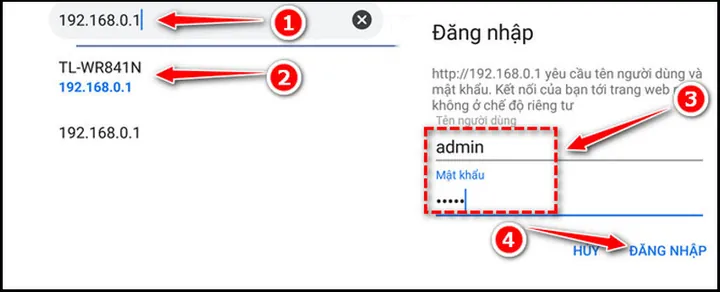
Để đổi tên sóng WiFi tổng do nhà mạng cung cấp, bạn cần thực hiện thao tác kết nối iPhone với mạng WiFi cần đổi, mở trình duyệt Safari và nhập địa chỉ IP của Modem (ví dụ: 192.168.1.1). Dấu hiệu nhận biết bạn đã thao tác đúng là trang đăng nhập quản trị của modem hiện ra, cho phép bạn điền tài khoản để truy cập vào sâu bên trong hệ thống cài đặt.
Có thể bạn quan tâm: Hướng Dẫn Cách Đặt Tên Văn Phòng Đại Diện Chuẩn Pháp Luật Và Quy Định Doanh Nghiệp
Quy trình chi tiết được thực hiện lần lượt qua các bước sau:
- Kết nối iPhone của bạn vào mạng WiFi cần thay đổi tên.
- Mở trình duyệt Safari, nhập địa chỉ IP của modem (thường là
192.168.1.1hoặc192.168.0.1tùy theo nhãn dán ở đáy thiết bị) vào thanh tìm kiếm rồi nhấn Đi. - Đăng nhập vào tài khoản quản trị của modem bằng tên đăng nhập và mật khẩu (thông tin này thường được in ở mặt sau của thiết bị phát mạng).
- Tìm đến mục cài đặt mạng không dây (Wireless Setting hoặc Wi-Fi Setting), tiến hành thay đổi tên WiFi mới tại ô SSID và nhập mật khẩu mới nếu muốn, sau đó nhấn Save hoặc Apply để lưu lại cấu hình.
Sau khi lưu cấu hình thành công, modem sẽ tự động khởi động lại sóng phát ra và các thiết bị đang kết nối sẽ bị ngắt tạm thời để cập nhật tên mạng mới.
Những lưu ý quan trọng và mẹo hay khi đổi tên WiFi trên iPhone
Quá trình thay đổi tên mạng đôi khi có thể phát sinh một số lỗi nhỏ hoặc đòi hỏi vài mẹo thiết lập để đảm bảo tính bảo mật và sự ổn định khi kết nối. Phần nội dung dưới đây sẽ giải đáp các thắc mắc thường gặp và cung cấp những giải pháp xử lý nhanh chóng cho người dùng.
Đặt tên WiFi bằng tiếng Việt có dấu được không?
Bạn không nên sử dụng tiếng Việt có dấu, khoảng trắng lớn hoặc các ký tự đặc biệt khi đặt tên WiFi để tránh tình trạng thiết bị cũ không nhận diện được sóng. Việc sử dụng bảng mã ASCII chuẩn không dấu giúp các dòng máy thu phát đời cũ, máy tính xách tay quốc tế hoặc các thiết bị nhà thông minh (Smart Home) dễ dàng quét và kết nối ổn định hơn.
Nếu bạn cố tình sử dụng tiếng Việt có dấu hoặc ký tự lạ, một số thiết bị khi dò tìm sẽ chỉ hiển thị các ô vuông lỗi hoặc hoàn toàn không tìm thấy tên mạng phát ra. Do đó, hãy ưu tiên sử dụng chữ cái không dấu viết liền hoặc nối bằng dấu gạch ngang để tối ưu hóa khả năng tương thích.
Phải làm gì khi thiết bị khác không tìm thấy tên WiFi mới sau khi đổi?
Khi thiết bị khác không tìm thấy tên WiFi mới sau khi đổi, bạn cần xử lý sự cố bằng cách khởi động lại modem, chọn quên mạng (Forget Network) trên iPhone và kết nối lại từ đầu. Hiện tượng này thường xảy ra do xung đột địa chỉ IP hoặc do bộ nhớ đệm (cache) trên điện thoại vẫn lưu giữ thông tin kết nối cũ của mạng trước đó.
Dưới đây là các bước xử lý nhanh khi gặp lỗi không tìm thấy mạng:
- Tắt nguồn modem mạng trong khoảng 10 giây rồi bật lại để làm mới bộ phát.
- Trên iPhone cần kết nối, truy cập Cài đặt > Wi-Fi, chọn biểu tượng chữ “i” cạnh tên mạng cũ và bấm Quên mạng này (Forget This Network).
- Quét lại danh sách mạng khả dụng, nhập đúng mật khẩu của tên WiFi mới để thiết lập lại kết nối chuẩn xác.
Làm thế nào để đặt tên WiFi độc đáo và bảo mật hơn?
Bạn nên đặt tên WiFi bằng các chuỗi ký tự ngẫu nhiên hoặc kết hợp hài hước, đồng thời có thể ẩn tên WiFi (hidden SSID) để tăng cường lớp bảo mật tại nhà, tránh bị câu trộm băng thông. Việc ẩn tên mạng yêu cầu các thiết bị muốn kết nối phải nhập thủ công cả tên lẫn mật khẩu, từ đó ngăn chặn hoàn toàn việc người lạ quét thấy tín hiệu từ bên ngoài.
Tuy nhiên, nếu bạn chọn cách ẩn tên mạng, việc kết nối các thiết bị khách đến chơi nhà sẽ mất thêm chút thời gian vì cần gõ chính xác từng ký tự tên phát sóng. Bạn có thể cân nhắc đặt tên mang tính chất cảnh báo vui nhộn hoặc giữ tên đơn giản nhưng siết chặt lớp bảo mật bằng cách sử dụng chuẩn mã hóa WPA3 mạnh mẽ nhất có thể trong phần quản trị modem.
Tên iPhone quá dài thì có ảnh hưởng gì đến điểm phát sóng không?
Tên iPhone quá dài hoàn toàn có thể gây ảnh hưởng đến điểm phát sóng, khiến tên hiển thị bị cắt cụt trên màn hình thiết bị thu hoặc gây lỗi kết nối cho các dòng máy thu phát đời cũ. Khi bạn đặt tên thiết bị vượt quá giới hạn ký tự hiển thị tiêu chuẩn, giao diện của các dòng điện thoại hoặc máy tính khác khi dò tìm sẽ không thể hiển thị trọn vẹn chuỗi ký tự đó.
Có thể bạn quan tâm: Đặt Tên Văn Phòng Nhà Đất Hay, Ý Nghĩa Và Hợp Phong Thủy
Để đảm bảo quá trình phát sóng di động diễn ra mượt mà và không gặp lỗi xung đột hiển thị, bạn chỉ nên đặt tên thiết bị trong khoảng từ 10 đến 20 ký tự gọn gàng. Một cái tên ngắn gọn, dễ đọc vừa giúp người kết nối dễ nhận diện, vừa đảm bảo tính tương thích tuyệt đối cho mọi dòng máy thu nhận tín hiệu.
Cập Nhật Lúc Tháng 10 26, 2026 by admin