Để quản lý dữ liệu hiệu quả và nhanh chóng, bạn cần thực hiện 3 phương pháp đặt tên vùng dữ liệu chính và áp dụng đúng 5 bước chuẩn hóa công thức trong Excel. Quá trình này giúp bạn biến các địa chỉ ô phức tạp thành các từ khóa dễ nhớ, rút ngắn thời gian xử lý bảng tính và hạn chế tối đa sai sót khi viết hàm.
Bài viết này sẽ hướng dẫn chi tiết cách tận dụng tính năng đặt tên vùng (Named Ranges), phân biệt rõ ràng giữa Defined Names và Table Names, nắm vững các quy tắc ký tự, cũng như cách sử dụng hộp Name Box, Define Name và Create from Selection để tối ưu hóa toàn bộ quy trình làm việc của bạn.
Tại sao bạn nên đặt tên cho ô hoặc vùng dữ liệu trong Excel?
Việc đặt tên cho ô hoặc vùng dữ liệu (Named Ranges) giúp viết công thức ngắn gọn, dễ nhớ và điều hướng bảng tính nhanh chóng bằng cách thay thế các địa chỉ tọa độ khô khan như A1:C10 thành các từ khóa trực quan như DoanhThu hay BangLuong. Cụ thể hơn, khi bạn sử dụng tên vùng, công thức tính toán của bạn sẽ trở nên tường minh, dễ đọc và dễ kiểm tra lỗi hơn rất nhiều so với việc dò tìm thủ công từng dòng địa chỉ.
Có thể bạn quan tâm: Cách Đặt Tên Cho Bức Tranh: Bí Quyết Đặt Tiêu Đề Ý Nghĩa Và Gợi Mở
Để hiểu rõ hơn về cách thức hoạt động của tính năng này, chúng ta cần làm rõ sự khác nhau cơ bản giữa Defined Names (tên vùng/ô) và Table Names (tên bảng dữ liệu).
- Defined Names (Tên vùng/ô): Là một từ đại diện cho một ô đơn lẻ, một vùng ô cố định hoặc động bất kỳ trong bảng tính. Tên này không tự động mở rộng khi bạn thêm dữ liệu mới trừ khi bạn sử dụng các hàm động phức tạp.
- Table Names (Tên bảng dữ liệu): Là tên được gán cho một bảng dữ liệu chuẩn hóa (được tạo bằng phím tắt
Ctrl + T). Ưu điểm lớn nhất của Table Names là tính năng tự động mở rộng vùng tham chiếu (Auto-expansion) khi bạn nhập thêm dòng hoặc cột mới vào bảng, giúp công thức luôn cập nhật dữ liệu chính xác mà không cần chỉnh sửa lại phạm vi.
Việc nắm vững hai khái niệm này sẽ giúp bạn lựa chọn phương pháp đặt tên phù hợp với cấu trúc dữ liệu thực tế của mình. Hãy cùng tìm hiểu các quy tắc chuẩn mực cần tuân thủ trước khi bắt tay vào thực hiện đặt tên.
Các quy tắc cần biết trước khi đặt tên trong Excel
Để đặt tên thành công và tránh các lỗi phát sinh trong công thức, bạn cần tuân thủ các quy tắc bắt buộc về ký tự đầu tiên, giới hạn ký tự, không chứa khoảng trắng và trùng lặp địa chỉ ô. Cụ thể, ký tự đầu tiên của tên vùng bắt buộc phải là một chữ cái, dấu gạch dưới (_) hoặc dấu chấm (.), tuyệt đối không được bắt đầu bằng một chữ số hoặc ký tự đặc biệt khác. Tên vùng có độ dài tối đa lên tới 255 ký tự, không được phép chứa khoảng trắng (bạn có thể dùng dấu gạch dưới hoặc dấu chấm để thay thế khoảng cách) và không được trùng với các địa chỉ ô trong Excel như A1, B10 hoặc từ khóa hàm như SUM, AVERAGE.

Có thể bạn quan tâm: Cách Đặt Tên Trang Web Hay, Ấn Tượng Và Chuẩn SEO Giúp Thu Hút Người Dùng
Bên cạnh đó, bạn cũng cần nắm rõ quy định về phạm vi áp dụng của tên (Scope) gồm cấp độ Workbook và cấp độ Worksheet để quản lý dữ liệu khoa học hơn.
- Cấp độ Workbook (Toàn bộ tệp): Tên vùng có hiệu lực trên tất cả các trang tính (sheet) trong cùng một file Excel. Bạn có thể gọi tên này ở bất kỳ sheet nào mà không cần khai báo tên sheet trước đó. Tuy nhiên, các tên ở cấp độ này phải là duy nhất trong toàn bộ workbook, không được trùng nhau giữa các sheet.
- Cấp độ Worksheet (Cục bộ từng sheet): Tên vùng chỉ có hiệu lực bên trong một trang tính cụ thể mà bạn chỉ định. Khi đặt tên ở cấp độ này, bạn có thể tái sử dụng cùng một tên (ví dụ:
DoanhThu) cho các sheet khác nhau mà không bị trùng lặp lỗi. Khi gọi tên vùng cục bộ từ sheet khác, bạn bắt buộc phải đính kèm tên sheet phía trước (ví dụ:Sheet1!DoanhThu).
Nắm rõ các quy tắc này sẽ giúp bạn xây dựng một nền tảng dữ liệu sạch, tránh các xung đột cú pháp không đáng có khi mở rộng bảng tính.
Hướng dẫn các cách đặt tên ô hoặc vùng dữ liệu phổ biến nhất
Để tối ưu hóa tốc độ làm việc, dân văn phòng thường xuyên sử dụng 3 phương pháp đặt tên thông dụng nhất bao gồm hộp Name Box, tính năng Define Name và công cụ Create from Selection. Mỗi phương pháp sẽ phù hợp với từng tình huống cụ thể trong bảng tính của bạn.
Làm thế nào để đặt tên nhanh bằng hộp Name Box?
Để đặt tên nhanh bằng hộp Name Box, bạn cần thực hiện 3 bước gồm chọn vùng dữ liệu, nhập tên và lưu thiết lập, giúp hoàn thành việc gán tên chỉ trong vài giây. Dấu hiệu bạn làm đúng là tên vừa nhập sẽ hiển thị cố định trong ô Name Box mỗi khi bạn click chọn lại vùng dữ liệu đó.
- Bước 1: Dùng chuột bôi đen chọn ô hoặc vùng dữ liệu mà bạn muốn đặt tên trên bảng tính.
- Bước 2: Di chuyển chuột lên góc trên bên trái màn hình, click trực tiếp vào hộp Name Box (nơi hiển thị địa chỉ ô hiện tại như
A1). - Bước 3: Nhập tên mong muốn vào hộp Name Box (tuân thủ quy tắc không khoảng trắng) và nhấn phím Enter trên bàn phím để hệ thống lưu lại.
Cách đặt tên vùng dữ liệu bằng tính năng Define Name trên thanh công cụ?
Để đặt tên vùng dữ liệu bằng tính năng Define Name trên thanh công cụ, bạn cần truy cập tab Formulas, mở hộp thoại New Name và thiết lập vùng tham chiếu chính xác. Thao tác này cho phép bạn kiểm soát chi tiết phạm vi áp dụng (Scope) và thêm ghi chú giải thích cho tên vùng.
- Bước 1: Click chọn vùng dữ liệu cần đặt tên trên bảng tính của bạn.
- Bước 2: Trên thanh ribbon phía trên, chuyển sang tab Formulas và tìm nhóm tính năng Defined Names.
- Bước 3: Nhấn vào nút Define Name để mở hộp thoại New Name xuất hiện trên màn hình.
- Bước 4: Tại ô Name, nhập tên bạn muốn đặt. Tại ô Scope, chọn cấp độ Workbook hoặc tên Sheet cụ thể. Ô Refers to sẽ tự động nhận diện vùng dữ liệu bạn đã chọn (hoặc bạn có thể chỉnh sửa lại vùng này nếu muốn).
- Bước 5: Nhấn OK để hoàn tất quá trình tạo tên vùng.
Cách đặt tên hàng loạt từ tiêu đề có sẵn bằng Create from Selection?
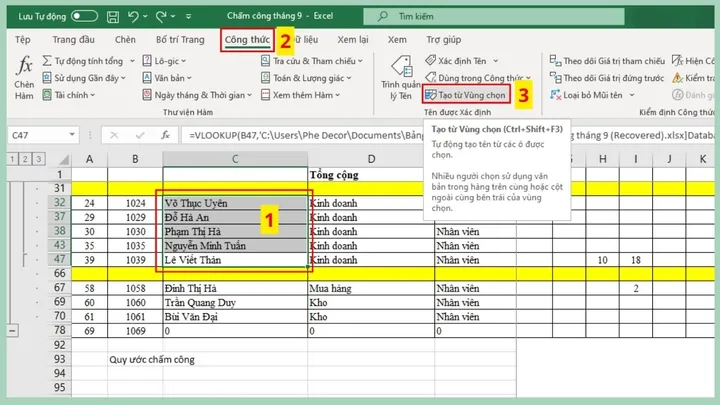
Để đặt tên hàng loạt từ tiêu đề có sẵn bằng Create from Selection, bạn cần chọn toàn bộ bảng dữ liệu kèm hàng tiêu đề và sử dụng tính năng quét tự động. Dấu hiệu bạn làm đúng là các tên vùng sẽ tự động được tạo tương ứng với từng tiêu đề cột hoặc hàng mà không cần phải gõ lại thủ công từng cái.
Có thể bạn quan tâm: Gợi Ý Cách Đặt Tên Trang Trại Hay Day Độc Đáo, Dễ Thương Và Sáng Tạo Nhất
- Bước 1: Bôi đen toàn bộ bảng dữ liệu bao gồm cả hàng tiêu đề đầu tiên hoặc cột tiêu đề bên trái.
- Bước 2: Chuyển sang tab Formulas trên thanh công cụ Excel.
- Bước 3: Nhấn vào nút Create from Selection trong nhóm Defined Names (hoặc sử dụng phím tắt tương ứng).
- Bước 4: Trong hộp thoại hiện lên, Excel sẽ tự động tích chọn vị trí chứa tiêu đề (ví dụ: Top row nếu tiêu đề nằm ở hàng trên cùng). Bạn giữ nguyên lựa chọn phù hợp và nhấn OK.
Cách sử dụng tên vùng để điều hướng nhanh trong bảng tính?
Để sử dụng tên vùng điều hướng nhanh trong bảng tính, bạn chỉ cần bấm vào mũi tên xổ xuống tại hộp Name Box và chọn tên vùng cần tìm. Thao tác này giúp bạn lập tức nhảy đến đúng ô hoặc khu vực dữ liệu mong muốn trong bảng tính lớn mà không phải cuộn chuột thủ công mất thời gian.
- Bước 1: Click chuột vào mũi tên chỉ xuống bên phải hộp Name Box ở góc trên bên trái màn hình.
- Bước 2: Một danh sách thả xuống hiển thị toàn bộ các tên vùng đã được tạo trong workbook sẽ xuất hiện.
- Bước 3: Click chọn tên vùng mà bạn muốn di chuyển đến.
- Bước 4: Ngay lập tức, màn hình Excel sẽ tự động cuộn và trỏ khung chọn đến chính xác vùng dữ liệu đó.
Làm thế nào để áp dụng tên vùng vào trong công thức hàm Excel?
Để áp dụng tên vùng vào trong công thức hàm Excel, bạn cần thay thế địa chỉ ô/vùng thông thường bằng tên đã đặt khi viết các hàm tính toán cơ bản như SUM, AVERAGE hay VLOOKUP. Cụ thể hơn, thay vì gõ công thức =SUM(A1:A50), bạn chỉ cần gõ =SUM(DoanhThu) để Excel tự động hiểu và tính toán trên toàn bộ vùng dữ liệu mang tên đó.
- Bước 1: Click chọn ô trống nơi bạn muốn hiển thị kết quả tính toán.
- Bước 2: Nhập dấu
=và tên hàm bạn muốn sử dụng (ví dụ:=SUM(). - Bước 3: Thay vì dùng chuột quét chọn vùng dữ liệu, bạn hãy gõ trực tiếp tên vùng đã đặt hoặc nhấn phím F3 để mở bảng danh sách Paste Name, sau đó chọn tên vùng cần dùng và nhấn OK.
- Bước 4: Đóng ngoặc đơn công thức và nhấn Enter để nhận kết quả tính toán chính xác từ tên vùng.
Cách quản lý, chỉnh sửa và các lỗi thường gặp khi đặt tên trong Excel
Sau khi đã tạo ra hệ thống tên vùng, việc quản lý, chỉnh sửa và xử lý lỗi phát sinh là bước quan trọng để duy trì sự ổn định cho bảng tính. Dưới đây là các thao tác quản lý nâng cao và cách khắc phục lỗi hiệu quả giúp bạn làm chủ hoàn toàn dữ liệu của mình.
Làm thế nào để mở Trình quản lý tên Name Manager để chỉnh sửa hoặc xóa?
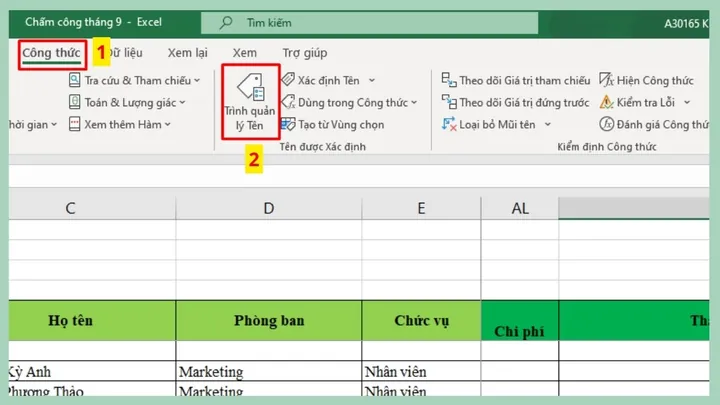
Để mở Trình quản lý tên Name Manager nhằm chỉnh sửa hoặc xóa, bạn cần truy cập tab Formulas và chọn công cụ quản lý trung tâm. Dấu hiệu bạn làm đúng là cửa sổ Name Manager xuất hiện, hiển thị toàn bộ danh sách tên, giá trị tham chiếu và phạm vi của chúng.
Có thể bạn quan tâm: Gợi Ý Cách Đặt Tên Trang Trại Hay, Độc Đáo Và Ý Nghĩa Nhất Hiện Nay
- Bước 1: Chuyển sang tab Formulas trên thanh công cụ Excel.
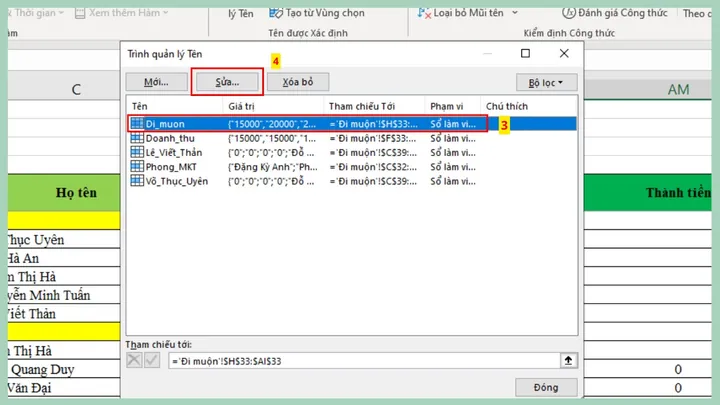
- Bước 2: Click chọn nút Name Manager trong nhóm Defined Names (hoặc sử dụng phím tắt Ctrl + F3).
- Bước 3: Trong hộp thoại Name Manager vừa mở, click chọn tên vùng bạn muốn can thiệp.
- Bước 4: Nhấn Edit nếu muốn đổi tên hoặc sửa lại vùng tham chiếu tại ô Refers to, hoặc nhấn Delete nếu muốn xóa bỏ hoàn toàn tên vùng không còn dùng đến. Nhấn Close để lưu lại thay đổi.
Nguyên nhân và cách khắc phục lỗi tên vùng không hoạt động trong công thức?
Khi gặp sự cố công thức báo lỗi liên quan đến tên vùng, bạn cần đối chiếu ngay với các nguyên nhân phổ biến và áp dụng các giải pháp khắc phục sau đây:
- Lỗi cú pháp (Sai chính tả, chứa khoảng trắng): Nguyên nhân do tên lúc gọi trong công thức khác với lúc đặt hoặc có chứa khoảng trắng. Khắc phục: Mở Name Manager kiểm tra lại chính xác tên và dùng phím F3 để chèn tên chuẩn vào công thức.
- Lỗi trùng phạm vi (Scope Conflict): Nguyên nhân do có nhiều tên trùng nhau được đặt ở các sheet khác nhau nhưng gọi nhầm cấp độ. Khắc phục: Định nghĩa lại phạm vi cấp độ Workbook hoặc thêm tên Sheet phía trước tên vùng (Ví dụ:
Sheet1!DoanhThu). - Lỗi tham chiếu vùng dữ liệu bị dịch chuyển (
#REF!): Nguyên nhân do vùng dữ liệu gốc đã bị xóa hoặc di chuyển vị trí. Khắc phục: Vào Name Manager, chọn tên bị lỗi và cập nhật lại dải ô chính xác trong ô Refers to.
Làm thế nào để lọc và sắp xếp danh sách tên trong workbook lớn?
Để lọc và sắp xếp danh sách tên trong workbook lớn, bạn cần sử dụng bộ lọc tích hợp sẵn trong giao diện Name Manager để quản lý hàng trăm tên vùng một cách khoa học. Dấu hiệu bạn làm đúng là danh sách sẽ được cô lập theo nhóm cụ thể (như tên có lỗi, tên theo sheet) giúp bạn tìm kiếm chỉ trong tích tắc.
- Bước 1: Mở công cụ Name Manager bằng cách vào tab Formulas hoặc nhấn phím Ctrl + F3.
- Bước 2: Nhìn lên góc trên bên phải hộp thoại, click vào nút Filter.
- Bước 3: Chọn các tiêu chí lọc phù hợp do Excel cung cấp như Names with Errors (Tên bị lỗi), Names without Errors (Tên hoạt động tốt), Defined Names hoặc Table Names.
- Bước 4: Quan sát danh sách đã được lọc gọn gàng và tiến hành chỉnh sửa hoặc kiểm tra các mục cần thiết.
Những mẹo kết hợp phím tắt nào giúp tối ưu hóa việc quản lý tên vùng?
Để tối ưu hóa việc quản lý tên vùng, bạn nên ghi nhớ và kết hợp linh hoạt các phím tắt chuyên dụng trong Excel. Các thao tác này giúp tiết kiệm tối đa thời gian thao tác tay giữa bàn phím và chuột.
- Phím tắt
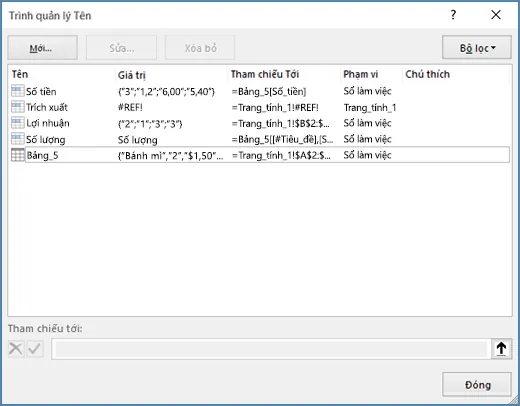
Ctrl + F3: Mở nhanh cửa sổ quản lý tập trung Name Manager để thêm, sửa, xóa tên vùng. - Phím tắt
F3: Mở hộp thoại Paste Name ngay trong lúc đang viết công thức, giúp bạn chọn nhanh tên vùng mà không sợ gõ sai chính tả. - Phím tắt
Ctrl + Shift + F3: Kích hoạt nhanh tính năng Create from Selection để đặt tên hàng loạt từ các hàng hoặc cột tiêu đề có sẵn.
Cập Nhật Lúc Tháng 10 25, 2026 by admin