Để sắp xếp màn hình chính gọn gàng, bạn chỉ cần thực hiện 2 bước cơ bản gồm gộp ứng dụng thành thư mục và đổi tên định danh phù hợp với sở thích. Toàn bộ quá trình này giúp bạn nhanh chóng làm chủ giao diện điện thoại, tiết kiệm thời gian tìm kiếm ứng dụng và thể hiện phong cách cá nhân độc đáo.
Dưới đây là các hướng dẫn chi tiết giúp bạn tạo lập, đặt tên sáng tạo cũng như xử lý các mẹo tối ưu hóa không gian hiển thị trên thiết bị di động của mình.
Hướng dẫn các bước cơ bản để tạo và đổi tên thư mục trên điện thoại
Để thiết lập giao diện ngăn nắp, bạn cần thực hiện thao tác kéo thả ứng dụng để gộp chung vào một folder, sau đó chạm vào tên thư mục mặc định để bàn phím ảo hiện lên và hoàn tất việc thay đổi định danh theo ý muốn. Đây là hai thao tác cốt lõi trên cả hai hệ điều hành phổ biến là Android và iOS.
Hãy cùng tìm hiểu chi tiết từng bước thực hiện ngay sau đây để nắm vững cách thức vận hành trên thiết bị của bạn.
Làm thế nào để tạo thư mục mới trên màn hình chính?
Để tạo thư mục mới, bạn cần chạm, giữ và kéo một biểu tượng ứng dụng đè lên một ứng dụng khác cùng thể loại cho đến khi hệ thống tự động khởi tạo folder chứa cả hai ứng dụng đó. Thao tác này áp dụng chung cho hầu hết các dòng điện thoại thông minh hiện nay.

Có thể bạn quan tâm: Hướng Dẫn Cách Đặt Tên Thư Mục Khoa Học Và Tổ Chức Folder Hiệu Quả Cho Dân Văn Phòng
Cụ thể, bạn hãy dùng ngón tay nhấn giữ icon của ứng dụng muốn di chuyển. Sau đó, kéo icon đó chồng lên trên một ứng dụng khác mà bạn muốn gom chung nhóm. Ngay lập tức, một khung nền mờ sẽ xuất hiện bao bọc lấy hai ứng dụng, xác nhận thư mục mới đã được tạo thành công. Bạn có thể thả tay ra và tiếp tục kéo thả thêm các ứng dụng khác vào chung nhóm này nếu muốn.
Bước đổi tên thư mục hiện tại diễn ra như thế nào?
Để đổi tên thư mục hiện tại, bạn cần mở thư mục đó lên, chạm vào khung hiển thị tên phía trên, xóa đi tên mặc định và nhập ký tự mới mong muốn rồi nhấn hoàn tất để lưu lại. Thao tác này giúp bạn dễ dàng quản lý các nhóm ứng dụng theo đúng nhu cầu sử dụng thực tế.
Cụ thể, các bước thực hiện bao gồm:
- Chạm vào biểu tượng thư mục trên màn hình chính để mở rộng danh sách các ứng dụng bên trong.
- Nhấn vào ô chứa tên hiện tại của thư mục (thường nằm ở phía trên cùng của khung). Bàn phím điện thoại sẽ tự động hiển thị lên màn hình.
- Sử dụng phím xóa trên bàn phím để xóa sạch tên cũ.
- Nhập tên mới mà bạn đã chuẩn bị sẵn.
- Nhấn phím “Xong”, “Hoàn tất” trên bàn phím hoặc chạm ra ngoài vùng trống của màn hình để lưu lại tên mới.
Gợi ý các cách đặt tên thư mục điện thoại hay và sáng tạo theo chủ đề
Có 4 nhóm cách đặt tên thư mục chính gồm sử dụng biểu tượng cảm xúc emoji, phân loại theo tính chất công việc, nhóm theo tần suất sử dụng hoặc dùng khoảng trắng tối giản, dựa trên mục đích tối ưu hóa trải nghiệm thị giác và thao tác hằng ngày. Những gợi ý này giúp màn hình điện thoại của bạn không chỉ ngăn nắp mà còn mang dấu ấn cá nhân rõ nét.
Việc lựa chọn phong cách đặt tên phù hợp sẽ giúp bạn định hướng nhanh chóng vị trí của các ứng dụng mỗi khi cần mở lên sử dụng.
Đặt tên thư mục bằng biểu tượng cảm xúc emoji có tác dụng gì?
Để tăng tính trực quan và giúp nhận diện ứng dụng từ xa một cách nhanh chóng, bạn có thể dùng các hình ảnh biểu tượng vui nhộn thay thế hoàn toàn hoặc kết hợp cùng chữ viết cho tên thư mục. Biểu tượng cảm xúc giúp não bộ bắt nhịp hình ảnh nhanh hơn so với việc đọc từng dòng chữ cái thông thường.

Có thể bạn quan tâm: Gợi Ý Đặt Tên Thú Cưng Tiếng Trung Hay, Dễ Thương Và Độc Đáo Nhất
Cụ thể, thay vì đặt tên là “Giải trí”, bạn có thể dùng hình ảnh chiếc tai nghe 🎧 hoặc máy chơi game 🎮. Đối với nhóm ứng dụng tài chính, ngân hàng, biểu tượng túi tiền 💰 hoặc thẻ ngân hàng 💳 sẽ giúp bạn nhận diện ngay lập tức mà không cần đọc chữ. Sự kết hợp giữa emoji và chữ viết ngắn gọn (ví dụ: Mua sắm 🛍️) cũng là một cách hay để vừa giữ được sự rõ ràng vừa tạo điểm nhấn sinh động cho màn hình.
Nên phân chia và đặt tên nhóm ứng dụng theo những tiêu chí nào?
Để màn hình gọn gàng hơn, bạn nên phân chia và đặt tên nhóm ứng dụng dựa trên ba tiêu chí chính gồm mức độ thường xuyên sử dụng, lĩnh vực sinh hoạt đời sống hoặc tính chất công việc chuyên môn. Việc áp dụng đúng tiêu chí sẽ giúp các thao tác vuốt chạm hằng ngày trở nên mượt mà và logic hơn.
Cụ thể, các tiêu chí phân chia phổ biến bao gồm:
- Theo lĩnh vực sinh hoạt: Nhóm các ứng dụng liên quan đến học tập, làm việc, mua sắm hoặc giải trí vào các thư mục riêng biệt mang tên tương ứng như
Công việc,Học tập,Mua sắm. - Theo mức độ thường xuyên: Tạo thư mục chứa các ứng dụng thiết yếu dùng hằng ngày với tên gọi ngắn gọn như
DailyhoặcCần thiết, giúp bạn mở ngay lập tức mà không phải cuộn tìm kiếm. - Theo tính chất công việc: Gom các công cụ chỉnh sửa ảnh, quản lý tài liệu, gọi họp trực tuyến vào chung một thư mục mang tên
ToolshoặcOffice.
Những mẹo hay và sai lầm thường gặp khi sắp xếp giao diện điện thoại
Để tối ưu hóa không gian hiển thị và xử lý triệt để các lỗi thao tác thường gặp, bạn cần nắm vững các mẹo định dạng nâng cao cùng nguyên nhân và cách khắc phục lỗi trên thiết bị. Những kỹ thuật này sẽ giúp bạn làm chủ hoàn toàn giao diện màn hình chính theo ý muốn.
Phần nội dung dưới đây sẽ giải đáp các mẹo tùy biến chuyên sâu cũng như giải quyết những vướng mắc phổ biến trong quá trình thao tác.
Làm thế nào để đặt tên thư mục bằng một khoảng trắng hoặc ẩn chữ?
Để làm màn hình chính trở nên tối giản và nghệ thuật hơn, bạn có thể sử dụng mẹo dùng ký tự trắng đặc biệt để tạo folder không hiển thị tên. Thao tác này giúp loại bỏ hoàn toàn các dòng chữ bên dưới thư mục, tạo cảm giác thoáng đãng cho giao diện.

Có thể bạn quan tâm: Gợi Ý Cách Đặt Tên Thú Cưng Hay, Ý Nghĩa Và Dễ Thương Nhất Cho Chó Mèo
Cụ thể, bạn thực hiện theo các bước sau:
- Mở trình duyệt web trên điện thoại hoặc tìm kiếm trên mạng cụm từ khóa về “ký tự khoảng trắng Unicode” (ví dụ: ký tự Braille hoặc khoảng trắng đặc biệt dạng U+3164).
- Sao chép (Copy) ký tự khoảng trắng đặc biệt đó vào bộ nhớ tạm của điện thoại.
- Tiến hành thao tác đổi tên thư mục như bình thường.
- Dán (Paste) ký tự khoảng trắng vừa copy vào ô nhập tên thư mục, sau đó nhấn hoàn tất. Hệ thống sẽ nhận diện đó là một ký tự hợp lệ nhưng không hiển thị hình ảnh, giúp tên thư mục trở nên vô hình.
Tại sao không thể đổi tên được thư mục trên một số dòng máy?
Nguyên nhân phổ biến khiến bạn không thể đổi tên thư mục bao gồm lỗi hệ điều hành tạm thời, phiên bản giao diện người dùng (UI) cũ chưa hỗ trợ tính năng này hoặc thao tác chạm chưa đúng vùng định danh của khung tên. Để khắc phục tình trạng này, bạn có thể áp dụng các giải pháp tương ứng sau đây:
- Lỗi hệ điều hành tạm thời: Khởi động lại điện thoại để làm mới hệ thống và thử thao tác lại từ đầu.
- Phiên bản giao diện cũ: Kiểm tra và cập nhật phiên bản phần mềm hệ thống mới nhất cho thiết bị trong phần cài đặt.
- Thao tác chạm chưa đúng vùng: Đảm bảo bạn mở hẳn thư mục ra rồi mới chạm chính xác vào dòng chữ tên thư mục ở phía trên cùng thay vì chạm vào các biểu tượng ứng dụng bên trong.
Có nên sử dụng ứng dụng sắp xếp của bên thứ ba để quản lý thư mục không?
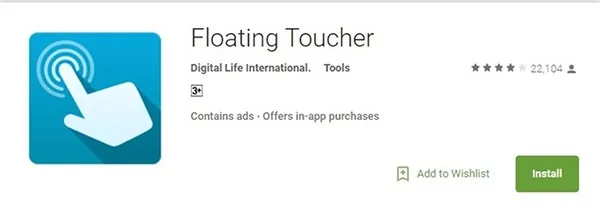
Bạn nên sử dụng ứng dụng sắp xếp hoặc giao diện của bên thứ ba (Launcher) nếu muốn có thêm nhiều tính năng tùy biến chuyên sâu, tuy nhiên cần lưu ý rằng chúng có thể tiêu tốn thêm một phần tài nguyên pin và RAM của thiết bị. Các trình khởi chạy này phù hợp với người dùng thích khám phá và thay đổi phong cách hiển thị liên tục.
Có thể bạn quan tâm: Hướng Dẫn Cách Đặt Tên Thánh Cho Thai Nhi Và Ý Nghĩa Tâm Linh Đầy Đủ
Cụ thể, ưu điểm lớn nhất của launcher bên ngoài là khả năng thay đổi bố cục lưới, ẩn ứng dụng nâng cao, tạo hiệu ứng chuyển động mượt mà và cung cấp nhiều kiểu thư mục độc đáo mà giao diện mặc định của máy không có. Ngược lại, nhược điểm là đôi khi có thể xuất hiện quảng cáo (với bản miễn phí) hoặc làm giảm nhẹ thời lượng pin trên các dòng máy có cấu hình phần cứng cơ bản.
Làm cách nào để di chuyển hoặc xóa bỏ thư mục ứng dụng nhanh chóng?
Để giải tán thư mục hoặc gỡ bỏ toàn bộ nhóm ứng dụng khỏi màn hình chính khi không còn nhu cầu, bạn chỉ cần thực hiện thao tác kéo từng ứng dụng ra ngoài hoặc chọn lệnh xóa folder từ hệ thống. Thao tác này giúp trả lại sự gọn gàng cho màn hình thiết bị.
Cụ thể, để giải tán một thư mục, bạn mở folder đó lên, lần lượt nhấn giữ và kéo từng biểu tượng ứng dụng ra ngoài màn hình chính. Khi thư mục chỉ còn lại một ứng dụng duy nhất, hệ thống sẽ tự động giải thể thư mục đó. Ngoài ra, trên một số dòng máy, bạn có thể chạm và giữ nguyên vào biểu tượng thư mục bên ngoài màn hình chính, sau đó chọn tùy chọn “Xóa thư mục” để gỡ bỏ nhóm ứng dụng này nhanh chóng.
Cập Nhật Lúc Tháng 10 25, 2026 by admin