Để đổi tên iPhone nhanh chóng và đặt tên độc lạ theo sở thích, bạn cần thực hiện 2 phương pháp chính gồm thao tác trực tiếp trên thiết bị qua mục Cài đặt hoặc đồng bộ qua máy tính bằng iTunes/Finder, với tổng thời gian chưa đầy 30 giây để đạt kết quả hiển thị hoàn toàn mới. Thao tác này giúp cá nhân hóa thiết bị, giúp bạn dễ dàng nhận diện điện thoại của mình khi kết nối Bluetooth, AirDrop hoặc phát Wi-Fi. Bài viết này sẽ hướng dẫn chi tiết các vị trí hiển thị tên thiết bị, quy trình thay đổi trên iOS và máy tính, cùng những mẹo đặt tên hợp xu hướng năm 2026. Hãy cùng tìm hiểu cách thực hiện ngay sau đây để tối ưu hóa trải nghiệm sử dụng iPhone của bạn.
Tên iPhone của bạn đang hiển thị ở những vị trí nào trên thiết bị và hệ thống?
Tên iPhone hiển thị trực tiếp ở phần nhận diện hệ thống, giao diện chia sẻ AirDrop, tính năng Điểm truy cập cá nhân và ứng dụng Tìm kiếm để giúp các thiết bị khác dễ dàng nhận biết. Cụ thể hơn, việc nắm rõ các vị trí này giúp bạn kiểm soát tốt hơn thông tin cá nhân khi kết nối với các thiết bị xung quanh. Hãy cùng tìm hiểu chi tiết các vị trí mà tên điện thoại của bạn sẽ xuất hiện trong phần tiếp theo dưới đây.
Thiết bị nào sẽ nhận diện tên iPhone của bạn khi sử dụng AirDrop?
Các thiết bị Apple xung quanh như iPhone, iPad hoặc máy Mac của người dùng khác sẽ nhận diện chính xác tên iPhone của bạn khi bạn bật tính năng AirDrop để truyền file qua sóng không dây. Cụ thể, khi bạn chọn một bức ảnh hoặc tài liệu để chia sẻ, danh sách các thiết bị khả dụng sẽ hiển thị rõ ràng chuỗi ký tự tên mà bạn đã cài đặt cho điện thoại của mình. Điều này giúp người nhận xác định đúng nguồn gửi dữ liệu mà không lo bị nhầm lẫn với các thiết bị cùng loại trong khu vực có nhiều người dùng. Để minh họa, nếu bạn đặt tên thiết bị là “iPhone của Minh”, dòng chữ này sẽ hiện lên ngay trên màn hình thiết bị nhận khi họ bật chế độ nhận file từ “Mọi người” hoặc “Chỉ danh bạ”.

Có thể bạn quan tâm: Gợi Ý Cách Đặt Tên Instagram Cute, Đẹp Và Dễ Thương Nhất Năm 2026
Tên iPhone xuất hiện như thế nào trong tính năng Điểm truy cập cá nhân và ứng dụng Tìm kiếm?
Tên iPhone sẽ hiển thị làm tên mạng phát Wi-Fi khi bạn bật tính năng Điểm truy cập cá nhân và đồng thời là nhãn định danh thiết bị trên bản đồ của ứng dụng Tìm kiếm. Cụ thể, khi các thiết bị khác tìm kiếm mạng Wi-Fi để kết nối Internet từ điện thoại của bạn, chúng sẽ nhìn thấy đúng chuỗi tên thiết bị mà hệ thống đang lưu trữ. Bên cạnh đó, trong ứng dụng Tìm kiếm (Find My), nhãn tên này đóng vai trò quan trọng giúp bạn phân biệt nhanh chóng vị trí của từng thiết bị Apple cá nhân khi cần định vị hoặc phát âm thanh tìm kiếm lúc thất lạc.
Hướng dẫn cách đổi tên iPhone trực tiếp trên thiết bị cực kỳ đơn giản trong 30 giây
Để đạt kết quả thay đổi tên ngay lập tức, bạn cần thực hiện 2 bước chính gồm truy cập vào mục Giới thiệu trong Cài đặt chung và nhập tên mới trực tiếp vào ô ký tự. Quy trình này được thiết kế tối ưu hóa trên hệ điều hành iOS giúp người dùng mọi cấp độ đều có thể tự thực hiện mà không cần sự hỗ trợ của các công cụ phức tạp. Dưới đây là hướng dẫn chi tiết từng thao tác cụ thể để bạn hoàn thành việc đổi tên chỉ trong nửa phút.
Bước 1: Truy cập vào mục Cài đặt chung và Giới thiệu trên iPhone như thế nào?

Có thể bạn quan tâm: Cách Đặt Tên Liên Quân Đẹp, Độc Lạ Kèm Kí Tự Đặc Biệt Hợp Nhất
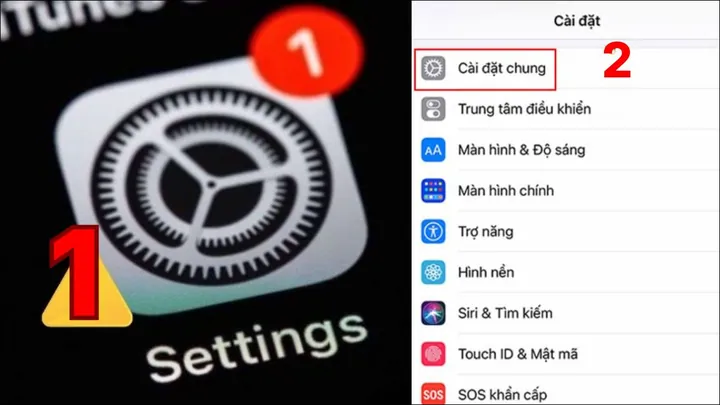
Bạn cần mở ứng dụng Cài đặt chính trên màn hình chính, sau đó chọn mục Cài đặt chung và bấm vào dòng Giới thiệu để truy cập vào giao diện quản lý thông tin phần cứng. Thao tác thực hiện cụ thể gồm các bước:
1. Mở ứng dụng Cài đặt (Settings) có biểu tượng bánh răng trên màn hình chính.
2. Cuộn xuống và nhấn chọn mục Cài đặt chung (General).
3. Nhấn vào dòng Giới thiệu (About) ở vị trí đầu tiên trong danh sách tùy chọn để xem các thông tin chi tiết về thiết bị.
Bước 2: Làm sao để xóa tên cũ và nhập tên mới cho điện thoại theo ý muốn?
Bạn chỉ cần chạm vào dòng Tên hiện tại ở ngay trên cùng của giao diện Giới thiệu, xóa toàn bộ ký tự cũ bằng phím lùi và nhập chuỗi tên mới vào ô trống. Thao tác thực hiện chi tiết như sau:
1. Nhấn vào dòng Tên (Name) đang hiển thị tên hiện tại của điện thoại ở góc trên cùng.
2. Chạm vào biểu tượng dấu nhân nhỏ (x) hoặc sử dụng bàn phím để xóa sạch tên cũ đang có sẵn trong khung nhập liệu.
3. Gõ tên mới mà bạn muốn đặt cho chiếc iPhone của mình bằng bàn phím ảo.
4. Nhấn nút Xong (Done) trên bàn phím hoặc quay lại trang trước để hệ thống tự động lưu lại thiết lập mới ngay lập tức.
Làm thế nào để thay đổi tên iPhone bằng máy tính qua iTunes hoặc Finder?
Bạn có thể thay đổi tên iPhone thông qua máy tính bằng cách kết nối cáp vật lý và sử dụng phần mềm iTunes trên Windows hoặc ứng dụng quản lý Finder trên hệ điều hành macOS phiên bản mới. Phương pháp này đặc biệt hữu ích khi bạn muốn quản lý toàn diện thiết bị, đồng bộ dữ liệu hoặc thực hiện đổi tên hàng loạt trong môi trường làm việc chuyên nghiệp. Hãy cùng khám phá hai cách thực hiện chi tiết cho từng hệ điều hành máy tính ngay sau đây.
Có thể bạn quan tâm: Đặt Tên Ingame Hay, Ngầu, Độc Lạ Nhất Cho Nam Nữ Và Game Thủ
Cách đổi tên iPhone bằng phần mềm iTunes trên máy tính Windows ra sao?
Để thực hiện đổi tên qua iTunes trên máy tính Windows, bạn cần kết nối điện thoại với máy tính bằng cáp chính hãng, mở ứng dụng quản lý và nhấp đúp chuột vào mục tên thiết bị để chỉnh sửa. Các bước thao tác cụ thể gồm:
1. Kết nối iPhone với máy tính Windows qua cáp USB/Lightning hoặc cáp Type-C tương thích và mở ứng dụng iTunes.
2. Nhấp vào biểu tượng hình chiếc điện thoại nhỏ xuất hiện ở góc trên bên trái giao diện ứng dụng để truy cập vào bảng thông tin thiết bị.
3. Nhấp đúp chuột trực tiếp vào phần tên thiết bị hiện tại nằm ở góc trên bên trái của cửa sổ quản lý.
4. Xóa tên cũ, nhập tên mới theo ý muốn và nhấn phím Enter trên bàn phím để máy tính tự động đồng bộ hóa thay đổi này vào phần cứng điện thoại.
Cách thay đổi tên iPhone thông qua ứng dụng Finder trên hệ điều hành macOS từ phiên bản Catalina trở lên?
Bạn cần kết nối điện thoại với máy Mac qua cáp, mở ứng dụng Finder, chọn thiết bị trong thanh sidebar và nhấp đúp vào vùng tên hiển thị để tiến hành đổi tên trực tiếp. Thao tác chi tiết được thực hiện như sau:
1. Cắm cáp kết nối iPhone với máy Mac chạy hệ điều hành macOS Catalina hoặc các phiên bản mới hơn.
2. Mở ứng dụng Finder từ thanh Dock trên màn hình máy tính.
3. Nhìn sang cột bên trái (sidebar) dưới mục Locations và nhấn chọn tên thiết bị iPhone của bạn.
4. Ở màn hình tổng quan bên phải, nhấp đúp chuột vào tên hiện tại của thiết bị nằm ngay bên cạnh biểu tượng chiếc iPhone.
5. Nhập tên mới vào ô chỉnh sửa rồi nhấn phím Return trên bàn phím để hoàn tất quá trình cập nhật.
Những mẹo đặt tên iPhone “chuẩn gu”, độc lạ và các lưu ý quan trọng cần biết

Có thể bạn quan tâm: Hướng Dẫn Đặt Tên Hợp Mệnh Theo Ngũ Hành Phong Thủy Chuẩn Xác Nhất
Việc cá nhân hóa thiết bị thông qua tên gọi mang lại trải nghiệm thú vị, đồng thời người dùng cũng cần nắm vững các giải pháp khắc phục khi gặp sự cố đồng bộ hoặc lỗi hiển thị kết nối. Các ý tưởng sáng tạo kết hợp biểu tượng cảm xúc sẽ giúp chiếc điện thoại của bạn trở nên nổi bật trong các phiên kết nối không dây. Dưới đây là những gợi ý đặt tên hợp xu hướng năm 2026 cùng các giải đáp chuyên môn cho những thắc mắc thường gặp.
Gợi ý các cách đặt tên iPhone độc lạ, hài hước và hợp xu hướng năm 2026 là gì?
Bạn có thể tạo điểm nhấn cho thiết bị bằng cách kết hợp các cụm từ hài hước, phong cách tối giản hoặc chèn thêm biểu tượng cảm xúc sinh động để thể hiện cá tính riêng. Các phong cách đặt tên được ưa chuộng hiện nay bao gồm:
– Phong cách hài hước, cà khịa: “iPhone cấm sờ”, “Đừng xin mật khẩu Wi-Fi”, “Trạm phát sóng không gian”, “Điện thoại của tỷ phú”.
– Phong cách tối giản, tinh tế: “iPh. 2026”, “Device.Pro”, “A-Studio”, “Primary Phone”.
– Phong cách cá nhân hóa kết hợp emoji: “👑 Tên của bạn Phone 🚀”, “🎧 Music Hub ✨”, “🦊 Cáo Nhỏ Mobile”.
Tại sao tên iPhone tự động thay đổi hoặc bị lỗi không lưu sau khi đổi?
Tên iPhone tự động thay đổi hoặc không lưu thường do xung đột đồng bộ hóa dữ liệu danh tính với tài khoản iCloud hoặc quá trình kết nối cáp bị gián đoạn giữa chừng. Để khắc phục triệt để tình trạng này, bạn có thể áp dụng các cặp lỗi và cách xử lý tương ứng sau đây:
– Lỗi xung đột iCloud: Đăng xuất và đăng nhập lại tài khoản Apple ID trong phần Cài đặt để làm mới dữ liệu đồng bộ đám mây.
– Lỗi gián đoạn cáp kết nối máy tính: Kiểm tra lại cổng cắm USB, đổi cáp chính hãng khác và thực hiện lại thao tác đổi tên qua iTunes hoặc Finder.
Đổi tên iPhone có làm ảnh hưởng đến dữ liệu cá nhân hay các tính năng bảo mật không?
Việc thay đổi tên hiển thị hoàn toàn không tác động đến tệp tin, hình ảnh, ứng dụng hay các cài đặt bảo mật như Face ID hoặc mật khẩu mã hóa của thiết bị. Cụ thể, thao tác này chỉ thay đổi một chuỗi ký tự nhận diện hệ thống ở mức độ hiển thị bề ngoài, không can thiệp vào phân vùng lưu trữ dữ liệu gốc hay các chứng chỉ bảo mật phần cứng bên trong của hệ điều hành iOS.
Làm thế nào để khắc phục lỗi không tìm thấy tên iPhone mới khi sử dụng AirDrop?
Bạn cần khởi động lại kết nối Bluetooth, Wi-Fi hoặc khởi động lại toàn bộ thiết bị để hệ thống làm mới bộ nhớ đệm và nhận diện tên mới chính xác. Thao tác khắc phục chi tiết gồm các bước:
1. Tắt và bật lại kết nối Wi-Fi cùng Bluetooth trong Trung tâm điều khiển (Control Center) hoặc phần Cài đặt.
2. Tiến hành khởi động lại nguồn chiếc iPhone của bạn bằng cách giữ phím nguồn kết hợp phím âm lượng, sau đó trượt để tắt nguồn và bật lại.
3. Yêu cầu thiết bị gửi file (như máy Mac hoặc iPhone khác) tắt và mở lại tính năng AirDrop để làm mới danh sách tìm kiếm thiết bị lân cận.
Cập Nhật Lúc Tháng 10 16, 2026 by admin