Để thực hiện cách đặt tên điện thoại iPhone đơn giản và cá nhân hóa dấu ấn riêng, bạn chỉ cần trải qua 2 bước thiết lập trực tiếp trên thiết bị để đạt kết quả hoàn tất trong vài giây. Việc thay đổi tên gọi không chỉ giúp thiết bị trở nên độc đáo, mang đậm phong cách cá nhân mà còn hỗ trợ quá trình kết nối và nhận diện trở nên thuận tiện hơn bao giờ hết.
Bài viết này sẽ hướng dẫn chi tiết các bước truy cập, nhập tên mới, cũng như cách cá nhân hóa màn hình khóa và các lưu ý quan trọng để tối ưu hóa trải nghiệm trên hệ sinh thái Apple. Hãy cùng khám phá ngay quy trình thực hiện trực quan và nhanh chóng dưới đây.
Tại sao bạn nên thay đổi tên riêng cho thiết bị iPhone của mình?
Việc thay đổi tên riêng cho thiết bị iPhone là giải pháp tối ưu giúp bạn dễ dàng phân biệt thiết bị khi kết nối và thể hiện cá tính riêng một cách độc đáo. Cụ thể hơn, tên gọi này sẽ xuất hiện ở nhiều vị trí quan trọng trong quá trình bạn sử dụng hằng ngày.
Khi bạn bật tính năng AirDrop để chia sẻ hình ảnh, tài liệu với bạn bè hoặc đồng nghiệp, tên thiết bị chính là bảng hiệu nhận diện giúp người khác tìm thấy bạn trong danh sách. Bên cạnh đó, khi bạn kích hoạt Điểm truy cập cá nhân (Personal Hotspot) để chia sẻ mạng internet cho các thiết bị khác, tên iPhone sẽ hiển thị rõ ràng trên màn hình tìm kiếm Wi-Fi của máy nhận. Ngoài ra, trong ứng dụng Tìm (Find My), việc sở hữu một cái tên riêng biệt sẽ giúp bạn nhanh chóng định vị và quản lý chính xác thiết bị của mình giữa nhiều sản phẩm Apple khác trong gia đình.
Hướng dẫn chi tiết các cách đặt và đổi tên điện thoại iPhone
Để thực hiện cách đặt tên điện thoại iPhone đơn giản và cá nhân hóa dấu ấn riêng, quy trình tổng quan sẽ được thực hiện trực tiếp trên thiết bị Apple mà không cần dùng đến bất kỳ công cụ hoặc phần mềm trung gian phức tạp nào.
Bạn hoàn toàn có thể chủ động thao tác ngay trên giao diện cài đặt gốc của hệ điều hành iOS. Hãy theo dõi các bước chi tiết dưới đây để tiến hành đổi tên cho chiếc điện thoại của mình.
Bước 1: Truy cập vào mục cài đặt thông tin chung trên iPhone như thế nào?
Để mở mục cài đặt thông tin chung, bạn cần mở ứng dụng Cài đặt, đi tới Cài đặt chung và chọn mục Giới thiệu. Cụ thể, thao tác này giúp bạn truy cập sâu vào hệ thống quản lý phần cứng và phần mềm của máy.

Có thể bạn quan tâm: Đặt Tên Ý Nghĩa Cho Con Trai 2026: 500+ Tên Hay, Hợp Phong Thủy Và Thông Minh
Để thực hiện chính xác, bạn hãy tiến hành theo danh sách đánh số sau đây:
- Mở màn hình chính của iPhone, tìm và chạm vào biểu tượng ứng dụng Cài đặt (Settings).
- Cuộn xuống dưới và chọn mục Cài đặt chung (General).
- Tại giao diện Cài đặt chung, chạm vào dòng đầu tiên có tên Giới thiệu (About) để xem các thông số chi tiết của thiết bị.
Dấu hiệu cho thấy bạn đã làm đúng là màn hình sẽ hiển thị danh sách các thông tin về phiên bản phần mềm, số máy, dung lượng khả dụng và quan trọng nhất là dòng Tên (Name) ở vị trí trên cùng của bảng thông tin.
Bước 2: Làm thế nào để nhập và lưu tên mới cho điện thoại?
Để nhập và lưu tên mới cho điện thoại, bạn cần chạm vào mục Tên, xóa tên cũ, nhập tên mới theo ý muốn và hoàn tất. Thao tác này sẽ ngay lập tức thay đổi danh tính hiển thị của thiết bị trên toàn bộ hệ thống.
Để thực hiện chính xác, bạn hãy tiến hành theo danh sách đánh số sau đây:
- Tại mục Giới thiệu vừa truy cập ở bước trước, hãy chạm tay vào dòng Tên hiện tại của thiết bị.
- Nhấn vào biểu tượng dấu nhân (X) ở góc phải ô nhập liệu để xóa hoàn toàn tên cũ.
- Nhập tên mới mà bạn muốn đặt cho chiếc iPhone của mình bằng bàn phím ảo.
- Nhấn nút Xong (Done) trên bàn phím hoặc quay lại thư mục trước để hệ thống tự động lưu lại thiết lập.
Dấu hiệu cho thấy bạn đã làm đúng là tên mới sẽ hiển thị ngay lập tức tại mục Giới thiệu và sẵn sàng đồng bộ sang các tính năng kết nối khác.
Cách thay đổi tên hiển thị và đánh dấu chủ quyền trên màn hình khóa iPhone
Để thay đổi tên hiển thị và đánh dấu chủ quyền trên màn hình khóa iPhone, bạn có thể tận dụng các tính năng thông minh có sẵn trên hệ điều hành iOS để tạo điểm nhấn độc đáo và mang đậm dấu ấn cá nhân. Việc cá nhân hóa màn hình khóa không chỉ giúp thiết bị trở nên sinh động hơn mà còn thể hiện phong cách riêng biệt của chủ sở hữu mỗi khi sáng màn hình.
Để hiểu rõ hơn về các phương pháp thiết lập, hãy cùng tìm hiểu hai cách thức phổ biến và hiệu quả nhất ngay dưới đây.
Làm thế nào để đổi tên hiển thị qua tính năng chế độ tập trung (Focus Mode)?
Để đổi tên hiển thị qua tính năng chế độ tập trung (Focus Mode), bạn cần thiết lập chế độ tập trung để tên riêng xuất hiện ngay trên màn hình khóa dưới dạng biểu tượng trạng thái hoặc nhãn dán. Cụ thể, tính năng này cho phép bạn gán một biệt danh hoặc thông điệp ngắn gọn hiển thị phía dưới đồng hồ màn hình khóa.

Có thể bạn quan tâm: 700+ Tên Con Gái Hay 2026, Ý Nghĩa Và Cách Đặt Tên Đẹp, Tài Lộc Cho Bé
Để thực hiện chính xác, bạn hãy tiến hành theo danh sách đánh số sau đây:
- Mở Cài đặt và chọn mục Tập trung (Focus).
- Chọn một chế độ bất kỳ hoặc tạo chế độ tập trung mới bằng cách nhấn dấu cộng (+).
- Đặt tên cho chế độ tập trung theo ý muốn, ví dụ như tên riêng của bạn hoặc một thông điệp cá nhân hóa.
- Liên kết chế độ tập trung này với màn hình khóa hiện tại của bạn thông qua phần tùy chỉnh giao diện.
Dấu hiệu cho thấy bạn đã làm đúng là khi bật chế độ tập trung đó, tên hoặc biểu tượng cá nhân sẽ hiển thị trực quan ngay trên màn hình khóa của thiết bị.
Cách sử dụng các tiện ích hoặc mẹo hỗ trợ để trang trí tên trên màn hình khóa là gì?
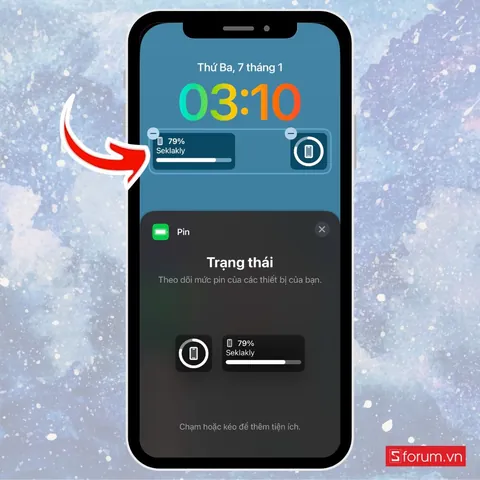
Để trang trí tên trên màn hình khóa, bạn cần tận dụng các công cụ tùy chỉnh màn hình khóa có sẵn trên hệ điều hành iOS kết hợp với các ứng dụng tiện ích widget bên thứ ba từ App Store. Cụ thể, các tiện ích này cho phép bạn ghim văn bản, câu danh ngôn hoặc tên riêng lên giao diện chính một cách tinh tế.
Có thể bạn quan tâm: Đặt Tên Ý Nghĩa Cho Con Năm 2026: Gợi Ý 1000+ Tên Đẹp, Hợp Tuổi Và Mang Lại Bình An
Để thực hiện chính xác, bạn hãy tiến hành theo danh sách đánh số sau đây:
- Nhấn giữ vào màn hình khóa cho đến khi giao diện chỉnh sửa xuất hiện, sau đó chọn Tùy chỉnh (Customize).
- Chọn khu vực thêm tiện ích (Widgets) phía trên hoặc dưới đồng hồ.
- Tải và sử dụng các ứng dụng hỗ trợ tạo widget văn bản từ App Store nếu bạn muốn hiển thị các phông chữ nghệ thuật.
- Thêm widget văn bản chứa tên của bạn vào khung hiển thị và nhấn Xong để lưu lại.
Dấu hiệu cho thấy bạn đã làm đúng là màn hình khóa xuất hiện khung chứa tên riêng được thiết kế theo đúng phông chữ và bố cục bạn đã lựa chọn.
Những lưu ý quan trọng và cách khắc phục lỗi thường gặp khi đổi tên iPhone
Để quá trình cá nhân hóa thiết bị diễn ra suôn sẻ, việc nắm rõ các quy tắc kỹ thuật và cách xử lý sự cố phát sinh là vô cùng cần thiết. Dưới đây là những giải đáp chi tiết cho các thắc mắc phổ biến và phương án khắc phục sự cố hiệu quả.

Có thể bạn quan tâm: 1001+ Cách Đặt Tên Ý Nghĩa Cho Con Trai, Con Gái Đẹp, Hợp Phong Thủy 2026
Tên iPhone có giới hạn ký tự hoặc cần lưu ý quy tắc đặt nào không?
Tên iPhone có giới hạn ký tự và người dùng nên ưu tiên sử dụng tên ngắn gọn, dễ đọc để tránh lỗi hiển thị. Cụ thể, hệ thống iOS cho phép bạn đặt tên thiết bị với độ dài khá thoải mái, tuy nhiên nếu tên quá dài, các tính năng như AirDrop hoặc Điểm truy cập cá nhân có thể bị cắt bớt hoặc hiển thị không trọn vẹn trên màn hình của thiết bị nhận.
Bạn nên tuân thủ các quy tắc sau khi đặt tên:
- Nên sử dụng tên không dấu hoặc có dấu nhưng ưu tiên ngắn gọn.
- Tránh sử dụng các ký tự đặc biệt quá phức tạp vì một số thiết bị đời cũ có thể không nhận diện được.
- Không đặt tên chứa các thông tin nhạy cảm vì tên này sẽ hiển thị công khai khi bạn bật sóng phát Wi-Fi.
Phải làm gì khi tên mới đặt không đồng bộ sang các thiết bị Apple khác?
Khi tên mới đặt không đồng bộ sang các thiết bị Apple khác, nguyên nhân thường do độ trễ kết nối iCloud hoặc thiết bị chưa được làm mới kết nối mạng. Để khắc phục sự cố này một cách triệt để, bạn có thể áp dụng các cặp xử lý lỗi sau:
- Lỗi: Tên trên AirDrop vẫn hiển thị tên cũ dù đã đổi trong phần Giới thiệu.
Khắc phục: Khởi động lại cả hai thiết bị hoặc tắt và bật lại kết nối Wi-Fi và Bluetooth để hệ thống làm mới bộ nhớ đệm. - Lỗi: Tài khoản iCloud chưa cập nhật tên mới trên các thiết bị dùng chung Apple ID.
Khắc phục: Kiểm tra lại kết nối mạng internet, đăng xuất và đăng nhập lại tài khoản iCloud trên thiết bị để ép hệ thống đồng bộ dữ liệu mới nhất.
Có cần kết nối máy tính hoặc iTunes để đổi tên iPhone trong trường hợp nào không?
Bạn không cần kết nối máy tính hay iTunes trong điều kiện sử dụng bình thường vì iOS hỗ trợ đổi tên trực tiếp vô cùng nhanh chóng. Tuy nhiên, trong trường hợp thiết bị gặp lỗi phần mềm nghiêm trọng, đơ màn hình cài đặt hoặc hệ điều hành bị treo khiến bạn không thể truy cập vào mục Cài đặt chung, việc kết nối iPhone với máy tính chạy ứng dụng Finder (trên macOS) hoặc iTunes (trên Windows) là phương án thay thế hữu ích.
Khi kết nối, bạn chỉ cần chọn biểu tượng thiết bị trên phần mềm quản lý của máy tính, nhấp chuột trực tiếp vào tên thiết bị hiện tại ở góc trên cùng giao diện quản lý, nhập tên mới và nhấn Enter để lưu lại.
Làm thế nào để đồng bộ tên iPhone với các thiết bị iPad và MacBook trong cùng hệ sinh thái?
Để quản lý tên gọi đồng bộ cho toàn bộ thiết bị Apple nhằm dễ nhận diện, bạn cần thiết lập quy tắc đặt tên có hệ thống và quản lý thông qua tài khoản iCloud. Cụ thể, trong một hệ sinh thái bao gồm iPhone, iPad và MacBook, việc đặt tên theo một cấu trúc thống nhất sẽ giúp bạn không bị nhầm lẫn khi truyền dữ liệu qua AirDrop hay Universal Clipboard.
Để đồng bộ và quản lý hiệu quả, bạn hãy thực hiện theo các bước sau:
- Đổi tên từng thiết bị (iPhone, iPad, MacBook) theo cú pháp gợi ý, ví dụ: “Tên Chủ Nhân – iPhone”, “Tên Chủ Nhân – iPad”, “Tên Chủ Nhân – MacBook”.
- Đảm bảo tất cả các thiết bị đều đăng nhập chung một tài khoản Apple ID và bật tính năng Handoff trong phần cài đặt.
- Kiểm tra lại khả năng hiển thị bằng cách thử sử dụng tính năng AirDrop giữa các thiết bị trong nhà.
Dấu hiệu cho thấy bạn đã đồng bộ thành công là khi danh sách thiết bị hiện ra ở bất kỳ máy nào, các tên gọi đều hiển thị theo một chuẩn mực khoa học và dễ phân biệt.
Cập Nhật Lúc Tháng 10 25, 2026 by admin