Việc lựa chọn cách đặt tên wifi hay, độc đáo cùng với quy trình thay đổi mạng không dây đơn giản sẽ giúp bạn vừa thể hiện được cá tính riêng vừa dễ dàng quản lý thiết bị tại nhà hay văn phòng. Một cái tên mạng ấn tượng không chỉ mang lại tiếng cười cho những vị khách ghé chơi mà còn tạo điểm nhấn thú vị cho không gian sống của bạn.
Bên cạnh các ý tưởng đặt tên sáng tạo từ hài hước đến lịch sự, bài viết này sẽ cung cấp hướng dẫn chi tiết từng bước cách đổi tên wifi nhanh chóng trên cả máy tính lẫn điện thoại. Đồng thời, bạn cũng sẽ nắm bắt được các mẹo bảo mật quan trọng để bảo vệ đường truyền internet nhà mình an toàn tuyệt đối.
Các cách đặt tên wifi hay, độc đáo và hài hước nhất hiện nay
Có 4 nhóm ý tưởng chính gồm tên hài hước/bựa, tên tiếng Anh, tên ý nghĩa gia đình và tên chất lừ dựa trên phong cách cá nhân và không gian sử dụng. Để giúp bạn dễ dàng tìm kiếm cảm hứng, dưới đây là tổng hợp các ý tưởng đặt tên mạng không dây sáng tạo, mang tính cá nhân hóa hoặc tạo tiếng cười cho người truy cập.
Tổng hợp tên wifi bựa, hài hước và troll siêu lầy
Để gây ấn tượng mạnh và tạo tiếng cười sảng khoái, bạn có thể chọn các tên wifi mang tính giải trí cao, gây cười cho khách hoặc hàng xóm như “Hỏi nữa là quạo”, “Wifi hư rồi”, “Đợi xíu đang suy nghĩ”… Những cái tên mang phong cách “troll” này đặc biệt phù hợp với không gian quán cà phê, văn phòng trẻ trung hoặc hộ gia đình thích sự vui nhộn và năng động. Khi khách hàng hoặc hàng xóm nhìn thấy những dòng tên này trên danh sách tìm kiếm, chắc chắn họ sẽ cảm thấy bất ngờ và bật cười thú vị.
Gợi ý tên wifi hay bằng tiếng Anh và ý nghĩa gia đình
Các mẫu tên tinh tế, lịch sự hoặc mang thông điệp gắn kết các thành viên như “Gia đình là số 1”, “I love you”, “Home sweet home”… là lựa chọn hoàn hảo để xây dựng sự ấm cúng. Những cái tên này rất thích hợp cho không gian nhà ở truyền thống, khu chung cư hiện đại hoặc văn phòng công ty cần sự chuyên nghiệp và trang nhã. Việc sử dụng tiếng Anh hoặc thông điệp gia đình không chỉ giúp mạng wifi trở nên gần gũi hơn mà còn thể hiện phong cách sống văn minh, gắn kết tình cảm giữa mọi người xung quanh.

Có thể bạn quan tâm: Hướng Dẫn Cách Đặt Tên Website Ấn Tượng, Chuẩn SEO Và Hiệu Quả Nhất Hiện Nay
Hướng dẫn chi tiết cách đổi tên wifi trên điện thoại và máy tính

Có thể bạn quan tâm: Hướng Dẫn Cách Đặt Tên Cho Vị Trí Trên Google Maps Chuẩn Xác Và Nhanh Chóng Nhất
Để đổi tên wifi thành công, bạn cần thực hiện quy trình gồm 3 bước cơ bản: truy cập trang quản trị modem, đăng nhập tài khoản quản trị và tiến hành đổi tên rồi lưu cài đặt. Cụ thể, các bước quy trình này sẽ giúp người dùng tự thay đổi tên mạng không dây tại nhà một cách nhanh chóng mà không cần nhờ đến sự trợ giúp của kỹ thuật viên.
Các bước thay đổi tên mạng không dây trực tiếp trên máy tính
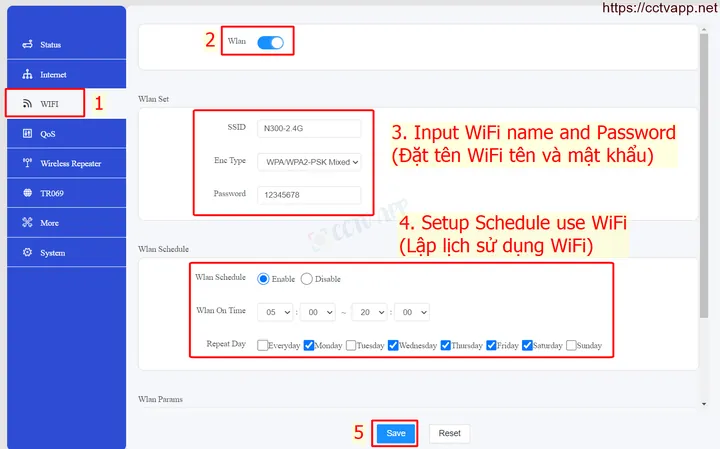
Để thực hiện trên máy tính, bạn cần mở trình duyệt web, nhập địa chỉ IP mặc định của modem/router, điền thông tin đăng nhập tài nguyên quản trị và tìm đến mục Wireless Network Name (SSID) để nhập tên wifi mới rồi lưu lại thay đổi.
Cụ thể, bạn hãy làm theo các bước sau:
1. Kết nối máy tính với mạng wifi hiện tại hoặc cắm dây mạng LAN trực tiếp vào modem.
2. Mở trình duyệt web (Chrome, Edge, Safari…) và nhập địa chỉ IP của modem (thường là 192.168.1.1 hoặc 192.168.0.1) vào thanh địa chỉ rồi nhấn Enter.
3. Đăng nhập bằng tài khoản và mật khẩu quản trị (thông tin này thường được in ở tem dán dưới đáy modem).
4. Tìm đến mục Network Settings, Wireless, hoặc WLAN tùy theo từng dòng thiết bị.
5. Tìm ô Wireless Network Name (SSID) hoặc SSID Name, sau đó xóa tên cũ và nhập tên wifi mới mà bạn muốn đặt.
6. Nhấn nút Save hoặc Apply để lưu lại cấu hình. Modem sẽ khởi động lại sóng wifi trong vài giây.
Hướng dẫn thao tác đổi tên wifi nhanh chóng bằng điện thoại
Cách sử dụng trình duyệt di động hoặc ứng dụng quản lý nhà mạng chuyên dụng để tiến hành đổi tên mạng trực tiếp trên smartphone sẽ giúp bạn thao tác linh hoạt mọi lúc mọi nơi.
Cụ thể, các bước thực hiện như sau:
1. Đảm bảo điện thoại của bạn đang kết nối với mạng wifi cần đổi tên.
2. Mở trình duyệt web trên điện thoại, nhập địa chỉ IP của modem (ví dụ: 192.168.1.1) vào thanh tìm kiếm.
3. Đăng nhập vào trang quản trị bằng tài khoản quản lý của thiết bị.
4. Điều hướng đến phần cài đặt không dây (Wireless Settings / Wi-Fi Setup).
5. Thay đổi tên trong ô SSID thành tên mới theo ý thích.
6. Xác nhận lưu lại (Save). Sau khi hoàn tất, thiết bị phát sóng sẽ ngắt kết nối tạm thời; lúc này, bạn cần truy cập lại danh sách wifi trên điện thoại, tìm tên wifi mới vừa đổi và nhập mật khẩu để kết nối lại bình thường.
Những lưu ý quan trọng và mẹo bảo mật khi đặt tên, đổi mật khẩu wifi

Có thể bạn quan tâm: Cách Đặt Tên Cho Vùng Dữ Liệu Trong Excel Nhanh Chóng Và Chuẩn Xác
Để đảm bảo an toàn thông tin và tối ưu hóa hiệu suất mạng internet, bạn cần nắm rõ các rủi ro bảo mật, cách tạo mật khẩu mạnh cũng như phương pháp xử lý sự cố kết nối phát sinh. Những thông tin này sẽ giúp bạn chủ động hơn trong việc quản lý hệ thống mạng không dây tại nhà.
Có thể bạn quan tâm: Cách Đặt Tên Cho Vùng Dữ Liệu Trong Excel Đơn Giản, Quản Lý Hiệu Quả
Có nên để lộ thông tin cá nhân hoặc số điện thoại trong tên wifi không?
Không nên đặt tên wifi bằng họ tên thật, số phòng, số điện thoại hoặc địa chỉ nhà cụ thể vì việc này tiềm ẩn rất nhiều rủi ro bảo mật nghiêm trọng. Khi bạn công khai những thông tin này, kẻ xấu hoặc những kẻ truy cập trái phép có thể dễ dàng thu thập dữ liệu cá nhân, theo dõi vị trí hoặc thực hiện các hành vi xâm phạm quyền riêng tư. Do đó, bạn nên sử dụng tên ẩn danh hoặc các biệt hiệu vui vẻ để đảm bảo an toàn tối đa cho bản thân và gia đình.
Bí quyết đặt mật khẩu wifi vừa khó đoán vừa dễ nhớ cho các thành viên
Bạn nên kết hợp linh hoạt các ký tự đặc biệt, chữ hoa, chữ thường và số để tạo ra một mật khẩu khó đoán, ngăn chặn hoàn toàn việc kẻ gian dò ra pass. Để dễ nhớ cho các thành viên trong gia đình, bạn có thể biến tấu một câu nói quen thuộc thành các chữ cái viết tắt kết hợp với năm sinh hoặc ký tự đặc biệt. Ngoài ra, một mẹo cực kỳ tiện lợi hiện nay là chia sẻ mật khẩu nhanh chóng thông qua mã QR trên điện thoại mà không cần phải đọc pass truyền thống mỗi khi có khách đến chơi nhà.
Làm thế nào để khắc phục lỗi không tìm thấy tên wifi mới sau khi đổi?
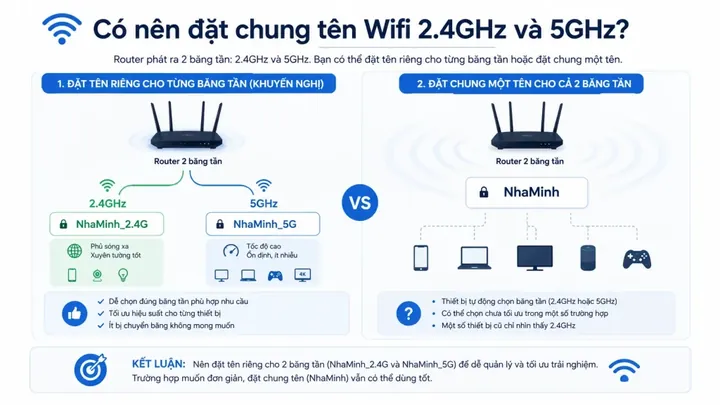
Để xử lý sự cố không tìm thấy tên wifi mới, bạn có thể thực hiện các bước xử lý cơ bản như khởi động lại modem, thực hiện tính năng “quên mạng” (forget network) trên thiết bị kết nối để làm mới danh sách sóng.
Cụ thể, các bước khắc phục bao gồm:
– Khởi động lại modem: Rút nguồn điện của modem ra, đợi khoảng 10 giây rồi cắm lại để thiết bị xóa bộ nhớ đệm và phát lại sóng ổn định.
– Quên mạng cũ trên thiết bị: Vào phần cài đặt wifi trên điện thoại hoặc máy tính, chọn “Forget this network” (Quên mạng này) đối với tên wifi cũ để máy tiến hành quét lại tên mới.
– Kiểm tra lại cấu hình: Nếu vẫn không tìm thấy, hãy dùng dây cáp kết nối lại với trang quản trị modem để kiểm tra xem tính năng phát sóng SSID có bị tắt nhầm hay không.
– Liên hệ tổng đài: Trong trường hợp không thể truy cập vào trang quản trị hoặc modem gặp lỗi phần cứng, hãy liên hệ ngay với tổng đài nhà mạng (như Viettel, VNPT, FPT) để được nhân viên kỹ thuật hỗ trợ tận nơi.
Cập Nhật Lúc Tháng 10 22, 2026 by admin