Để hoàn thiện một bảng tính hoặc văn bản báo cáo trực quan, việc đặt tên và chú thích cho biểu đồ gồm 6 bước cụ thể từ thêm khung tiêu đề, nhập nội dung, đặt nhãn trục tọa độ cho đến đổi tên chuỗi dữ liệu, giúp người xem nắm bắt chính xác thông tin chỉ trong vài giây.
Việc định danh rõ ràng các thành phần trực quan đóng vai trò cốt lõi trong việc nâng cao chất lượng trình bày dữ liệu. Bài viết này sẽ hướng dẫn bạn toàn bộ quy trình thiết lập tiêu đề biểu đồ (Chart Title), tiêu đề các trục (Axis Titles) và tên chuỗi dữ liệu (Legend / Series) một cách chi tiết trên cả Excel và Word.
H tại sao việc đặt tên cho biểu đồ lại quan trọng?
Việc đặt tên cho biểu đồ là yếu tố then chốt giúp người xem nắm bắt nhanh nội dung, chủ đề và ý nghĩa của dữ liệu đang trình bày mà không mất thời gian phân tích từng con số. Một biểu đồ được định danh rõ ràng sẽ biến các bảng dữ liệu khô khan thành một câu chuyện trực quan, mạch lạc và dễ thuyết phục.
Để hiểu rõ hơn về cách cấu trúc một biểu đồ trực quan, chúng ta cần nắm vững các thành phần cơ bản cần đặt tên bao gồm tiêu đề biểu đồ (Chart Title), tên các trục tọa độ (Axis Titles) và tên chuỗi dữ liệu, chú giải (Legend / Series). Tiêu đề biểu đồ cung cấp bức tranh toàn cảnh về chủ đề, tên trục tọa độ làm rõ đơn vị đo lường và đại lượng, trong khi chú giải giúp phân định rõ các nhóm số liệu khác nhau.
Cụ thể hơn, việc đồng bộ hóa các tên gọi này trong toàn bộ báo cáo giúp người đọc không bị nhầm lẫn khi đối chiếu thông tin. Khi các thành phần được đặt tên đúng chuẩn, chất lượng chuyên môn của tài liệu sẽ được nâng lên đáng kể, tạo sự tin tưởng tuyệt đối từ người xem hoặc cấp trên. Hãy cùng tìm hiểu chi tiết các bước thực hiện thao tác này trên phần mềm của bạn.
Hướng dẫn các bước đặt tên và tùy chỉnh tiêu đề cho biểu đồ
Để thực hiện, quy trình thao tác trên các phần mềm soạn thảo và bảng tính phổ biến bao gồm việc chọn biểu đồ, truy cập tính năng thêm thành phần và nhập nội dung tên biểu đồ một cách nhanh chóng.
Các bước thực hiện đòi hỏi sự chính xác từ khâu hiển thị khung tiêu đề cho đến việc định dạng kiểu chữ sao cho nổi bật nhưng vẫn giữ được sự tinh tế của tổng thể báo cáo.
Bước 1: Thêm mới hoặc chọn thành phần tiêu đề biểu đồ
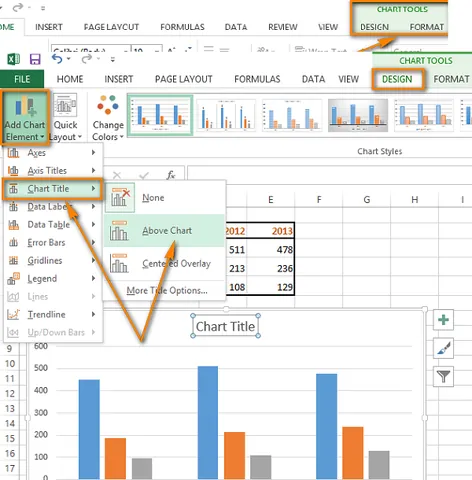
Để bắt đầu hiển thị khung tiêu đề (Chart Title), bạn cần nhấp chuột trái trực tiếp vào biểu đồ để kích hoạt các thẻ công cụ chuyên dụng trên thanh menu.
Có thể bạn quan tâm: Gợi Ý Cách Đặt Tên Và Biệt Danh Cho Anh Trai Ruột Hay, Hài Hước Nhất
Cụ thể, khi biểu đồ được chọn, một biểu tượng dấu cộng màu xanh lá (Chart Elements) sẽ xuất hiện ở góc trên bên phải của khung biểu đồ (đối với Excel phiên bản mới) hoặc bạn có thể chuyển sang thẻ Design / Chart Design trên thanh Ribbon. Tại đây, bạn tìm đến mục Chart Elements, đánh dấu tích vào ô Chart Title để khung chứa tiêu đề mặc định xuất hiện ngay phía trên biểu đồ. Thao tác này giúp hệ thống tạo sẵn một vùng trống để bạn bắt đầu nhập nội dung định danh cho dữ liệu của mình.
Bước 2: Nhập nội dung và định dạng tên biểu đồ
Để hoàn tất việc tạo điểm nhấn, bạn tiến hành gõ tên trực tiếp vào khung tiêu đề vừa xuất hiện, sau đó tùy chỉnh phông chữ, cỡ chữ, màu sắc và kiểu dáng sao cho phù hợp với tổng thể tài liệu.
Sau khi nhập xong nội dung, hãy bôi đen đoạn văn bản trong khung tiêu đề và sử dụng bảng định dạng nhanh hoặc thẻ Home để chọn phông chữ đồng nhất với văn bản chính. Bạn nên đặt cỡ chữ lớn hơn nội dung bảng tính một chút để tạo sự phân cấp thị giác rõ ràng, đồng thời chọn màu chữ đậm để làm nổi bật thông điệp chính mà biểu đồ muốn truyền tải.
Cách đặt tên và tùy chỉnh tên các trục tọa độ trong biểu đồ
Việc thêm nhãn cho trục tung và trục hoành giúp người xem hiểu rõ đơn vị đo lường hoặc các đại lượng được biểu diễn, từ đó loại bỏ hoàn toàn sự mơ hồ khi đọc số liệu.
Quá trình này đòi hỏi bạn phải bật hiển thị đồng thời cả hai trục và căn chỉnh lại vị trí nhãn sao cho không bị đè lên các cột hoặc đường xu hướng trong biểu đồ.
Bước 3: Thêm tên cho trục tung và trục hoành (Axis Titles)
Để bật hiển thị cho cả trục ngang lẫn trục dọc, bạn cần mở danh sách tùy chọn phần tử biểu đồ và chọn mục tiêu đề trục tương ứng.
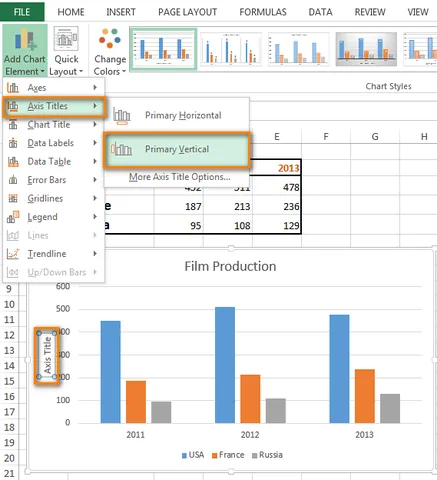
Cụ thể, hãy nhấp vào biểu đồ, chọn biểu tượng dấu cộng (Chart Elements) ở góc phải hoặc vào thẻ Chart Design chọn Add Chart Element. Tiếp theo, bạn trỏ chuột vào mục Axis Titles và tích chọn cả hai ô Primary Horizontal (Trục ngang) và Primary Vertical (Trục dọc). Lúc này, các hộp văn bản tạm thời mang tên “Axis Title” sẽ xuất hiện ở bên dưới trục hoành và bên trái trục tung trên biểu đồ của bạn.
Bước 4: Chỉnh sửa và di chuyển vị trí nhãn trục tọa độ
Để nhập tên phù hợp với dữ liệu trục, bạn nhấp đúp chuột vào từng hộp văn bản nhãn trục vừa tạo và gõ nội dung mô tả kèm đơn vị đo lường cụ thể như “Doanh thu (VNĐ)” hay “Thời gian (Tháng)”.
Có thể bạn quan tâm: Đặt Tên Cho Album Ảnh Trên Facebook Hay, Độc Đáo Và Ấn Tượng Nhất Năm 2026
Sau khi nhập xong, hãy kiểm tra kỹ vị trí hiển thị để đảm bảo nhãn trục không bị che khuất bởi các thanh cột, đường lưới hoặc điểm dữ liệu. Nếu khung chữ quá sát biểu đồ, bạn có thể nhấp chọn viền của hộp văn bản nhãn trục rồi kéo nhẹ ra khoảng cách vừa đủ, đồng thời có thể xoay hướng chữ của trục tung nằm ngang hoặc dọc tùy theo thiết kế trực quan mong muốn.
Hướng dẫn đổi tên chuỗi dữ liệu, chú giải trong biểu đồ
Cách thay đổi nhãn hiển thị của các cột, hàng hoặc dãy số liệu sẽ giúp bảng chú giải (Legend) trở nên trực quan, ngắn gọn và chính xác hơn đối với người xem.
Thao tác này cho phép bạn thay thế các mã định danh kỹ thuật mặc định bằng tên tiếng Việt có dấu hoặc thuật ngữ dễ hiểu thông qua hộp thoại quản lý dữ liệu chuyên dụng.
Bước 5: Truy cập hộp thoại chọn dữ liệu để đổi tên chuỗi
Để mở hộp thoại quản lý các chuỗi số liệu, bạn cần nhấp chuột phải vào vùng trống bên trong biểu đồ và chọn tính năng chỉnh sửa dữ liệu.
Có thể bạn quan tâm: Hướng Dẫn Cách Đặt Tên Chi Nhánh Công Ty Chuẩn Pháp Luật Mới Nhất
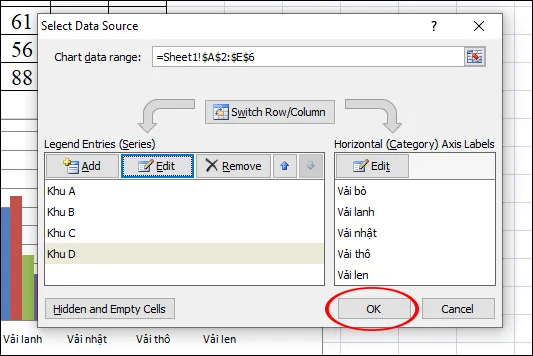
Cụ thể, khi menu chuột phải hiện ra, hãy tìm và chọn dòng Select Data (Chọn dữ liệu). Ngay lập tức, hộp thoại Select Data Source sẽ xuất hiện trên màn hình, hiển thị danh sách các chuỗi dữ liệu (Legend Entries) nằm ở khung bên phải và các nhãn trục ngang (Horizontal Axis Labels) ở khung bên trái. Hộp thoại này chính là trung tâm điều khiển toàn bộ tên gọi của các thành phần bên trong biểu đồ của bạn.
Bước 6: Cập nhật tên mới cho từng chuỗi dữ liệu
Để hoàn tất, bạn chọn từng dòng dữ liệu cần đổi tên trong danh sách, nhấp vào nút Edit (Chỉnh sửa) và tiến hành nhập tên mới hoặc liên kết trực tiếp với ô dữ liệu có sẵn trên trang tính để tự động cập nhật.
Trong cửa sổ Edit Series nhỏ hiện ra, tại ô Series name, bạn có thể gõ trực tiếp tên mới trong dấu ngoặc kép hoặc dùng chuột nhấp vào một ô chứa tiêu đề có sẵn trên bảng tính Excel. Sau khi nhấn OK để lưu lại, tên chú giải của biểu đồ sẽ ngay lập tức thay đổi theo nội dung bạn vừa thiết lập, giúp biểu đồ đồng bộ hoàn toàn với dữ liệu gốc.
Các lỗi thường gặp và mẹo xử lý khi đặt tên biểu đồ
Tổng hợp các truy vấn phụ liên quan đến việc khắc phục sự cố, định dạng nâng cao và tối ưu hóa hiển thị sẽ giúp bạn làm chủ hoàn toàn công cụ trực quan hóa dữ liệu này trong công việc hằng ngày.
Các mẹo nhỏ và cách xử lý lỗi dưới đây sẽ giúp tiêu đề của bạn luôn ngắn gọn, súc tích, phản ánh đúng bản chất dữ liệu và không bao giờ gặp tình trạng mất chữ hay lệch khung.
Làm thế nào để liên kết tiêu đề biểu đồ với một ô dữ liệu trên trang tính?
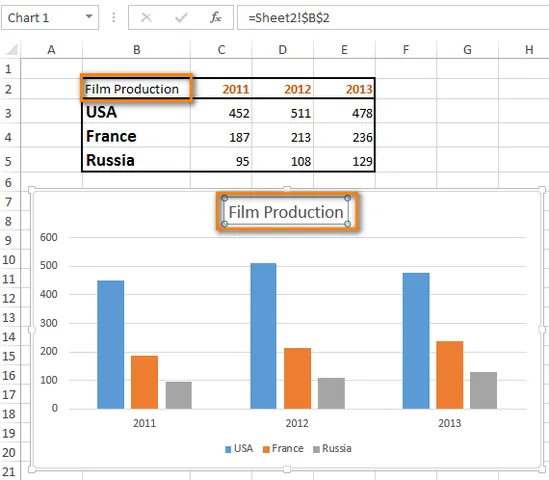
Để liên kết tiêu đề biểu đồ tự động cập nhật khi dữ liệu thay đổi, bạn chọn ô chứa tiêu đề trên bảng tính, gõ dấu bằng trên thanh công thức và nhấp vào ô đó.
Cụ thể, quy trình thực hiện gồm 3 bước sau:
1. Nhấp chuột vào khung tiêu đề (Chart Title) trên biểu đồ để chọn nó.
2. Di chuyển con trỏ lên thanh công thức (Formula Bar) phía trên cùng của Excel và gõ dấu =.
3. Nhấp chuột trực tiếp vào ô trên trang tính chứa nội dung tiêu đề bạn muốn hiển thị, sau đó nhấn phím Enter.
Có thể bạn quan tâm: Đặt Tên Chi Cho Con Gái: Ý Nghĩa, Phong Thủy Và 100+ Tên Đệm Hay Nhất
Dấu hiệu làm đúng là khi dữ liệu trong ô trên bảng tính thay đổi, tiêu đề trên biểu đồ sẽ tự động cập nhật theo mà không cần bạn phải gõ lại thủ công.
Phải làm sao khi tiêu đề biểu đồ hoặc tên trục bị che khuất hoặc mất hiển thị?
Lỗi tiêu đề biểu đồ hoặc tên trục bị che khuất thường xuất hiện khi vùng vẽ dữ liệu quá lớn hoặc cỡ chữ được chỉnh quá mức cho phép.
Cách khắc phục tình trạng này gồm các bước xử lý sau:
1. Kiểm tra lại tùy chọn hiển thị trong menu Chart Elements để đảm bảo các mục tiêu đề vẫn đang ở trạng thái bật.
2. Nhấp vào các góc của vùng vẽ biểu đồ (Plot Area) và thu nhỏ kích thước lại một chút để tạo khoảng trống cho các nhãn chữ xung quanh.
3. Giảm nhẹ cỡ chữ của tiêu đề hoặc tên trục xuống vài mức trong thẻ Home để văn bản vừa vặn hoàn hảo trong khung hiển thị.
Làm cách nào để xóa nhanh tiêu đề hoặc tên trục tọa độ không cần dùng đến?
Việc xóa nhanh các thành phần không cần thiết giúp biểu đồ trở nên thoáng đãng và tập trung hơn vào phần dữ liệu trọng tâm.
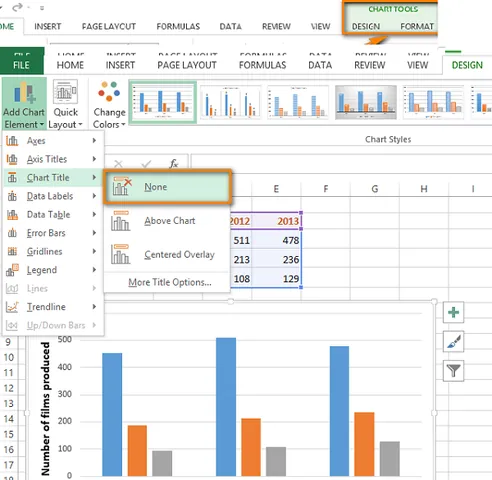
Cách khắc phục trường hợp này rất đơn giản:
1. Nhấp chuột trực tiếp vào phần tiêu đề hoặc tên trục tọa độ mà bạn muốn loại bỏ trên biểu đồ.
2. Nhấn phím Delete hoặc Backspace trên bàn phím để xóa ngay lập tức khung văn bản đó.
3. Hoặc bạn có thể mở lại menu dấu cộng Chart Elements, tìm đến thành phần tương ứng và bỏ dấu tích chọn để ẩn nó đi một cách gọn gàng.
Có những mẹo nào để tạo tiêu đề biểu đồ chuyên nghiệp và thu hút người xem?
Việc tạo tiêu đề biểu đồ chuyên nghiệp đòi hỏi sự kết hợp chặt chẽ giữa tính ngắn gọn và đầy đủ thông tin định lượng lẫn định tính.
Các mẹo tối ưu hóa hiển thị bao gồm:
1. Đặt tên bao gồm đầy đủ thông tin về nội dung, thời gian, địa điểm hoặc đối tượng thống kê để tăng tính minh bạch cho báo cáo (Ví dụ: “Biểu đồ doanh thu chi nhánh miền Nam quý 3/2026”).
2. Tránh sử dụng các thuật ngữ viết tắt quá khó hiểu nếu đối tượng xem báo cáo là cấp quản lý hoặc khách hàng đại chúng.
3. Giữ độ dài tiêu đề trong khoảng từ 5 đến 10 từ để người xem có thể quét qua và hiểu ngay ý nghĩa cốt lõi chỉ trong một cái nhìn.
Cập Nhật Lúc Tháng 10 21, 2026 by admin