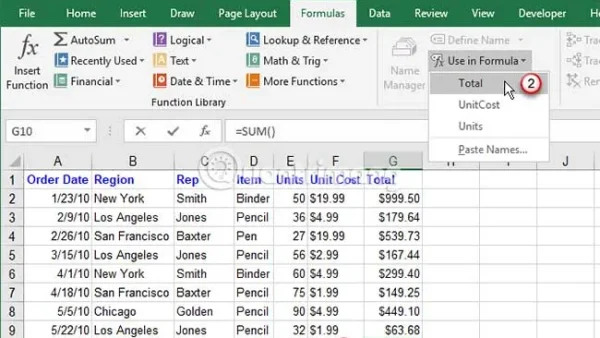
Để đặt tên biểu đồ trong Excel một cách chuyên nghiệp và chính xác, bạn cần thực hiện qua 3 bước chính bao gồm chuẩn bị dữ liệu, tạo biểu đồ cơ bản và tùy chỉnh các thành phần tên tiêu đề, trục tọa độ. Quy trình này sẽ giúp bạn hoàn thiện một biểu đồ trực quan, rõ ràng chỉ trong vài phút thao tác.
Bên cạnh đó, việc nắm vững các kỹ thuật thiết lập biểu đồ từ nhóm công cụ Charts và các mẹo quản lý nâng cao sẽ giúp bảng báo cáo dữ liệu của bạn trở nên chuyên nghiệp, dễ nhìn và truyền tải thông tin hiệu quả hơn đến người xem.
Chuẩn bị dữ liệu và tạo biểu đồ cơ bản trong Excel trước khi đặt tên
Để đạt kết quả trực quan tốt nhất, bạn cần thực hiện 2 bước chính gồm chuẩn bị bảng dữ liệu nguồn sạch sẽ và lựa chọn mẫu biểu đồ phù hợp từ nhóm công cụ Charts trong thẻ Insert. Việc đảm bảo cấu trúc dữ liệu dạng bảng chuẩn xác sẽ giúp Excel tự động nhận diện tên chuỗi và trục tọa độ một cách nhanh chóng.
Để hiểu rõ hơn về nền tảng khởi tạo, hãy cùng tìm hiểu các thao tác quét chọn vùng dữ liệu và lựa chọn mẫu biểu đồ ngay dưới đây.
Làm thế nào để quét chọn và xác định đúng vùng dữ liệu nguồn?
Có thể bạn quan tâm: Cách Đặt Tên Bang Hội Hay, Ý Nghĩa Nhất Cùng Bộ Sưu Tập Tên Clan, Guild Độc Lạ Và Đỉnh Cao
Để quét chọn đúng vùng dữ liệu, bạn cần bôi đen toàn bộ bảng số liệu cần vẽ, bao gồm cả hàng tiêu đề và cột danh mục để Excel tự động hiểu nhãn dữ liệu.
Cụ thể, bạn hãy dùng chuột trái kéo từ ô đầu tiên chứa tiêu đề danh mục đến ô cuối cùng chứa dữ liệu số. Việc bao gồm cả hàng tiêu đề (header) và cột danh mục (label) là vô cùng quan trọng vì Excel sẽ dựa vào đây để tự động tạo chú giải (legend) và nhãn trục ngang, giúp bạn tiết kiệm thời gian chỉnh sửa thủ công về sau. Hãy đảm bảo không có dòng hoặc cột trống nào nằm lọt thỏm trong vùng dữ liệu được chọn để tránh làm đứt gãy đường hiển thị của biểu đồ.
Làm thế nào để lựa chọn mẫu biểu đồ phù hợp từ nhóm Recommended Charts?
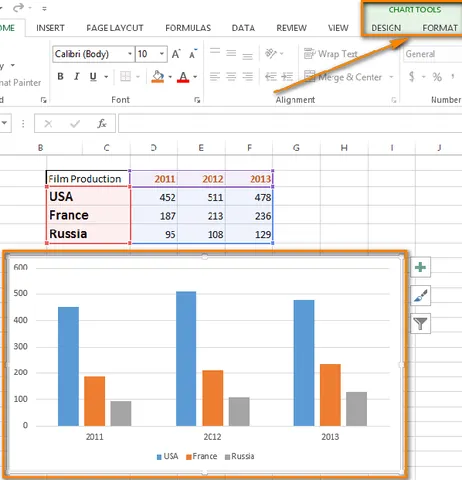
Để lựa chọn mẫu biểu đồ phù hợp, bạn cần truy cập thẻ Insert, chọn Recommended Charts hoặc biểu đồ thủ công (Cột, Tròn, Đường) để hiển thị khung biểu đồ lên trang tính.
Thao tác thực hiện chi tiết bao gồm các bước sau:
1. Nhấp vào thẻ Insert trên thanh Ribbon của Excel.
2. Nhấn chọn mục Recommended Charts để Excel tự động phân tích và đề xuất các mẫu biểu đồ tối ưu nhất cho bảng dữ liệu của bạn, hoặc chọn trực tiếp các dạng biểu đồ quen thuộc như Column (Cột), Line (Đường) hay Pie (Tròn) tại nhóm Charts.
3. Nhấp vào mẫu biểu đồ bạn muốn sử dụng và nhấn OK để khung biểu đồ xuất hiện trên trang tính hiện tại.
Sau khi khung biểu đồ đã hiển thị, bạn có thể chuyển sang giai đoạn tùy chỉnh các thành phần tên gọi để hoàn thiện tính trực quan của báo cáo.
Có thể bạn quan tâm: Hướng Dẫn Cách Đặt Tên Trong Avatar Musik Đẹp Và Tạo Kí Tự Đặc Biệt 2026
Hướng dẫn chi tiết các bước đặt tên biểu đồ và tùy chỉnh thành phần trong Excel
Để đạt kết quả chuyên nghiệp, bạn cần thực hiện 4 bước gồm thêm tiêu đề chính, đặt tên trục tọa độ, thay đổi tên chú giải và định dạng kiểu dáng. Quy trình chuẩn này sẽ giúp người xem nắm bắt ngay lập tức ý nghĩa của các con số được thể hiện trên biểu đồ.
Hãy cùng đi sâu vào từng bước thao tác cụ thể để làm chủ hoàn toàn các thành phần trực quan của biểu đồ trong Excel.
Bước 1: Cách thêm và đặt tên tiêu đề chính cho biểu đồ (Chart Title)
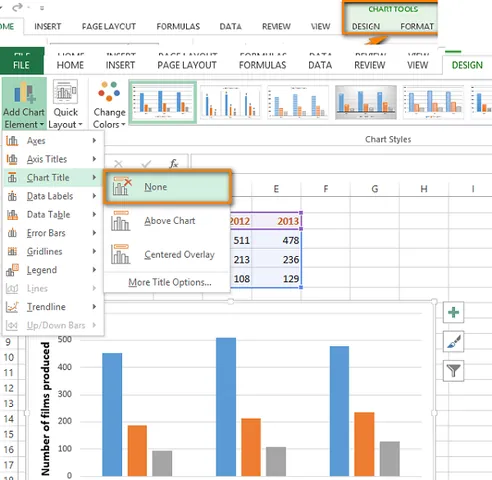
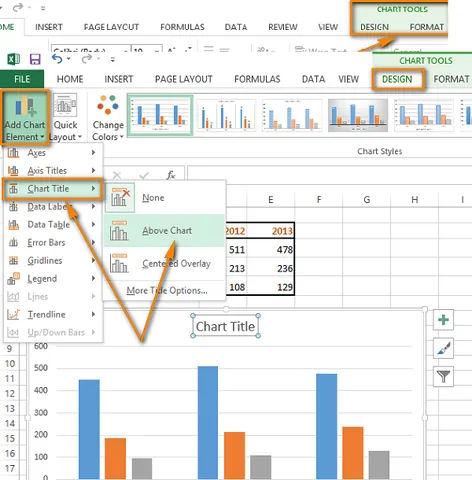
Để thêm tiêu đề chính, bạn cần nhấp vào thẻ Thiết kế biểu đồ (Chart Design) hoặc Add Chart Element, chọn Chart Title và điền tên biểu đồ phản ánh đúng vấn đề.
Thao tác thực hiện chi tiết gồm các bước:
1. Nhấp chuột trái vào biểu đồ vừa tạo để kích hoạt các thẻ công cụ quản lý biểu đồ.
2. Chuyển đến thẻ Chart Design trên thanh menu, sau đó chọn tính năng Add Chart Element (hoặc nhấp trực tiếp vào biểu tượng dấu cộng màu xanh ở góc phải biểu đồ).
3. Di chuột đến mục Chart Title và chọn vị trí hiển thị mong muốn (ví dụ: Above Chart).
4. Nhấp đúp vào khung văn bản tiêu đề mặc định xuất hiện trên biểu đồ và nhập nội dung tên biểu đồ phản ánh đúng vấn đề số liệu đang trình bày.
Có thể bạn quan tâm: Hướng Dẫn Đặt Tên Album Đồ Ăn Trên Facebook Hay, Độc Đáo Và Thu Hút Nhất
Bước 2: Cách đặt tên và hiển thị tên các trục tọa độ (Axis Titles)
Để giải thích rõ ý nghĩa con số, bạn cần thêm trục hoành (Axis Title Horizontal) và trục tung (Axis Title Vertical) để làm rõ đơn vị đo lường.
Thao tác thực hiện chi tiết gồm các bước:
1. Chọn biểu đồ và truy cập vào Chart Design, sau đó nhấn vào Add Chart Element (hoặc dấu cộng góc phải).
2. Chọn mục Axis Titles, tại đây bạn lần lượt tích chọn Primary Horizontal (Trục ngang) và Primary Vertical (Trục dọc).
3. Nhấp vào khung tên trục vừa xuất hiện trên biểu đồ và nhập nội dung giải thích phù hợp, chẳng hạn như “Thời gian (Tháng)” cho trục ngang và “Doanh thu (VNĐ)” cho trục dọc.
Bước 3: Cách thay đổi tên chú giải (Legend Names) và chuỗi dữ liệu
Để chỉnh sửa tên chú giải, bạn cần chọn tính năng Chọn Dữ liệu (Select Data) trên thanh công cụ để cập nhật lại tên chuỗi dữ liệu trong biểu đồ.
Có thể bạn quan tâm: Bí Quyết Đặt Tên Album Hay, Độc Đáo Và Ý Nghĩa Nhất Cho Mạng Xã Hội Năm 2026
Thao tác thực hiện chi tiết gồm các bước:
1. Nhấp chuột phải vào vùng trống bên trong biểu đồ và chọn Select Data từ menu thả xuống.
2. Tại hộp thoại Select Data Source vừa hiển thị, nhìn sang khung bên phải mục Legend Entries (Series) và chọn dòng chuỗi dữ liệu bạn muốn đổi tên.
3. Nhấn vào nút Edit, sau đó tại ô Series name, bạn có thể gõ trực tiếp tên mới hoặc nhấp chọn một ô chứa văn bản tên mới trên trang tính Excel rồi nhấn OK để hoàn tất.
Bước 4: Cách định dạng phông chữ, màu sắc và kiểu dáng cho tên biểu đồ
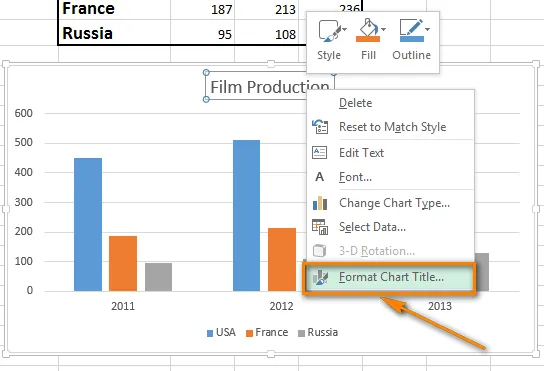
Để làm nổi bật tiêu đề, bạn cần nhấp chuột phải vào phần tiêu đề, chọn Font hoặc Format Chart Area để tùy chỉnh giao diện tên biểu đồ nổi bật và chuyên nghiệp hơn.
Thao tác thực hiện chi tiết gồm các bước:
1. Nhấp chuột vào khung chứa tiêu đề biểu đồ để chọn toàn bộ vùng văn bản tiêu đề.
2. Sử dụng thanh công cụ nổi hoặc chuyển về thẻ Home để tùy chỉnh nhanh các thuộc tính như kiểu phông chữ, kích thước chữ, in đậm hoặc đổi màu chữ.
3. Nếu muốn thiết lập chuyên sâu hơn, bạn hãy nhấp chuột phải vào khung tiêu đề, chọn Format Chart Title để mở bảng điều khiển bên phải, tại đây bạn có thể tùy chỉnh màu nền, khung viền hoặc hiệu ứng đổ bóng cho tiêu đề.
Những lỗi thường gặp và mẹo tối ưu khi đặt tên biểu đồ trong Excel
Để tối ưu hóa quy trình làm việc, bạn cần nắm bắt các tình huống phát sinh thường gặp như lỗi mất nhãn thành phần, mẹo liên kết tên động với ô dữ liệu và cách quản lý bố cục báo cáo nhanh chóng. Những mẹo này sẽ giúp bạn xử lý sự cố linh hoạt và nâng cao tính tự động hóa cho các trang tính Excel.
Sau đây là các giải pháp cụ thể cho những vấn đề phổ biến nhất khi thao tác với tên biểu đồ trong Excel.
Tại sao tiêu đề biểu đồ hoặc tên trục tọa độ bị mất và cách khắc phục?
- Lỗi: Tiêu đề biểu đồ hoặc tên trục tọa độ bị biến mất do vô tình nhấn xóa (Delete) hoặc bị ẩn trong thiết lập hiển thị mặc định của mẫu biểu đồ.
- Cách khắc phục: Nhấp chọn biểu đồ, tìm đến biểu tượng dấu cộng (Chart Elements) ở góc trên bên phải biểu đồ, sau đó tích chọn lại ô Chart Title hoặc Axis Titles để bật chúng hiển thị trở lại ngay lập tức.
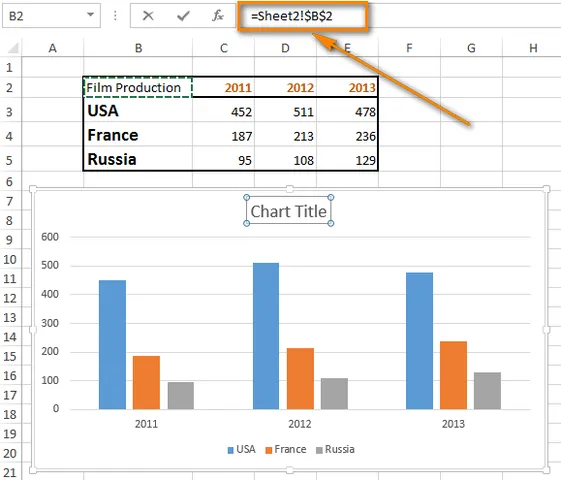
Làm thế nào để liên kết tên biểu đồ trực tiếp với ô dữ liệu trong bảng tính?
- Lỗi: Tiêu đề biểu đồ cố định không tự động cập nhật nội dung khi dữ liệu nguồn trên bảng tính thay đổi theo từng kỳ báo cáo.
- Cách khắc phục: Nhấp chọn khung tiêu đề biểu đồ, di chuyển chuột lên thanh công thức (Formula Bar), gõ dấu bằng (
=), sau đó nhấp chuột chọn trực tiếp vào ô chứa nội dung tiêu đề trong bảng tính rồi nhấn Enter để tên biểu đồ tự động đồng bộ theo ô dữ liệu đó.
Làm thế nào để xóa nhanh tiêu đề hoặc tên trục khi không còn sử dụng?
- Lỗi: Thừa các thành phần nhãn không cần thiết trên biểu đồ khiến bố cục trở nên rối mắt và thiếu chuyên nghiệp.
- Cách khắc phục: Nhấp chuột trái trực tiếp vào thành phần tên (tiêu đề hoặc tên trục) cần xóa trên biểu đồ và nhấn phím Delete trên bàn phím, hoặc bỏ dấu tích chọn của thành phần đó trong danh mục quản lý của Chart Elements.
Có thể tùy chỉnh vị trí đặt tiêu đề biểu đồ ở đâu để không che khuất dữ liệu?
- Lỗi: Tiêu đề biểu đồ đặt quá sát hoặc đè lên các đường xu hướng, cột dữ liệu gây khó khăn cho việc quan sát thông tin chi tiết.
- Cách khắc phục: Nhấp chuột phải vào khung tiêu đề biểu đồ, chọn Format Chart Title, sau đó chuyển đến mục tùy chọn Title Options và chọn kiểu hiển thị Above Chart (Đặt phía trên biểu đồ) thay vì dùng Centered Overlay (Phủ lên trên biểu đồ) để tạo khoảng trống thoáng đãng cho phần hiển thị số liệu.
Cập Nhật Lúc Tháng 10 15, 2026 by admin