Để cài đặt và thay đổi tên AirDrop thành công trên các thiết bị Apple, bạn cần thực hiện qua 2 bước chính gồm đổi tên thiết bị trên hệ điều hành iOS/iPadOS và macOS, giúp nhận diện nhanh chóng trong 2 phút mà không làm ảnh hưởng đến các dữ liệu cá nhân khác. Việc cá nhân hóa tên định danh này giúp bạn dễ dàng chia sẻ tệp tin mà không lo bị nhầm lẫn với người xung quanh.
Bài viết này sẽ hướng dẫn chi tiết cách hiển thị, vị trí nhận diện tên thiết bị và các bước thực hiện cụ thể trên từng dòng sản phẩm iPhone, iPad, MacBook. Bên cạnh đó, bạn cũng sẽ nắm được các mẹo quản lý, cách khắc phục lỗi không tìm thấy thiết bị và những lưu ý quan trọng về ký tự khi đặt tên.
Tên AirDrop hiển thị ở đâu và tại sao cần thay đổi?
Tên AirDrop được lấy trực tiếp từ tên định danh mặc định của thiết bị, xuất hiện trong danh sách chia sẻ không dây khi có người khác muốn gửi tệp cho bạn. Việc thay đổi tên này giúp bạn dễ dàng phân biệt thiết bị của mình trong không gian đông người.
AirDrop là gì và tên thiết bị mặc định được quy định như thế nào?
AirDrop là tính năng chia sẻ tệp không dây độc quyền do Apple phát triển, cho phép truyền dữ liệu nhanh chóng giữa các thiết bị iPhone, iPad và Mac thông qua Wi-Fi và Bluetooth. Hệ sinh thái Apple quy định tên của thiết bị làm định danh mặc định khi bạn bật chia sẻ không dây, chẳng hạn như “iPhone của Tên người dùng” hoặc “MacBook Pro”.
Có thể bạn quan tâm: Con Trai Sinh Năm 2016 Đặt Tên Gì Hay, Hợp Mệnh Và Mang Lại Nhiều May Mắn?
Tên mặc định này thường được hệ thống tự động thiết lập dựa trên thông tin chủ sở hữu tài khoản Apple ID khi kích hoạt máy lần đầu. Do có nhiều người dùng để tên nguyên bản theo nhà sản xuất, danh sách tìm kiếm AirDrop trong các khu vực công cộng thường xuất hiện hàng loạt thiết bị trùng tên gây khó khăn cho việc truyền tải dữ liệu.
Tại sao bạn nên đổi tên AirDrop thành một cái tên dễ nhận diện hơn?
Bạn nên đổi tên AirDrop để tránh nhầm lẫn thiết bị với người khác khi ở không gian công cộng hoặc văn phòng làm việc chung. Khi nhiều người cùng bật AirDrop trong một phòng họp, quán cà phê hoặc trường học, việc các thiết bị đều hiển thị tên chung chung như “iPhone” sẽ khiến người gửi dễ chọn nhầm người nhận.
Việc cá nhân hóa tên thiết bị bằng một dãy ký tự độc đáo, gắn liền với biệt danh hoặc số điện thoại rút gọn sẽ giúp người gửi nhận diện chính xác điện thoại hoặc máy tính của bạn ngay lập tức. Điều này không chỉ tiết kiệm thời gian chờ đợi mà còn ngăn chặn tình trạng gửi nhầm tệp tin nhạy cảm cho người lạ ở gần.
Hướng dẫn chi tiết cách cài đặt và đổi tên AirDrop trên từng thiết bị
Có thể bạn quan tâm: Gợi Ý Tên Con Trai Họ Đinh Hay, Ý Nghĩa Và Hợp Mệnh Gia Chủ
Để thực hiện việc thay đổi định danh AirDrop trên các dòng sản phẩm phổ biến của Apple, bạn cần thực hiện qua 2 bước chính tương ứng với hệ điều hành iOS/iPadOS và macOS. Hãy cùng theo dõi thao tác cụ thể trên từng thiết bị dưới đây.
Bước 1: Cách thay đổi tên AirDrop trên iPhone và iPad như thế nào?
Để đổi tên AirDrop trên iPhone và iPad, bạn cần truy cập vào ứng dụng Cài đặt, chọn mục Cài đặt chung, sau đó vào phần Giới thiệu để sửa đổi trường Tên thiết bị. Thao tác này sẽ đồng thời thay đổi tên hiển thị của máy khi kết nối Bluetooth, điểm truy cập cá nhân và AirDrop.
Cụ thể, bạn thực hiện theo các bước sau đây:
1. Mở ứng dụng Cài đặt (Settings) trên màn hình chính của iPhone hoặc iPad.
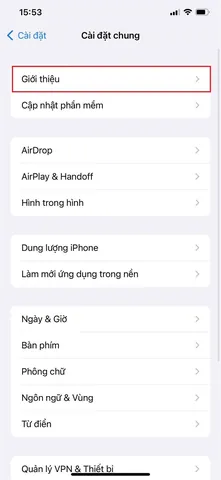
2. Cuộn xuống và chọn mục Cài đặt chung (General).
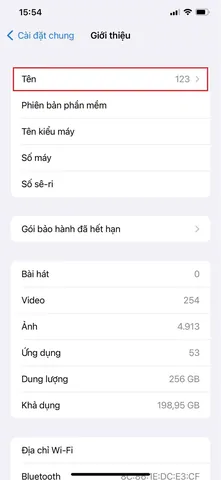
3. Nhấn vào dòng Giới thiệu (About) ở vị trí đầu tiên trong danh sách.
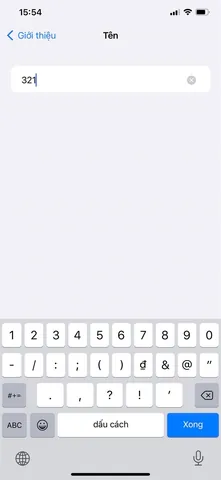
4. Chạm vào dòng Tên (Name) hiển thị ở trên cùng để tiến hành chỉnh sửa.
5. Xóa tên cũ và nhập tên mới mà bạn muốn hiển thị khi dùng AirDrop, sau đó nhấn Xong (Done) trên bàn phím hoặc quay lại để hệ thống tự động lưu.
Bước 2: Cách đổi tên hiển thị AirDrop trên máy tính MacBook ra sao?
Có thể bạn quan tâm: Đặt Tên Con Trai Họ Vũ Năm 2026: Gợi Ý Tên Hay, Ý Nghĩa Và Hợp Phong Thủy
Để đổi tên hiển thị AirDrop trên máy tính MacBook, bạn cần vào menu cài đặt hệ thống trên máy Mac để cập nhật tên máy tính phục vụ cho việc nhận diện chia sẻ tệp. Khác với iPhone, tên AirDrop trên Mac gắn liền với tên máy chủ (Hostname) của hệ điều hành macOS.
Cụ thể, bạn thực hiện theo các bước sau đây:
1. Nhấp vào biểu tượng Apple ở góc trên bên trái màn hình máy Mac và chọn Cài đặt Hệ thống (System Settings).
2. Cuộn xuống thanh thực đơn bên trái và chọn mục Chung (General).
3. Nhấn vào mục Giới thiệu (About) ở khung bên phải.
4. Tại ô Tên máy tính (Computer Name), hãy nhấp đúp hoặc xóa tên cũ để nhập tên mới theo ý muốn.
5. Đóng cửa sổ cài đặt để hệ thống tự động áp dụng tên mới cho toàn bộ các kết nối không dây, bao gồm cả AirDrop.
Những lưu ý và mẹo hữu ích khi quản lý tên AirDrop trên thiết bị Apple
Để quản lý và tối ưu hóa trải nghiệm sử dụng tính năng chia sẻ tệp không dây, bạn cần nắm rõ một số thắc mắc thực tế cùng các mẹo khắc phục lỗi phát sinh. Những thông tin dưới đây sẽ giúp quá trình truyền dữ liệu của bạn luôn diễn ra mượt mà.
Có cần khởi động lại thiết bị sau khi thay đổi tên AirDrop không?

Có thể bạn quan tâm: Gợi Ý Đặt Tên Con Trai Họ Hồ Hay, Ý Nghĩa Và Hợp Phong Thủy Năm 2026
Không bắt buộc phải khởi động lại thiết bị ngay lập tức sau khi thay đổi tên AirDrop vì hệ thống thường tự động cập nhật tên mới sau vài giây. Tuy nhiên, nếu thiết bị của người gửi vẫn hiển thị tên cũ, bạn có thể tắt rồi bật lại kết nối Wi-Fi và Bluetooth trên cả hai máy, hoặc khởi động lại thiết bị để ép hệ thống làm mới bộ nhớ đệm danh sách tìm kiếm.
Làm thế nào để khắc phục lỗi không tìm thấy thiết bị khi bật AirDrop?
Để khắc phục lỗi không tìm thấy thiết bị khi bật AirDrop, bạn cần kiểm tra lại kết nối mạng và cài đặt quyền hiển thị trong Trung tâm điều khiển.
Dưới đây là các lỗi thường gặp và cách khắc phục tương ứng:
– Lỗi chưa bật Wi-Fi hoặc Bluetooth: Cả hai thiết bị gửi và nhận đều phải bật đồng thời Wi-Fi và Bluetooth (không nhất thiết phải kết nối vào mạng Internet chung nhưng phải bật sóng vô tuyến). -> Khắc phục: Vuốt góc trên bên phải màn hình để mở Trung tâm điều khiển (Control Center) và bật sáng biểu tượng Wi-Fi lẫn Bluetooth.
– Lỗi cài đặt quyền nhận tệp quá khắt khe: Thiết bị đang để chếDộ “Chỉ danh bạ” hoặc “Tắt nhận” khiến người lạ không thể tìm thấy máy bạn. -> Khắc phục: Nhấn giữ cụm kết nối trong Trung tâm điều khiển, chọn AirDrop và đổi thiết bị nhận thành Mọi người trong 10 phút.
– Lỗi khoảng cách quá xa: Hai thiết bị đặt cách nhau quá xa hoặc có vật cản sóng dày. -> Khắc phục: Di chuyển lại gần nhau trong khoảng cách dưới 10 mét để sóng Bluetooth và Wi-Fi Direct hoạt động ổn định.
Có thể đặt tên AirDrop chứa các ký tự đặc biệt hoặc tiếng Việt có dấu không?

Bạn hoàn toàn có thể đặt tên AirDrop chứa các ký tự tiếng Việt có dấu hoặc một số ký tự đặc biệt thông thường, tuy nhiên nên ưu tiên các ký tự thuần Việt không dấu để đảm bảo tương thích tốt nhất. Khi kết nối với các đời máy Mac hoặc iPhone chạy hệ điều hành cũ hơn, việc sử dụng các ký tự quá phức tạp hoặc biểu tượng cảm xúc (emoji) đôi khi gây ra lỗi mã hóa hiển thị thành các ô vuông hoặc dấu hỏi chấm trên màn hình của người gửi.
Gợi ý một số cách đặt tên AirDrop độc đáo và hài hước để dễ phân biệt?
Để giúp thiết bị của bạn nổi bật và dễ nhận diện ngay lập tức trong đám đông, bạn có thể tham khảo các nhóm tên ngắn gọn, cá tính hoặc mang phong cách tối giản.
Một số gợi ý đặt tên AirDrop hiệu quả bao gồm:
– Nhóm theo tên cá nhân kết hợp số điện thoại rút gọn: Minh Quân – 098x, Lan Anh Design.
– Nhóm mang phong cách hài hước, dễ nhớ: Gửi file đi xin đừng sợ, AirDrop của Boss.
– Nhóm tối giản theo thiết bị: MacBook Pro M3 của tôi, iPhone 15 Pro Max.
Cập Nhật Lúc Tháng 10 15, 2026 by admin