Để tạo và đặt tên địa điểm trên Google Maps chuẩn xác, bạn cần trải qua 3 bước cốt lõi gồm chuẩn bị thông tin, thao tác thêm địa điểm và gửi yêu cầu phê duyệt để hệ thống xét duyệt nhanh chóng trong vài bước đơn giản. Kết quả đạt được là địa điểm của bạn hiển thị uy tín, đúng quy định và tránh tình trạng bị từ chối.
Để bắt đầu, bạn cần nắm rõ các yêu cầu về thông tin cũng như quy trình thao tác thực tế từ cơ bản đến nâng cao. Bài viết này sẽ hướng dẫn chi tiết từng bước giúp bạn tự thực hiện thành công ngay từ lần đầu tiên.
Cần chuẩn bị những thông tin gì trước khi tạo địa điểm trên Google Maps?
Để đạt kết quả tốt nhất khi tạo địa điểm trên Google Maps, bạn cần chuẩn bị đầy đủ các yếu tố cốt lõi giúp hồ sơ doanh nghiệp được Google xác thực nhanh chóng và hiển thị uy tín với người dùng. Việc chuẩn bị thiếu sót thông tin là nguyên nhân hàng đầu khiến yêu cầu bị trì hoãn hoặc trả về.
Cụ thể, bạn cần chuẩn bị sẵn sàng tên doanh nghiệp chính xác, địa chỉ cụ thể kèm số nhà, tên đường, phường xã, số điện thoại liên hệ, giờ hoạt động, danh mục hoạt động phù hợp và hình ảnh thực tế của cơ sở. Những thông tin này đóng vai trò như bộ nhận diện chính thức giúp hệ thống định vị và người dùng dễ dàng tìm kiếm. Dưới đây là bảng tổng hợp các thành phần thông tin bạn cần chuẩn bị trước khi tiến hành thao tác trên ứng dụng:
| Thành phần thông tin | Yêu cầu chuẩn xác | Mục đích hiển thị |
|---|---|---|
| Tên doanh nghiệp | Đúng tên thương hiệu thực tế, không nhồi nhét từ khóa | Giúp khách hàng nhận diện đúng thương hiệu |
| Địa chỉ cụ thể | Có số nhà, tên đường, phường/xã, quận/huyện | Giúp định vị chính xác vị trí trên bản đồ |
| Số điện thoại | Số chính chủ, hoạt động ổn định | Hỗ trợ xác thực qua cuộc gọi hoặc tin nhắn |
| Giờ hoạt động | Khung giờ mở cửa và đóng cửa chính xác | Giúp khách hàng nắm bắt thời gian ghé thăm |
| Danh mục | Chọn đúng lĩnh vực kinh doanh cốt lõi | Phân loại đúng nhóm tìm kiếm của người dùng |
| Hình ảnh thực tế | Ảnh mặt tiền, không gian bên trong rõ nét | Tăng độ tin cậy và giúp Google duyệt nhanh hơn |
Sau khi đã chuẩn bị đầy đủ các dữ liệu trên, bạn có thể chuyển sang quy trình thao tác trực tiếp trên nền tảng bản đồ để đưa địa điểm của mình lên không gian mạng.
Quy trình chi tiết cách đặt tên và thêm địa điểm trên Google Maps
Để đạt kết quả hiển thị thành công, bạn cần thực hiện toàn bộ các bước thao tác thực tế từ việc khởi tạo đến khi hoàn tất việc gửi yêu cầu lên hệ thống bản đồ. Quy trình này đòi hỏi sự chính xác ở từng thao tác nhỏ để đảm bảo hệ thống tự động của Google ghi nhận và phê duyệt.

Có thể bạn quan tâm: Cách Đặt Tên Kí Tự Đặc Biệt Trong Gunny Đẹp, Hay Và Độc Đáo Nhat
Hãy tuần tự thực hiện theo các bước hướng dẫn cụ thể dưới đây để đảm bảo không bỏ sót bất kỳ chi tiết kỹ thuật quan trọng nào.
Bước 1: Mở ứng dụng Google Maps và truy cập tính năng thêm địa điểm như thế nào?
Để đạt kết quả truy cập thành công, bạn cần thực hiện mở ứng dụng Google Maps trên điện thoại hoặc trình duyệt máy tính, sau đó sử dụng mục Đóng góp hoặc thanh tìm kiếm để kích hoạt tính năng thêm địa điểm mới. Thao tác này giúp hệ thống mở ra giao diện nhập liệu chuyên dụng dành cho người đóng góp địa điểm.
Cụ thể, nếu sử dụng điện thoại, hãy mở ứng dụng Google Maps, nhìn xuống thanh công cụ phía dưới và chọn mục “Đóng góp” (Contribute), sau đó nhấn vào tùy chọn “Thêm địa điểm” (Add place). Trong trường hợp sử dụng máy tính, bạn hãy truy cập trang web Google Maps, nhấn vào biểu tượng menu ba gạch ở góc trên bên trái màn hình và chọn mục “Thêm địa điểm bị thiếu” (Add a missing place). Sau khi hoàn tất thao tác này, một biểu mẫu điền thông tin sẽ xuất hiện để bạn tiến hành nhập liệu tên và địa chỉ ở bước tiếp theo.
Bước 2: Nhập tên địa điểm, danh mục và định vị chính xác vị trí trên bản đồ ra sao?
Để định vị và thiết lập thông tin chính xác, bạn cần gõ tên doanh nghiệp theo đúng quy chuẩn, chọn đúng lĩnh vực hoạt động và thao tác thả ghim đỏ hoặc điền số nhà, tên đường, khu vực để bản đồ nhận diện chính xác tọa độ. Đây là bước quyết định xem địa điểm của bạn có được hệ thống định vị chuẩn xác hay không.
Hãy thực hiện các thao tác chi tiết theo trình tự sau:
1. Nhập tên địa điểm: Điền tên thương hiệu chính thức của cơ sở, tuyệt đối không thêm các từ khóa mô tả dịch vụ hoặc địa danh vào tên gọi.
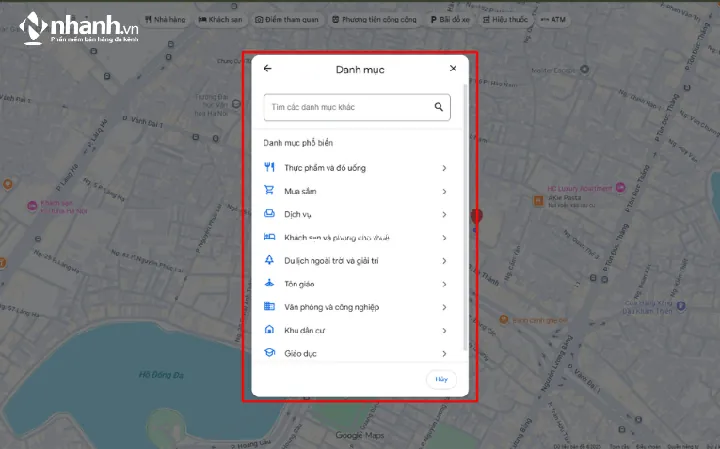
2. Chọn danh mục: Gõ từ khóa liên quan đến ngành nghề kinh doanh và chọn đúng danh mục gợi ý phù hợp nhất từ hệ thống.
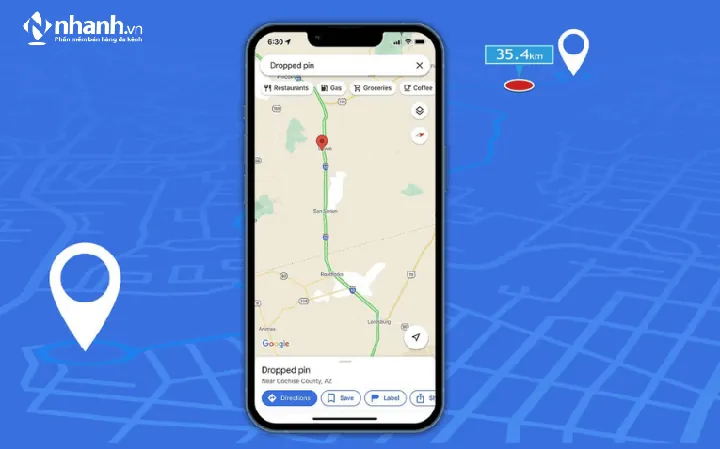
3. Định vị vị trí: Kéo bản đồ để thả ghim đỏ đúng ngay vị trí mái nhà hoặc mặt tiền cơ sở kinh doanh, hoặc nhập trực tiếp số nhà, tên đường, phường xã vào ô địa chỉ để hệ thống tự động gieo tọa độ GPS.
Có thể bạn quan tâm: Hướng Dẫn Cách Đặt Tên Con Trai 2026: Tổng Hợp Danh Sách Tên Hay, Ý Nghĩa Và Hợp Phong Thủy Cho Bé
Bước 3: Bổ sung các thông tin chi tiết và gửi yêu cầu phê duyệt cho Google bằng cách nào?
Để hoàn tất quá trình tạo lập, bạn cần điền thêm số điện thoại, giờ mở cửa, trang web, hình ảnh thực tế và nhấn nút gửi hoàn tất để chờ Google xem xét, xét duyệt địa điểm. Việc cung cấp càng nhiều thông tin minh bạch thì tỷ lệ được duyệt tự động càng cao.
Sau khi đã hoàn thành phần tên và tọa độ ở bước trước, bạn hãy kéo xuống các mục bổ sung bên dưới để điền số điện thoại liên lạc, trang web chính thức (nếu có) và khung giờ hoạt động cụ thể cho từng ngày trong tuần. Tiếp theo, hãy tải lên ít nhất từ 2 đến 3 hình ảnh thực tế chụp mặt tiền hoặc biển hiệu của cơ sở để chứng minh sự tồn tại vật lý của địa điểm. Cuối cùng, hãy kiểm tra lại toàn bộ thông tin một lượt rồi nhấn vào nút “Gửi” (Submit) hoặc biểu tượng mũi tên gửi đi ở góc màn hình để hệ thống tiếp nhận yêu cầu.
Làm thế nào để chỉnh sửa hoặc đổi tên địa điểm đã tạo trên Google Maps?
Để cập nhật thông tin thành công, bạn cần chọn đúng phương thức chỉnh sửa trực tiếp trên ứng dụng di động hoặc thông qua trang quản lý doanh nghiệp đã xác thực khi có sự thay đổi về thương hiệu hoặc thông tin liên hệ. Việc chủ động cập nhật giúp khách hàng luôn nhận được thông tin chính xác nhất về cơ sở của bạn.
Tùy thuộc vào việc bạn có quyền sở hữu chính thức hay chỉ là người dùng đóng góp, bạn có thể lựa chọn một trong hai cách thức cập nhật chi tiết dưới đây để thay đổi tên gọi hoặc thông tin liên lạc của địa điểm trên bản đồ.
Cách đề xuất chỉnh sửa tên và thông tin địa điểm trực tiếp trên ứng dụng di động
Có thể bạn quan tâm: Hướng Dẫn Cách Đặt Tên Bảng Trong Word Và Tạo Tiêu Đề Tự Động Chuẩn Xác Nhất
Để đề xuất thay đổi thành công, bạn cần tìm chọn đúng địa điểm trên ứng dụng, sử dụng tính năng đề xuất chỉnh sửa để nhập tên mới, thay đổi giờ giấc hoặc cập nhật lại địa chỉ. Cách làm này phù hợp khi bạn là người dùng hoặc khách hàng muốn góp ý cập nhật thông tin cho một địa điểm công khai.
Để thực hiện, bạn mở ứng dụng Google Maps, tìm kiếm và nhấp chọn vào địa điểm cần sửa trên bản đồ. Tại bảng thông tin chi tiết hiện ra ở phía dưới màn hình, bạn hãy nhấn chọn mục “Đề xuất chỉnh sửa” (Suggest an edit). Tiếp theo, chọn dòng “Thay đổi tên hoặc thông tin khác” (Change name or other details), sau đó tiến hành gõ lại tên mới hoặc sửa đổi các thông tin cần thiết rồi nhấn nút gửi đi để hệ thống ghi nhận đóng góp của bạn.
Cách quản lý và chỉnh sửa thông tin qua hồ sơ doanh nghiệp đã xác thực
Để quản lý toàn diện, bạn cần truy cập vào trang quản lý doanh nghiệp trên Google (Google Business Profile) để thay đổi tên gọi, hình ảnh và kiểm soát lượng tương tác từ khách hàng một cách chủ động nhất. Phương thức này dành riêng cho chủ sở hữu doanh nghiệp đã hoàn tất quá trình xác minh quyền sở hữu.
Cụ thể, bạn hãy truy cập vào trang quản lý Google Business Profile bằng tài khoản email đã dùng để đăng ký xác minh địa điểm trước đó. Tại giao diện quản lý chính, chọn mục “Thông tin” (Info) nằm ở thanh menu bên trái màn hình. Tại đây, bạn có thể trực tiếp nhấp vào biểu tượng bút chì bên cạnh tên doanh nghiệp, số điện thoại, địa chỉ hoặc giờ mở cửa để nhập thông tin mới. Sau khi chỉnh sửa xong, hãy nhấn lưu lại và chờ hệ thống cập nhật hiển thị công khai trên bản đồ.
Những mẹo và lưu ý quan trọng để tránh bị Google từ chối khi đặt tên địa điểm
Để khắc phục triệt để tình trạng bị từ chối, bạn cần nắm rõ các nguyên tắc kiểm duyệt của Google, áp dụng đúng quy chuẩn đặt tên tự nhiên và biết cách xử lý các trường hợp xung đột thông tin trên bản đồ. Việc hiểu rõ các lỗi phổ biến sẽ giúp bạn tiết kiệm tối đa thời gian chờ đợi.
Có thể bạn quan tâm: Cách Đặt Tên Bão Ở Biển Đông Theo Quy Định Quốc Tế Và Danh Sách Mới Nhất
Dưới đây là các giải đáp chi tiết cho những thắc mắc thường gặp xoay quanh quy trình xét duyệt và bảo vệ thương hiệu trên không gian mạng.
Tại sao tên địa điểm trên Google Maps thường bị từ chối hoặc không được duyệt?
Nguyên nhân phổ biến khiến tên địa điểm bị từ chối là do đặt tên chứa quá nhiều từ khóa tối ưu, trùng lặp hoặc vi phạm chính sách kiểm duyệt tự động của Google. Hệ thống quét của Google rất nghiêm ngặt đối với các hành vi cố tình chèn ép từ khóa nhằm thao túng kết quả tìm kiếm.
Dưới đây là các lỗi thường gặp và cách khắc phục tương ứng giúp bạn nhanh chóng vượt qua bộ lọc kiểm duyệt:
– Lỗi chứa từ khóa dịch vụ: Tên địa điểm chèn thêm từ khóa như “giá rẻ”, “uy tín nhất”, “chất lượng cao” -> Cách khắc phục: Chỉ giữ lại đúng tên thương hiệu thuần túy đã đăng ký kinh doanh.
– Lỗi trùng lặp địa điểm: Tạo quá nhiều hồ sơ cho cùng một cơ sở tại một tọa độ -> Cách khắc phục: Kiểm tra kỹ trước khi tạo và sử dụng tính năng hợp nhất địa điểm nếu có sẵn.
– Lỗi sai lệch thông tin: Địa chỉ điền không khớp với giấy tờ hoặc vị trí thả ghim quá xa thực tế -> Cách khắc phục: Thả ghim chính xác sát mặt tiền cơ sở và điền đúng từng cấp hành chính.
Có được phép chèn thêm từ khóa dịch vụ vào tên địa điểm trên Google Maps không?
Không, bạn không được phép chèn thêm từ khóa dịch vụ vào tên địa điểm trên Google Maps vì hành vi này vi phạm trực tiếp chính sách quản lý nội dung của nền tảng. Việc cố tình lạm dụng từ khóa có thể dẫn đến rủi ro tài khoản quản lý bị khóa vĩnh viễn hoặc địa điểm bị xóa hoàn toàn khỏi bản đồ.
Cụ thể, tên địa điểm trên bản đồ phải phản ánh đúng tên gọi thực tế xuất hiện trên biển hiệu bên ngoài cửa hàng của bạn. Nếu thương hiệu của bạn là “Cà Phê Sạch”, bạn chỉ được đặt tên là “Cà Phê Sạch”, tuyệt đối không được đặt thành “Cà Phê Sạch – Quán cà phê ngon giá rẻ nhất quận 1”. Cách đặt tên tự nhiên, đúng quy định không chỉ giúp tài khoản của bạn an toàn trước các thuật toán quét tự động mà còn tạo dựng sự chuyên nghiệp trong mắt khách hàng khi tìm kiếm dịch vụ thực tế.
Mất bao lâu để Google Maps phê duyệt tên và địa điểm mới tạo?
Thời gian xét duyệt trung bình của hệ thống Google Maps thường dao động từ vài giờ cho đến vài ngày làm việc, tùy thuộc vào mức độ minh bạch của thông tin và phương thức xác thực bạn sử dụng. Trong một số trường hợp đặc biệt, quá trình này có thể kéo dài lâu hơn nếu hệ thống yêu cầu cung cấp thêm giấy tờ chứng minh.
Để kiểm tra trạng thái địa điểm đang chờ xử lý, bạn có thể mở ứng dụng Google Maps, truy cập vào mục “Đóng góp” rồi chọn phần “Đã chỉnh sửa” hoặc “Lượt đóng góp của bạn” để xem thông báo cập nhật từ hệ thống. Nếu địa điểm ở trạng thái “Đang xét duyệt” (Pending), bạn chỉ cần kiên nhẫn chờ đợi và tránh gửi lại yêu cầu trùng lặp nhiều lần vì điều này có thể làm chậm thêm quá trình xử lý của hệ thống tự động.
Làm sao để xử lý khi địa điểm bị trùng lặp hoặc có người mạo danh trên bản đồ?
Để bảo vệ thương hiệu, bạn cần thực hiện các thao tác báo cáo, khiếu nại hoặc tiến hành xác minh quyền sở hữu để hợp nhất các địa điểm bị trùng lặp trên không gian mạng. Tình trạng mạo danh hoặc trùng lặp địa điểm thường xảy ra đối với các thương hiệu có độ nhận diện cao.
Cụ thể, khi phát hiện có người mạo danh hoặc tạo địa điểm trùng lặp với cơ sở của bạn, hãy truy cập vào địa điểm giả mạo đó trên Google Maps, chọn mục “Đề xuất chỉnh sửa” và chọn lý do “Địa điểm này trùng lặp với một địa điểm khác” hoặc “Địa điểm này không có thật / đã đóng cửa vĩnh viễn”. Đồng thời, bạn nên nhanh chóng hoàn tất quy trình xác minh quyền sở hữu thông qua mã gửi qua bưu điện hoặc cuộc gọi cho hồ sơ chính chủ của mình để nắm quyền kiểm soát toàn diện và yêu cầu Google gỡ bỏ các địa điểm giả mạo xung quanh.
Cập Nhật Lúc Tháng 10 15, 2026 by admin