Để thiết lập một hệ thống quản lý dữ liệu tối ưu qua 3 bước nền tảng gồm phân loại chủ đề, áp dụng quy tắc đặt tên và thực hiện thao tác chuẩn xác, bạn cần nắm rõ phương pháp tổ chức folder khoa học giúp tiết kiệm thời gian tìm kiếm lên đến 50% mỗi ngày. Tình trạng máy tính ngập tràn các file không tên, tài liệu lưu tán loạn ngoài màn hình nền hay việc mất hàng chục phút để tìm lại một văn bản cũ là nỗi ám ảnh chung của nhiều người làm việc văn phòng lẫn học sinh, sinh viên.
Bài viết này sẽ hướng dẫn chi tiết cho bạn cách phân chia thư mục gốc, xây dựng các cấp thư mục con hợp lý, áp dụng cú pháp đặt tên chuẩn quốc tế, cũng như các bước thực hành tạo và đổi tên file nhanh chóng trên cả máy tính lẫn điện thoại. Hãy cùng tìm hiểu ngay các giải pháp thực tế dưới đây để biến không gian lưu trữ số của bạn trở nên gọn gàng, chuyên nghiệp và dễ quản lý hơn.
Tại sao việc đặt tên thư mục và tổ chức folder lại quan trọng?
Việc quản lý dữ liệu cá nhân hoặc công việc đóng vai trò cốt lõi giúp tiết kiệm thời gian tìm kiếm file, tối ưu hóa hiệu suất làm việc và tránh thất lạc tài liệu quan trọng trong môi trường số ngày càng phức tạp. Khi dữ liệu được sắp xếp theo một logic nhất định, bộ não không phải tiêu tốn năng lượng để ghi nhớ vị trí lộn xộn của hàng nghìn tập tin khác nhau. Thư mục (folder) là một vùng chứa ảo trên hệ điều hành của máy tính hoặc điện thoại, dùng để lưu trữ và phân loại các tệp tin (file) dưới dạng một cấu trúc phân cấp cơ bản từ tổng quát đến chi tiết.
Để hiểu rõ hơn về cách hệ thống này vận hành, chúng ta cần nắm bắt phương pháp phân chia các cấp bậc dữ liệu từ gốc đến ngọn.
Làm thế nào để phân loại và sắp xếp thư mục hợp lý?
Để phân chia các thư mục gốc một cách hợp lý, bạn cần chia nhỏ dữ liệu thành 4 chủ đề lớn cốt lõi gồm Công việc, Học tập, Cá nhân và Tài chính. Việc thiết lập các thư mục gốc này giúp tạo ra các vùng chứa độc lập, ngăn chặn tình trạng chồng chéo dữ liệu và giúp bạn dễ dàng khoanh vùng khu vực cần tìm kiếm ngay khi mở ổ đĩa.
Sau khi đã định hình được các thư mục gốc, bước tiếp theo là xây dựng các cấp thư mục con (sub-folder) một cách có chiến lược nhằm tránh tình trạng quá nhiều tầng lớp gây khó khăn khi truy cập. Bạn chỉ nên duy trì tối đa từ 2 đến 3 cấp độ thư mục con bên trong một thư mục gốc để đảm bảo thời gian nhấp chuột mở file được rút ngắn nhất có thể. Cụ thể, cấu trúc lý tưởng nên đi từ Thư mục gốc (Ví dụ: Công việc) đến Thư mục dự án (Ví dụ: Dự án A) và dừng lại ở các thư mục phân loại chức năng bên trong (Ví dụ: Báo cáo, Tài liệu tham khảo, Hình ảnh). Tránh tạo ra một chuỗi thư mục lồng nhau quá sâu như Thư mục gốc -> Năm -> Quý -> Tháng -> Tuần -> Dự án, bởi điều này sẽ khiến bạn mất kiên nhẫn và dễ bỏ quên file.
Có thể bạn quan tâm: Hướng Dẫn Cách Đặt Tên Thánh Công Giáo Ý Nghĩa Và Chuẩn Giáo Luật Cho Người Mới
Quy tắc và cách đặt tên thư mục chuẩn xác, dễ nhớ là gì?
Để đặt tên thư mục chuẩn xác và dễ nhớ, bạn cần tuân thủ các nguyên tắc vàng như giữ tên ngắn gọn, không dùng ký tự đặc biệt gây lỗi hệ thống, đồng thời ứng dụng định dạng ngày tháng chuẩn quốc tế YYYY-MM-DD để hệ thống tự động sắp xếp theo trình tự thời gian. Sự nhất quán trong cú pháp sẽ giúp các công cụ tìm kiếm nội bộ hoặc phím tắt nhanh chóng nhận diện và đưa ra kết quả chính xác trong tích tắc.
Việc áp dụng các quy ước cụ thể về ngày tháng và số thứ tự sẽ giúp kho lưu trữ của bạn vận hành một cách tự động và chuyên nghiệp hơn.
Những quy ước đặt tên theo ngày tháng và số thứ tự như thế nào?
Để sắp xếp thư mục tự động theo ý muốn, bạn cần thêm tiền tố số (01, 02, 03…) hoặc định dạng thời gian ở đầu tên thư mục. Việc sử dụng các số có hai chữ số như 01, 02 thay vì 1, 2 là cực kỳ quan trọng để hệ thống sắp xếp đúng thứ tự từ nhỏ đến lớn thay vì đặt số 10 lên trước số 2. Bên cạnh đó, định dạng thời gian chuẩn YYYY-MM-DD (Năm-Tháng-Ngày, ví dụ: 2026-03-30) giúp các thư mục tự động xếp theo chiều thời gian từ cũ đến mới hoặc ngược lại một cách trực quan nhất.
Khi đặt tên, bạn cần lưu ý tuyệt đối tránh sử dụng các ký tự đặc biệt không hợp lệ trên Windows, macOS hoặc Android như dấu gạch chéo ngược (\), dấu gạch chéo xuôi (/), dấu hai chấm (:), dấu sao (), dấu hỏi chấm (?), dấu ngoặc kép ("), dấu lớn hơn (>), dấu nhỏ hơn (<) và ký hiệu đường ống (|). Những ký tự này được hệ thống dành riêng cho các lệnh hệ điều hành, do đó nếu cố tình sử dụng sẽ dẫn đến lỗi không tạo được thư mục hoặc không thể mở được file.
Làm thế nào để xử lý các lỗi thường gặp khi đặt tên hoặc thao tác với thư mục?
Có thể bạn quan tâm: Hướng Dẫn Cách Đặt Tên Theo Phong Thủy: Nguyên Tắc, Ngũ Hành Và Gợi Ý Tên Hay Hút May Mắn
Để khắc phục lỗi trùng tên thư mục khi tạo mới hoặc di chuyển dữ liệu, bạn cần đổi tên thư mục mới bằng cách thêm hậu tố định danh hoặc hợp nhất nội dung của hai thư mục lại với nhau nếu chúng có cùng bản chất. Hệ điều hành thường sẽ hiển thị thông báo lỗi “The destination already has a file named…” khi phát hiện trùng tên, và bạn nên kiểm tra kỹ nội dung bên trong trước khi chọn tính năng ghi đè hoặc đổi tên mới để tránh mất dữ liệu.
Bên cạnh lỗi trùng tên, tình trạng không thể đổi tên hoặc xóa thư mục do tệp tin bên trong đang được mở bởi ứng dụng khác cũng rất phổ biến. Dưới đây là các lỗi thường gặp và cách khắc phục tương ứng:
| Lỗi thường gặp | Nguyên nhân chính | Cách khắc phục hiệu quả |
|---|---|---|
| Không thể xóa/đổi tên folder | Tệp tin bên trong đang được mở bởi một phần mềm khác (Word, Excel, Trình duyệt…). | Tắt hoàn toàn ứng dụng đang sử dụng file đó, hoặc khởi động lại máy tính (Restart) để giải phóng tiến trình ngầm. |
| Lỗi trùng tên (Duplicate Name) | Hệ thống phát hiện một thư mục đã tồn tại sẵn với cùng tên gọi tại vị trí đó. | Thêm tiền tố thời gian hoặc mã định danh (Ví dụ: Thêm _v2 hoặc ngày tháng) vào tên thư mục mới. |
| Lỗi tên quá dài (Path too long) | Tổng số ký tự của đường dẫn file vượt quá giới hạn cho phép của hệ điều hành. | Di chuyển thư mục ra vị trí gốc của ổ đĩa (Ví dụ: C:\Data) và rút ngắn tên các thư mục cấp con. |
| Lỗi định dạng ký tự đặc biệt | Sử dụng các ký tự cấm (/, \, :, | Xóa bỏ các ký tự đặc biệt và thay thế bằng dấu gạch ngang (-) hoặc dấu gạch dưới (_). |
Việc nắm rõ các nguyên nhân và giải pháp trên sẽ giúp bạn chủ động xử lý mượt mà mọi tình huống phát sinh trong quá trình vận hành dữ liệu hàng ngày.
Các bước thực hiện tạo và đổi tên thư mục trên máy tính và điện thoại ra sao?
Để thực hiện thao tác tạo và đổi tên thư mục một cách mượt mà, bạn cần nắm vững các phương pháp cơ bản trên hệ điều hành Windows, macOS và các thiết bị di động thông minh. Việc thành thạo các thao tác này không chỉ giúp bạn tiết kiệm thời gian mà còn tạo thói quen quản lý dữ liệu nhanh chóng, gọn gàng mọi lúc mọi nơi.
Dưới đây là quy trình chi tiết từng bước để bạn bắt đầu tạo và sắp xếp các thư mục mới trên thiết bị của mình.
Bước 1: Cách tạo thư mục mới trên các thiết bị
Có thể bạn quan tâm: Cách Đặt Tên Theo Bát Tự Chuẩn Xác Giúp Cân Bằng Ngũ Hành Và Cải Thiện Vận Mệnh
Để tạo thư mục mới trên các thiết bị, bạn cần thực hiện theo các bước thao tác phù hợp với hệ điều hành đang sử dụng, cụ thể gồm 3 phương pháp chính:
- Trên hệ điều hành Windows: Nhấp chuột phải vào không gian trống trong ổ đĩa hoặc màn hình Desktop, rê chuột vào mục New và chọn Folder (hoặc sử dụng phím tắt nhanh
Ctrl + Shift + N). - Trên hệ điều hành macOS: Nhấp chuột phải (hoặc giữ phím Control và click) vào màn hình hoặc thư mục muốn chứa, sau đó chọn New Folder (hoặc sử dụng phím tắt
Command + Shift + N). - Trên thiết bị di động (Android / iOS): Mở ứng dụng quản lý file (Files, My Files), điều hướng đến thư mục gốc cần lưu, nhấn vào biểu tượng dấu cộng (
+) hoặc biểu tượng ba chấm góc màn hình và chọn Thư mục mới (New Folder), sau đó nhập tên và nhấn Xác nhận.
Dấu hiệu nhận biết bạn đã làm đúng là một thư mục trống xuất hiện với ô nhập tên đang ở trạng thái nhấp nháy, sẵn sàng cho bạn đặt tên.
Bước 2: Các cách đổi tên thư mục nhanh chóng
Để đổi tên thư mục nhanh chóng, bạn cần chọn vào thư mục cần đổi và kích hoạt chế độ chỉnh sửa thông qua phím tắt, chuột hoặc menu hệ thống gồm 4 cách phổ biến sau:
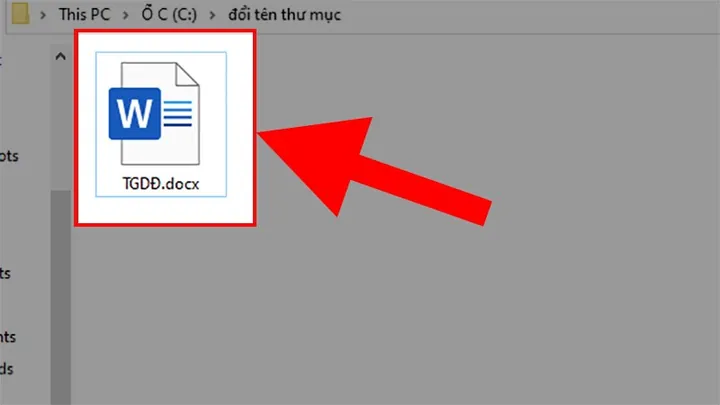
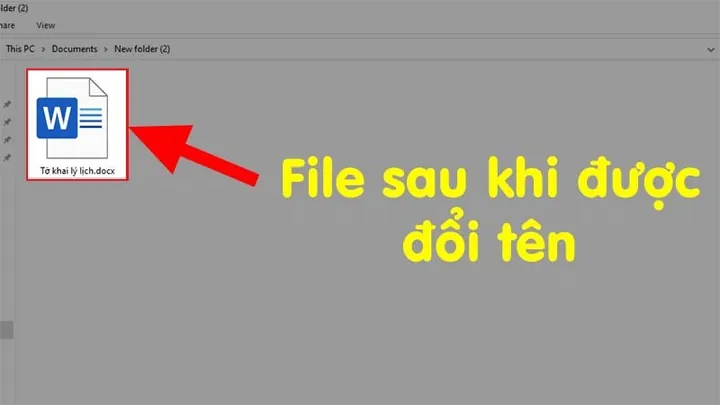
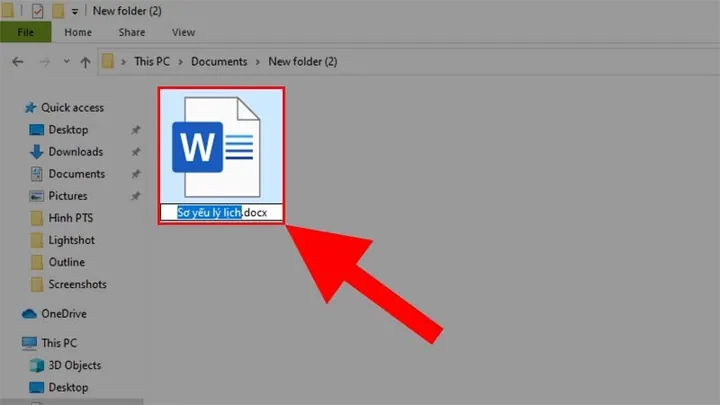
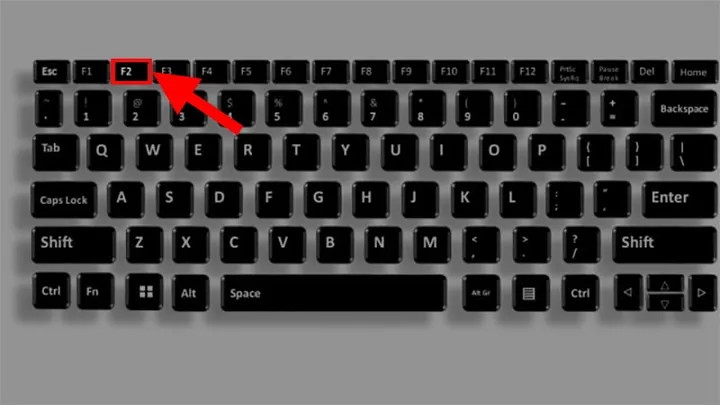
- Sử dụng phím tắt (Nhanh nhất trên máy tính): Click chọn thư mục một lần và nhấn phím F2 trên bàn phím Windows (hoặc phím Enter trên macOS), sau đó nhập tên mới và nhấn Enter để lưu.
- Sử dụng thao tác Click chuột: Click chọn thư mục, đợi khoảng một giây rồi click chuột thêm một lần nữa vào phần chữ của tên thư mục để khung đổi tên hiện ra.
- Sử dụng menu chuột phải (Context Menu): Nhấp chuột phải vào thư mục cần đổi tên, chọn mục Rename (biểu tượng hình chữ I hoặc chữ cái có dòng chữ đổi tên) trên danh sách hiển thị.
- Sử dụng bảng thông tin (Properties): Nhấp chuột phải vào thư mục, chọn Properties (trên Windows) hoặc Get Info (trên macOS), sau đó nhập tên mới vào ô tiêu đề ở phần tổng quan.
Khi thực hiện các thao tác này, hãy đảm bảo bạn không đổi tên các hệ thống thư mục hệ thống quan trọng của máy tính để tránh gây lỗi phần mềm.
Những mẹo và lưu ý nâng cao nào giúp tối ưu hóa không gian lưu trữ dữ liệu?
Để duy trì thói quen quản lý tệp tin và thư mục gọn gàng trong dài hạn, bạn cần áp dụng các mẹo nâng cao kết hợp quy trình dọn dẹp định kỳ. Việc tối ưu hóa không gian lưu trữ không chỉ giúp giải phóng dung lượng ổ cứng mà còn giữ cho tư duy làm việc của bạn luôn minh mẫn, không bị ngộp thở giữa biển thông tin số.
Có thể bạn quan tâm: Cách Đặt Tên Thay Thế Trên Facebook: Hướng Dẫn Chi Tiết Thêm Biệt Danh Và Đổi Tên Phụ Mới Nhất
Nắm vững các nguyên tắc xử lý emoji, dọn dẹp dữ liệu cũ và đồng bộ đám mây sẽ giúp bạn làm chủ hoàn toàn không gian số của mình.
Có nên sử dụng emoji hoặc khoảng trắng để đặt tên thư mục không?
Không nên lạm dụng emoji hoặc khoảng trắng đặc biệt để đặt tên thư mục bởi chúng có thể gây lỗi đồng bộ trên một số hệ điều hành cũ và làm gián đoạn quá trình tìm kiếm bằng dòng lệnh (command line). Mặc dù việc sử dụng biểu tượng cảm xúc (emoji) mang lại ưu điểm phân loại trực quan cực kỳ sinh động giúp nhận diện thư mục nhanh bằng mắt thường, nhưng chúng lại không tương thích tốt khi bạn nén file thành định dạng .zip chuyển sang máy tính khác hoặc khi đồng bộ lên các máy chủ Linux.
Đối với khoảng trắng, bạn nên hạn chế dùng khoảng trắng kép hoặc ký tự khoảng trắng ở cuối tên thư mục. Thay vào đó, hãy dùng dấu gạch dưới (_) hoặc dấu gạch ngang (-) để phân cách các từ, giúp tên thư mục vừa đẹp mắt vừa chuẩn cú pháp kỹ thuật.
Làm thế nào để dọn dẹp và phân loại lại kho lưu trữ dữ liệu cũ?
Để dọn dẹp và phân loại lại kho lưu trữ dữ liệu cũ, bạn cần thực hiện phương pháp kiểm tra định kỳ mỗi quý một lần, xóa bỏ các thư mục rác và gom nhóm dữ liệu không còn dùng thường xuyên vào các thư mục lưu trữ dài hạn (Archive). Quy trình này giúp không gian làm việc chính của bạn luôn tinh gọn và chỉ chứa những tài liệu đang phát sinh giá trị thực tế.
Cụ thể, bạn hãy rà soát lại toàn bộ các thư mục gốc, phân tách các file thành hai nhóm: “Đang xử lý/Thường xuyên sử dụng” và “Đã hoàn thành/Lưu trữ”. Đối với nhóm dữ liệu đã hoàn thành từ các năm trước, hãy gom chúng vào một thư mục chung có tên Năm_Archive (Ví dụ: 2025_Archive) và cất vào một ổ đĩa lưu trữ phụ hoặc đưa lên đám mây dung lượng lớn. Thao tác này giúp giảm tải đáng kể số lượng thư mục hiển thị trước mắt mỗi khi bạn mở máy tính làm việc.
Làm thế nào để đồng bộ hóa và quản lý thư mục trên các nền tảng đám mây?
Để đồng bộ hóa và quản lý thư mục mượt mà giữa máy tính và điện thoại, bạn cần sử dụng các nền tảng đám mây phổ biến như Google Drive, OneDrive hoặc Dropbox với một cấu trúc thư mục gốc duy nhất được đồng bộ toàn diện. Khi tổ chức dữ liệu trên đám mây, hãy tạo một thư mục gốc tổng (Ví dụ: Cloud_Workspace) và đặt toàn bộ các thư mục Công việc, Cá nhân nằm bên dưới nó.
Điều này giúp ứng dụng đám mây trên máy tính và điện thoại nhận diện chính xác một luồng dữ liệu duy nhất, tránh tình trạng tạo ra các bản sao xung đột (conflicted copies) do chỉnh sửa file đồng thời trên nhiều thiết bị. Hãy tận dụng tính năng “Chỉ giữ trực tuyến” (Online-only) trên OneDrive hoặc “Chỉ định ngoại tuyến” trên Google Drive để tối ưu hóa dung lượng bộ nhớ vật lý của thiết bị mà vẫn truy cập được tài liệu khi cần.
Những thói quen xấu nào cần tránh khi lưu trữ file và folder?
Để duy trì hiệu suất lưu trữ dữ liệu lâu dài, bạn cần tránh tuyệt đối các thói quen xấu phổ biến như lưu tất cả file ngoài màn hình nền (Desktop) hoặc đặt tên chung chung khiến việc tìm kiếm mất nhiều thời gian. Màn hình Desktop vốn chỉ là nơi hiển thị không gian thao tác nhanh, việc thả hàng trăm file ở đây sẽ làm chậm tốc độ khởi động của hệ điều hành và khiến bạn dễ bỏ sót tài liệu.
Bên cạnh đó, việc đặt tên file hoặc folder chung chung kiểu như Bao_cao_moi_nhat, Tai_lieu_quan_trọng_1, hay Copy_cua_copy là nguyên nhân hàng đầu dẫn đến sự hỗn loạn kỹ thuật số. Thay vào đó, hãy luôn tập thói quen đặt tên có chứa chủ đề, nội dung cụ thể và mốc thời gian rõ ràng ngay từ giây phút đầu tiên tạo file. Sự kỷ luật nhỏ này sẽ đền đáp xứng đáng bằng một không gian làm việc số khoa học, nhanh chóng và tràn đầy cảm hứng.
Cập Nhật Lúc Tháng 10 15, 2026 by admin