Để thay đổi tên người gửi trong Outlook, bạn cần thực hiện qua 3 bước chính bao gồm kiểm tra cài đặt tài khoản, truy cập giao diện quản lý trên thiết bị tương ứng và tiến hành cập nhật thông tin hiển thị mới để đạt kết quả chuyên nghiệp nhất. Việc này giúp người nhận email dễ dàng định danh cá nhân hoặc doanh nghiệp của bạn mà không gặp bất kỳ nhầm lẫn nào trên hộp thư đến.
Bài viết này sẽ hướng dẫn chi tiết cách thực hiện trên ứng dụng máy tính, trình duyệt web và thiết bị di động, đồng thời cung cấp phương pháp quản lý danh bạ hiệu quả và cách khắc phục các lỗi thường gặp trong năm 2026. Hãy cùng theo dõi các phần dưới đây để thao tác chính xác trên mọi nền tảng.
Có thể bạn quan tâm: Cách Đặt Tên Người Dùng Độc Đáo Và Đúng Quy Chuẩn Trên Các Nền Tảng
Tên hiển thị trong Outlook là gì và vì sao cần thay đổi?
Tên hiển thị (Display Name) trong Outlook là định danh dạng văn bản mà người nhận nhìn thấy trong hộp thư đến trước hoặc cùng với địa chỉ email của bạn, giúp xây dựng sự uy tín và chuyên nghiệp trong giao tiếp trực tuyến. Việc thay đổi thông tin này là cần thiết khi bạn đổi tên nhân sự, tái định vị thương hiệu công ty hoặc khắc phục tình trạng tên hiển thị bị sai lệch do đồng bộ hệ thống.
Để hiểu rõ hơn về cách thức hoạt động của định danh này, chúng ta cần phân loại các dạng tài khoản đang sử dụng phổ biến hiện nay.
Sự khác biệt giữa tên hiển thị cá nhân và tên doanh nghiệp trong Outlook là gì?
Tên hiển thị cá nhân được quản lý trực tiếp qua tài khoản Microsoft cá nhân (Outlook.com, Live), trong khi tài khoản doanh nghiệp (Microsoft 365, Exchange) phải tuân theo hệ thống quản trị nội bộ do quản trị viên IT quy định.

Có thể bạn quan tâm: Hướng Dẫn Cách Đổi Tên Người Dùng Và Đặt Biệt Danh Trên Messenger Đơn Giản Nhất
Cụ thể hơn, với tài khoản cá nhân, bạn có toàn quyền tự do chỉnh sửa họ tên bất cứ lúc nào thông qua trang quản lý tài khoản Microsoft. Ngược lại, đối với môi trường doanh nghiệp sử dụng Microsoft 365, việc thay đổi tên hiển thị đôi khi bị giới hạn bởi chính sách bảo mật của tổ chức, đòi hỏi người dùng phải liên hệ bộ phận IT hoặc quản trị viên hệ thống để cập nhật trên Active Directory nếu không thấy mục chỉnh sửa hiển thị trực tiếp.
Làm thế nào để kiểm tra tên hiển thị hiện tại của bạn trong Outlook?
Để kiểm tra tên hiển thị hiện tại của bạn trong Outlook, cách chính xác nhất là tự gửi một email thử nghiệm đến chính địa chỉ của mình hoặc xem lại phần cài đặt tài khoản trên ứng dụng.
Cụ thể, bạn có thể thực hiện theo các bước sau để kiểm tra nhanh:
1. Mở ứng dụng Outlook hoặc trang web Outlook và tạo một thư mới (New Email).
2. Nhập chính địa chỉ email của bạn vào ô người nhận (To) và gửi thư đi.
3. Chờ vài giây, mở hộp thư đến (Inbox) và xem lại tên người gửi hiển thị ở bức thư bạn vừa nhận được.
4. Ngoài ra, bạn có thể nhấp vào ảnh đại diện hoặc biểu tượng tài khoản góc trên bên phải để xem thông tin hồ sơ đang được áp dụng.
Có thể bạn quan tâm: Hướng Dẫn Cách Đặt Tên Người Dùng Trên Facebook Chuẩn Xác Và Mới Nhất 2026
Cách thay đổi tên hiển thị người gửi trong Outlook theo từng thiết bị và phiên bản
Để thay đổi tên hiển thị người gửi trong Outlook, bạn cần thực hiện qua các bước tương ứng với nền tảng thiết bị đang sử dụng như ứng dụng máy tính, trình duyệt web hoặc ứng dụng di động. Thao tác này đòi hỏi bạn phải truy cập đúng mục cài đặt tài khoản hoặc hồ sơ cá nhân để hệ thống ghi nhận thông tin mới.
Sau đây là hướng dẫn chi tiết cho từng môi trường cụ thể để bạn áp dụng nhanh chóng.
Hướng dẫn đổi tên hiển thị Outlook trên ứng dụng máy tính (Desktop App) như thế nào?
Để đổi tên hiển thị Outlook trên ứng dụng máy tính, bạn cần truy cập vào mục Account Settings trong Outlook cổ điển (Classic) hoặc phần Settings của ứng dụng phiên bản mới để cập nhật thông tin tên tài khoản email.
Tùy thuộc vào phiên bản bạn đang sử dụng trên máy tính, quy trình thực hiện sẽ có sự khác biệt nhỏ:
1. Đối với Outlook phiên bản cổ điển (Classic): Mở ứng dụng, chọn thẻ File ở góc trên bên trái, nhấn vào Account Settings rồi chọn Account Settings từ menu thả xuống. Chọn tài khoản email cần đổi tên, nhấp vào Change, sau đó chỉnh sửa lại ô Your name và nhấn Next rồi Finish để hoàn tất.
2. Đối với Outlook phiên bản mới (New Outlook for Windows): Mở ứng dụng, nhấp vào biểu tượng bánh răng Settings ở góc trên bên phải. Chọn mục Accounts > Email accounts, tìm tài khoản của bạn, nhấn vào dấu ba chấm hoặc chọn Manage, sau đó truy cập vào trang quản lý tài khoản Microsoft trên web để cập nhật tên hiển thị vì phiên bản mới liên kết trực tiếp với hồ sơ tài khoản đám mây.
Các bước thay đổi tên hiển thị Outlook trên trình duyệt web ra sao?
Để thay đổi tên hiển thị trên trình duyệt web, bạn cần đăng nhập vào trang quản lý tài khoản Microsoft, truy cập vào phần hồ sơ cá nhân (Profile) để chỉnh sửa và lưu lại tên hiển thị mới.
Quá trình thao tác trên nền tảng web diễn ra qua các bước sau:
1. Mở trình duyệt web, truy cập trang web chính thức của Outlook hoặc Microsoft Account và đăng nhập bằng tài khoản của bạn.
2. Nhấp vào ảnh đại diện ở góc trên bên phải màn hình và chọn My Microsoft profile hoặc View profile.
3. Tại trang hồ sơ cá nhân, tìm mục hiển thị tên của bạn và chọn Edit name (Chỉnh sửa tên).
4. Nhập họ và tên mới mà bạn muốn người nhận nhìn thấy, điền mã xác thực nếu hệ thống yêu cầu, sau đó nhấn Save để lưu lại thay đổi.
Cách cập nhật tên hiển thị tài khoản Outlook trên thiết bị di động (MacOS, iOS, Android)?
Để cập nhật tên hiển thị tài khoản Outlook trên thiết bị di động, bạn cần thao tác chỉnh sửa thông tin tài khoản trực tiếp trên ứng dụng Outlook của điện thoại hoặc thông qua phần cài đặt tài khoản hệ thống của thiết bị.
Các bước thực hiện trên thiết bị di động gồm:
1. Mở ứng dụng Outlook trên điện thoại iOS hoặc Android.
2. Nhấp vào biểu tượng ảnh đại diện tài khoản hoặc biểu tượng ngôi nhà ở góc trên bên trái để mở bảng điều khiển bên.
3. Nhấp vào biểu tượng bánh răng Settings (Cài đặt) ở góc dưới cùng bên trái.
4. Chọn tài khoản email mà bạn muốn thay đổi tên hiển thị.
5. Nhấp vào tên tài khoản hoặc chọn mục chỉnh sửa thông tin tài khoản (nếu ứng dụng hỗ trợ thay đổi trực tiếp trên di động). Trong trường hợp ứng dụng không cho phép sửa trực tiếp, hệ thống sẽ chuyển hướng bạn đến trình duyệt web để cập nhật hồ sơ Microsoft, sau đó tên mới sẽ tự đồng bộ về ứng dụng di động.
Cách quản lý và đồng bộ danh bạ người gửi để hiển thị tên chính xác
Để quản lý và đồng bộ danh bạ người gửi giúp hiển thị tên chính xác, bạn cần thực hiện qua việc thêm, chỉnh sửa hoặc gom nhóm danh sách liên hệ trong mục quản lý người dùng của Outlook. Thao tác này giúp bạn chủ động kiểm soát cách gọi tên các đối tác quan trọng thay vì phụ thuộc hoàn toàn vào tên mặc định mà họ cấu hình.
Sau đây là các cách cụ thể để bạn tối ưu hóa danh bạ cá nhân trên ứng dụng.
Làm thế nào để thêm mới và đổi tên liên hệ của người gửi trong Outlook?
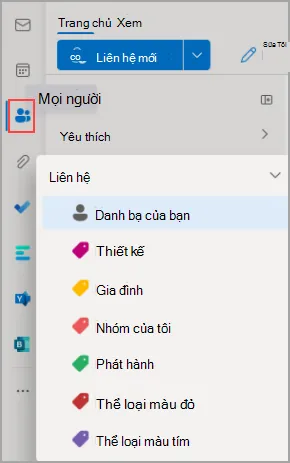
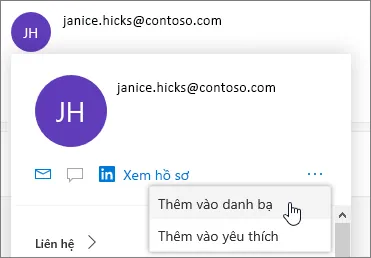
Để thêm mới và đổi tên liên hệ của người gửi trong Outlook, bạn cần truy cập tab Con người (People/Contacts), chọn thẻ hồ sơ của người nhận để lưu và chỉnh sửa lại tên theo ý muốn hiển thị cá nhân.
Quy trình thực hiện chi tiết bao gồm các bước:
1. Mở Outlook và nhấn vào biểu tượng hình người (People hoặc Contacts) ở thanh điều hướng bên trái.
2. Nhấp vào mục New Contact (Liên hệ mới) nếu muốn thêm người gửi mới, hoặc tìm kiếm tên người gửi cũ trong danh sách hiện có.
3. Nhấp đúp vào thẻ hồ sơ của người liên hệ cần đổi tên.
4. Chỉnh sửa lại phần tên hiển thị theo ý muốn tại các ô tương ứng, sau đó nhấn nút Save & Close (Lưu và đóng) để cập nhật vào hệ thống danh bạ cá nhân của bạn.
Cách sử dụng tính năng thẻ hồ sơ và danh sách liên hệ nhóm trong Outlook là gì?
Để sử dụng tính năng thẻ hồ sơ và danh sách liên hệ nhóm trong Outlook, bạn cần gom nhóm danh bạ, đặt tên nhóm người gửi và sử dụng thẻ hồ sơ để quản lý email hiệu quả hơn.
Có thể bạn quan tâm: Hướng Dẫn Cách Đặt Tên Người Dùng Cho Fanpage Facebook Chi Tiết Và Chuẩn Xác Nhất
Cách thức vận hành tính năng này được thực hiện qua các bước:
1. Trong tab People (Danh bạ), chọn mục New Contact List (Danh sách liên hệ nhóm) hoặc New Group.
2. Đặt tên gợi nhớ cho nhóm người gửi (ví dụ: Đội ngũ dự án A, Khách hàng VIP).
3. Thêm các địa chỉ email thành viên vào nhóm và lưu lại.
4. Khi gửi email, bạn chỉ cần nhập tên nhóm thay vì gõ từng địa chỉ lẻ, đồng thời nhấp vào thẻ hồ sơ (Contact Card) của bất kỳ ai trong danh bạ để xem nhanh lịch sử trao đổi, chức vụ và thông tin liên lạc chi tiết của họ.
Những lưu ý quan trọng và cách khắc phục lỗi thường gặp khi đổi tên người gửi trong Outlook
Khi thực hiện đổi tên người gửi trong Outlook, người dùng thường gặp phải một số vấn đề về độ trễ hệ thống, lỗi hiển thị font chữ hoặc việc tên cũ vẫn còn lưu trên máy người nhận. Việc nắm rõ các nguyên nhân và cách xử lý sẽ giúp bạn tối ưu hóa thông tin gửi đi một cách mượt mà nhất.
Dưới đây là các giải đáp chi tiết cho từng thắc mắc và lỗi phổ biến.
Mất bao lâu để tên hiển thị mới được cập nhật trên hệ thống của người nhận?
Thời gian để tên hiển thị mới được cập nhật hoàn tất trên hệ thống của người nhận thường dao động từ vài phút đến tối đa 24 giờ tùy thuộc vào độ trễ đồng bộ của máy chủ Microsoft.
Cụ thể, đối với các email gửi đi nội bộ trong cùng hệ thống tổ chức (Microsoft 365), thời gian cập nhật diễn ra rất nhanh, chỉ mất khoảng 15 đến 30 phút. Tuy nhiên, khi gửi email ra các bên ngoài hệ thống (như Gmail, Yahoo hoặc các máy chủ thư điện tử khác), thời gian đồng bộ phụ thuộc vào thời điểm máy chủ đích làm mới bộ nhớ đệm, do đó có thể mất nhiều thời gian hơn.
Tại sao đã đổi tên hiển thị nhưng người nhận vẫn thấy tên cũ?
Nguyên nhân khiến người nhận vẫn thấy tên cũ mặc dù bạn đã đổi tên thành công là do bộ nhớ đệm (cache) trên ứng dụng hoặc danh bạ của người nhận vẫn lưu trữ thông tin cũ.
Dưới đây là bảng tổng hợp lỗi và cách khắc phục tình trạng này:
| Nguyên nhân lỗi | Biểu hiện cụ thể | Cách khắc phục hiệu quả |
|---|---|---|
| Bộ nhớ đệm tự động điền (Auto-Complete Cache) | Khi người nhận gõ tên bạn, hệ thống của họ tự gợi ý tên cũ. | Yêu cầu người nhận xóa tên bạn khỏi danh sách Auto-Complete (nhấn dấu “X” cạnh gợi ý) và nhập lại thủ công. |
| Lưu sẵn trong danh bạ của người nhận | Người nhận đã lưu tên cũ của bạn vào danh bạ cá nhân của họ trước đó. | Nhắc người nhận truy cập vào danh bạ của họ và chỉnh sửa lại tên hiển thị của bạn cho đúng. |
| Độ trễ đồng bộ máy chủ | Hệ thống máy chủ chưa cập nhật kịp dữ liệu mới. | Chờ đợi trong vòng 24 giờ để hệ thống tự động làm mới toàn bộ bộ nhớ đệm đám mây. |
Có thể đặt tên hiển thị bằng ký tự đặc biệt hoặc tiếng Việt có dấu trong Outlook không?
Bạn hoàn toàn có thể đặt tên hiển thị bằng tiếng Việt có dấu và các ký tự tiêu chuẩn trong Outlook, miễn là tuân thủ bảng mã Unicode để tránh lỗi font chữ.
Tuy nhiên, bạn nên lưu ý không lạm dụng quá nhiều ký tự đặc biệt (như biểu tượng cảm xúc, ký hiệu toán học phức tạp) trong tên hiển thị vì điều này có thể khiến hệ thống lọc thư rác của đối phương hiểu lầm và đánh giá email của bạn là spam. Hãy giữ tên hiển thị ở mức ngắn gọn, rõ ràng, bao gồm họ tên thật hoặc tên thương hiệu chuẩn xác.
Làm thế nào để sử dụng @mentions kết hợp với tên người gửi trong nội dung email?
Để sử dụng @mentions kết hợp với tên người gửi trong nội dung email, bạn cần gõ ký tự @ kèm theo tên của người nhận trực tiếp trong phần soạn thảo văn bản để thu hút sự chú ý của họ.
Các bước thực hiện tính năng này gồm:
1. Mở cửa sổ soạn thư mới hoặc trả lời email (Reply).
2. Trong phần nội dung văn bản, gõ trực tiếp ký tự @ liền sau đó là tên của người bạn muốn nhắc đến (ví dụ: @NguyenVanA).
3. Hệ thống Outlook sẽ hiển thị danh sách gợi ý danh bạ phù hợp, bạn nhấp chọn đúng tên người cần gắn thẻ.
4. Tên người nhận sẽ được tô xanh trong nội dung thư, đồng thời địa chỉ email của họ sẽ được tự động thêm vào ô người gửi chính (To), giúp họ nhận được thông báo trực tiếp và xử lý công việc nhanh chóng hơn.
Cập Nhật Lúc Tháng 10 18, 2026 by admin