Để thực hiện cách đặt tên phụ Facebook nhanh chóng trên trang cá nhân, bạn chỉ cần thực hiện từ 3 đến 5 bước cơ bản trên ứng dụng di động hoặc máy tính với tổng thời gian chưa đầy 2 phút. Quá trình này giúp bạn dễ dàng bổ sung biệt danh hiển thị ngay bên cạnh tên chính để tài khoản thu hút hơn.
Nội dung bài viết sẽ hướng dẫn chi tiết quy trình thiết lập biệt hiệu trên cả hai nền tảng điện thoại và máy tính, cách quản lý hoặc xóa tên phụ khi không còn nhu cầu, cùng những lưu ý quan trọng về chính sách của nền tảng. Hãy cùng theo dõi các bước thực hiện cụ thể dưới đây để áp dụng ngay cho tài khoản của bạn.
Tên phụ Facebook (biệt danh) là gì và vì sao nên cài đặt cho trang cá nhân?
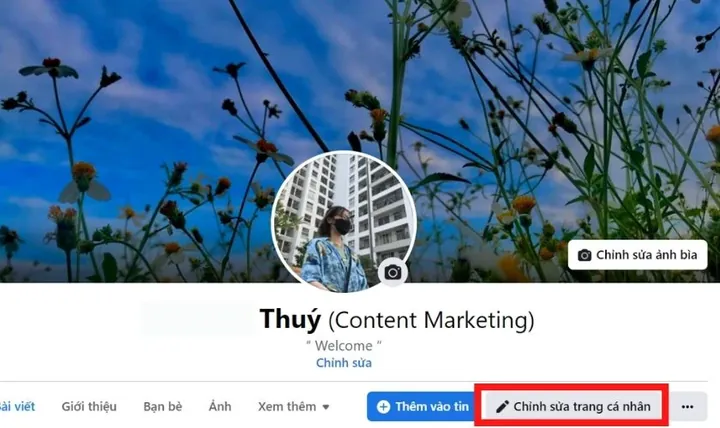
Biệt hiệu hay tên phụ Facebook là một trường thông tin bổ sung xuất hiện kèm theo tên chính ở đầu trang cá nhân, giúp tài khoản trở nên thu hút và dễ tìm kiếm hơn. Mục đích hiển thị biệt danh là để bạn thể hiện cá tính, biệt danh quen thuộc trong đời thực hoặc tên thân mật để bạn bè dễ dàng nhận diện.
Có thể bạn quan tâm: Hướng Dẫn Cách Đặt Tên Phụ Cho Facebook Chi Tiết, Đơn Giản
Bên cạnh tên chính trên căn cước công dân hoặc tên thường gọi, việc bổ sung tên phụ giúp tăng mức độ uy tín và tạo điểm nhấn riêng cho profile. Khi người dùng khác tìm kiếm tên gọi thân mật của bạn trên thanh công cụ tìm kiếm, thuật toán của Facebook cũng dễ dàng quét và trả về kết quả chính xác hơn nhờ vào trường thông tin biệt danh này.
Hướng dẫn cách đặt tên phụ Facebook trên điện thoại chi tiết
Để hoàn tất cách đặt tên phụ Facebook trên điện thoại, bạn cần thực hiện quy trình từng bước trên ứng dụng di động cho cả hệ điều hành Android và iOS thông qua phần thông tin chi tiết của tài khoản.
Làm thế nào để truy cập mục quản lý tên khác trên ứng dụng di động?
Bạn có thể truy cập mục quản lý tên khác trên ứng dụng di động bằng cách vào phần Cài đặt và quyền riêng tư, chọn Trung tâm tài khoản và mở trang cá nhân.
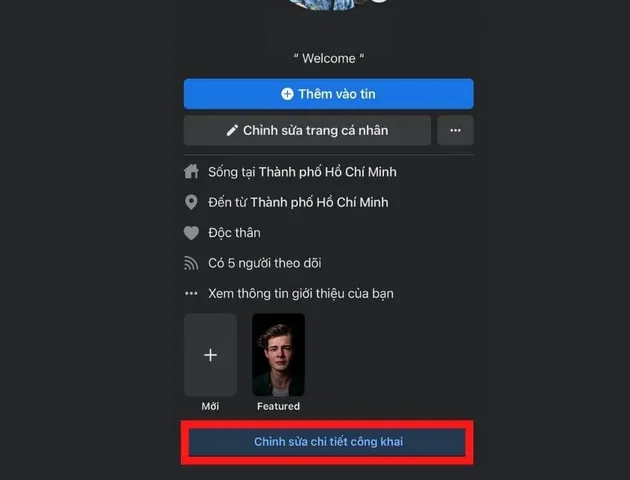
Cụ thể, trước tiên bạn hãy mở ứng dụng Facebook trên điện thoại và nhấn vào biểu tượng Menu (ảnh đại diện hoặc biểu tượng ba dấu gạch ngang). Tiếp theo, cuộn xuống dưới cùng, chọn “Cài đặt & quyền riêng tư” rồi nhấn vào “Cài đặt”. Tại giao diện quản lý, bạn tìm và chọn mục “Trung tâm tài khoản” (Accounts Center) để đồng bộ quyền quản lý thông tin cá nhân. Sau đó, bạn nhấn vào mục “Trang cá nhân” (Profiles) và chọn tài khoản Facebook cá nhân mà bạn muốn thêm biệt danh.
Các bước thêm và hiển thị biệt danh trên trang cá nhân như thế nào?
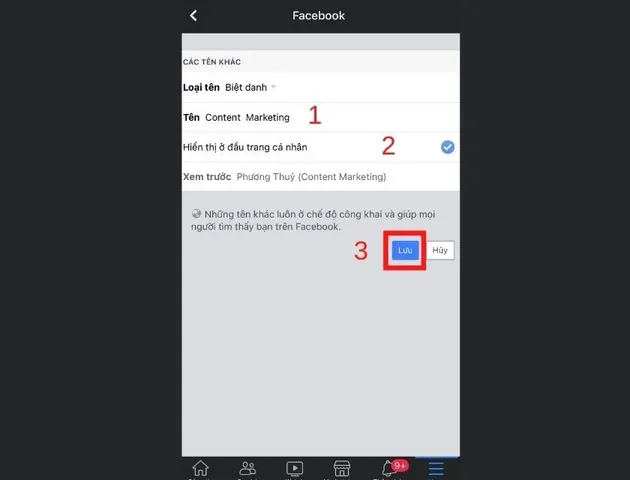
Bạn có thể thêm biệt danh bằng cách chọn loại tên là Biệt danh, nhập tên phụ mong muốn, tích chọn hiển thị ở đầu trang cá nhân rồi lưu lại.
Có thể bạn quan tâm: Hướng Dẫn Cách Đặt Tên Phòng Khách Sạn Khoa Học Giúp Tối Ưu Doanh Thu
Để thực hiện, trong giao diện quản lý trang cá nhân tại Trung tâm tài khoản, bạn nhấn vào mục “Tên” hoặc mục “Tên khác” tùy theo phiên bản ứng dụng. Tiếp theo, chọn “Thêm tên khác” hoặc “Quản lý tên khác”. Tại ô chọn loại tên, bạn bấm vào mũi tên thả xuống và chọn “Biệt danh” (Nickname). Sau đó, nhập tên phụ bạn muốn đặt vào ô trống. Đừng quên tích chọn vào ô “Hiển thị ở đầu trang cá nhân” để tên phụ xuất hiện công khai ngay bên cạnh tên chính, và cuối cùng nhấn nút “Lưu” (Save) ở góc màn hình để hoàn tất.
Hướng dẫn cách đặt biệt danh Facebook trên máy tính đơn giản
Quy trình thao tác trên trình duyệt web máy tính, PC hoặc laptop diễn ra rất nhanh chóng thông qua việc điều hướng từ giao diện trang cá nhân đến phần thiết lập thông tin chi tiết.
Cách truy cập phần giới thiệu và tên khác trên máy tính ra sao?
Bạn có thể truy cập phần giới thiệu và tên khác trên máy tính bằng cách nhấp vào ảnh đại diện, chọn mục Giới thiệu và tìm đến phần Chi tiết về bạn.
Có thể bạn quan tâm: Cách Đặt Tên Page Thu Hút, Chuẩn SEO Giúp Tăng Hiệu Quả Kinh Doanh
Đầu tiên, bạn mở trình duyệt web trên máy tính, truy cập vào trang web Facebook và đăng nhập vào tài khoản của mình. Nhấp vào ảnh đại diện của bạn ở góc trên bên phải màn hình để chuyển đến giao diện trang cá nhân chính. Tại thanh menu dưới ảnh bìa, bạn tìm và nhấp vào tab “Giới thiệu” (About). Trong cột danh mục bên trái của trang Giới thiệu, bạn tiếp tục chọn mục “Chi tiết về bạn” (Details about you) để hiển thị các tùy chọn thông tin cá nhân bổ sung.
Thao tác nhập và lưu biệt danh mới trên PC được thực hiện thế nào?
Bạn có thể thêm tên khác trên PC bằng cách chọn mục Biệt danh, nhập tên phụ mong muốn và bấm lưu để hoàn tất.
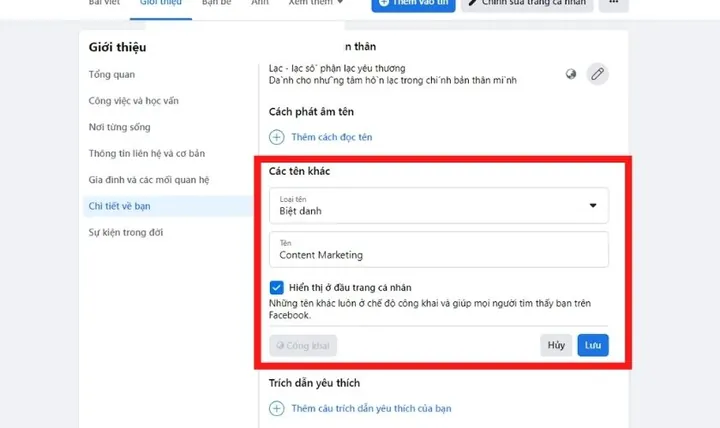
Khi đã mở phần Chi tiết về bạn, bạn quan sát các mục thông tin và tìm đến phần “Tên khác” (Other names). Nhấp vào biểu tượng dấu cộng hoặc dòng chữ “Thêm biệt danh, tên thường gọi…” xuất hiện bên cạnh. Một cửa sổ nhỏ sẽ hiện ra, tại mục “Loại tên”, bạn chọn “Biệt danh”. Tại ô “Tên”, bạn tiến hành nhập nội dung tên phụ cần đặt. Hãy nhớ đánh dấu vào ô “Hiển thị ở đầu trang cá nhân” để tên này công khai với mọi người, sau đó nhấn nút “Lưu” để hệ thống cập nhật thay đổi.
Có thể bạn quan tâm: Cách Đặt Tên Page Facebook Chuẩn SEO, Hay Và Thu Hút Khách Hàng
Cách thay đổi hoặc xóa biệt danh trên Facebook khi không còn nhu cầu
Bạn có thể dễ dàng quản lý, cập nhật hoặc gỡ bỏ tên phụ đã đặt trước đó trên tài khoản cá nhân bất cứ lúc nào thông qua phần cài đặt thông tin tài khoản.
Làm sao để chỉnh sửa biệt hiệu hiện tại trên Facebook?
Bạn có thể chỉnh sửa biệt hiệu hiện tại bằng cách vào lại phần quản lý tên khác trong Cài đặt tài khoản để thay đổi ký tự hoặc cập nhật biệt danh mới.
Để thực hiện trên điện thoại, bạn truy cập lại “Trung tâm tài khoản”, chọn trang cá nhân và nhấp vào mục tên khác đang hiển thị. Trên máy tính, bạn truy cập vào trang cá nhân, chọn mục “Giới thiệu” rồi tìm đến phần “Chi tiết về bạn”. Tại đây, bạn nhấn vào biểu tượng cây bút chỉnh sửa nằm cạnh biệt danh cũ. Tiến hành xóa ký tự cũ, nhập lại biệt danh mới theo ý muốn, kiểm tra lại tùy chọn hiển thị ở đầu trang cá nhân và bấm “Lưu” để hoàn tất việc cập nhật.
Các bước thực hiện để xóa hoàn toàn tên phụ khỏi trang cá nhân là gì?
Bạn có thể xóa hoàn toàn tên phụ khỏi trang cá nhân bằng cách truy cập vào mục quản lý biệt danh và chọn thao tác xóa thông tin.
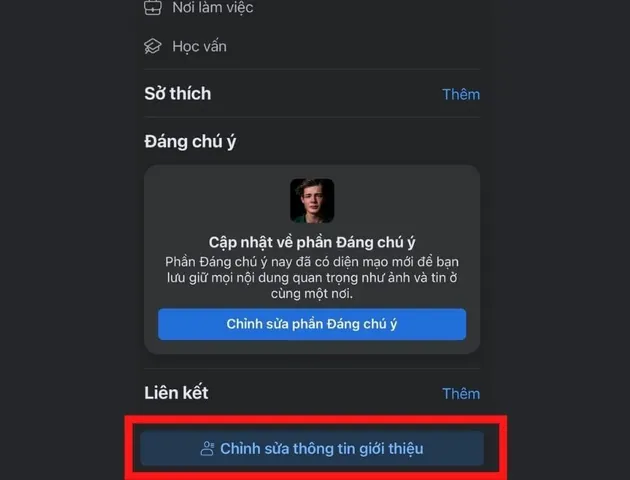
Cụ thể, bạn hãy truy cập vào phần quản lý “Tên khác” hoặc “Biệt danh” theo đường dẫn tương tự như khi thêm hoặc chỉnh sửa. Khi bảng thông tin biệt danh hiện ra, bạn tìm đến biểu tượng dấu ba chấm hoặc nút chỉnh sửa nằm cạnh tên phụ đó. Nhấn vào tùy chọn “Xóa tên” (Delete name) hoặc biểu tượng thùng rác tùy giao diện. Cuối cùng, xác nhận đồng ý xóa để hệ thống gỡ bỏ hoàn toàn tên phụ ra khỏi trang cá nhân của bạn ngay lập tức.
Những lưu ý quan trọng và mẹo hay khi đặt biệt danh trên Facebook
Tổng hợp các câu hỏi phụ, quy định của nền tảng và mẹo tối ưu hóa tên phụ sẽ giúp bạn tránh gặp lỗi khi cập nhật thông tin trên tài khoản cá nhân.
Biệt danh trên Facebook có bị giới hạn số lần đổi hoặc ký tự không?
Không, biệt danh trên Facebook không bị giới hạn số lần thay đổi khắt khe như tên chính và cho phép sử dụng đa dạng ký tự nhưng vẫn phải tuân thủ Tiêu chuẩn cộng đồng.
Khác với tên chính quy định thời gian chờ 60 ngày mới được đổi lại một lần, bạn có thể thay đổi biệt danh bao nhiêu lần tùy thích. Tuy nhiên, hệ thống vẫn áp dụng bộ lọc tự động đối với các ký tự đặc biệt quá mức, từ ngữ phản cảm hoặc các từ khóa vi phạm bản quyền. Nếu bạn thay đổi quá liên tục trong thời gian ngắn, tính năng này có thể bị tạm khóa trong vài giờ nhằm đảm bảo an toàn cho tài khoản.
Phải làm sao khi không tìm thấy mục thêm biệt danh trên Facebook?
Bạn có thể khắc phục lỗi không thấy mục thêm biệt danh bằng cách cập nhật ứng dụng lên phiên bản mới nhất hoặc kiểm tra lại đường dẫn cài đặt trong Trung tâm tài khoản.
Trong một số trường hợp giao diện ứng dụng bị lỗi thời hoặc chưa đồng bộ, bạn hãy truy cập kho ứng dụng App Store hoặc Google Play để cập nhật Facebook bản mới nhất. Nếu thực hiện trên máy tính, hãy thử tải lại trang hoặc xóa bộ nhớ cache của trình duyệt web. Ngoài ra, hãy đảm bảo rằng bạn đang truy cập đúng vào mục thông tin cá nhân thuộc Trung tâm tài khoản thay vì cài đặt trang cá nhân thông thường.
Có thể đặt tên phụ Facebook trùng với tên người nổi tiếng không?
Không, bạn không nên đặt tên phụ Facebook trùng với tên người nổi tiếng vì hành động này vi phạm quy tắc cộng đồng và có nguy cơ bị khóa tính năng tạm thời.
Facebook áp dụng chính sách nghiêm ngặt về việc mạo danh hoặc giả mạo danh tính cá nhân, thương hiệu, nghệ sĩ nổi tiếng. Nếu hệ thống quét thấy tên phụ của bạn trùng khớp với người nổi tiếng hoặc có dấu hiệu lừa đảo, tài khoản của bạn có thể bị yêu cầu xác minh danh tính. Nặng hơn, tính năng chỉnh sửa tên và biệt danh trên tài khoản của bạn sẽ bị vô hiệu hóa trong thời gian dài.
Biệt danh hiển thị trên Messenger có thay đổi khi cập nhật tên phụ không?
Không, việc cập nhật tên phụ trên trang cá nhân hoàn toàn không làm thay đổi biệt hiệu của bạn trong các khung chat riêng tư trên ứng dụng Messenger.
Tên phụ xuất hiện ở đầu trang cá nhân là thông tin công khai thuộc về profile chính chủ của bạn. Trong khi đó, tính năng biệt hiệu trong Messenger là tên gọi riêng biệt được thiết lập thủ công bên trong từng đoạn hội thoại chat giữa bạn và bạn bè. Do đó, thay đổi tên phụ trên tường nhà sẽ không ảnh hưởng gì đến các biệt hiệu mà bạn hoặc người khác đã đặt cho nhau trong hộp thư Messenger.
Cập Nhật Lúc Tháng 10 18, 2026 by admin