Để thay đổi biệt danh trên Messenger, bạn chỉ cần thực hiện từ 3 đến 4 bước đơn giản trực tiếp trong phần cài đặt của cuộc trò chuyện, giúp cá nhân hóa tên hiển thị của bạn bè hoặc nhóm chat chỉ trong chưa đầy một phút. Tính năng này áp dụng linh hoạt trên cả ứng dụng điện thoại (iOS, Android) lẫn trình duyệt máy tính.
Bài viết này sẽ hướng dẫn chi tiết toàn bộ các thao tác cần thiết để đổi nickname, cách xử lý thông báo trong khung chat, cũng như giải đáp các thắc mắc thường gặp như xóa biệt danh, đồng bộ tên hay khắc phục lỗi không đổi được tên một cách nhanh chóng nhất.
Hách đặt biệt danh trên Messenger bằng điện thoại như thế nào?
Để đổi biệt danh trên Messenger bằng điện thoại, bạn cần thực hiện 3 bước cơ bản gồm mở đoạn chat, truy cập bảng thông tin tài khoản và chọn mục biệt danh để nhập tên mới.
Thao tác mở đoạn chat, truy cập vào phần thông tin tài khoản và chọn mục biệt danh là cách nhanh nhất để làm mới giao diện trò chuyện trên cả hai hệ điều hành iOS và Android. Hãy cùng bắt đầu với các bước chi tiết ngay sau đây.
Bước 1: Truy cập vào ứng dụng Messenger và chọn cuộc trò chuyện cần đổi tên
Để bắt đầu, bạn cần mở ứng dụng Messenger trên điện thoại, tìm kiếm và nhấn vào khung chat của người bạn hoặc nhóm muốn đặt biệt danh.

Có thể bạn quan tâm: Hướng Dẫn Cách Đặt Tên Lq Dài Hơn 12 Ký Tự Trong Liên Quân Mobile 2026
Cụ thể, bạn mở ứng dụng Messenger từ màn hình chính, sử dụng thanh tìm kiếm ở góc trên cùng để gõ tên người hoặc nhóm chat cần tìm. Khi khung chat xuất hiện trong danh sách, hãy chạm nhẹ vào đó để mở giao diện trò chuyện chính thức.
Bước 2: Truy cập vào phần cài đặt thông tin đoạn chat
Sau khi đã vào khung chat, bạn cần nhấn vào biểu tượng chữ i (đối với iPhone/Android) hoặc tên người dùng ở đầu khung chat để mở bảng tùy chọn.
Biểu tượng này thường nằm ở góc trên bên phải màn hình đối với các thiết bị di động. Khi bảng tùy chọn hiện ra, bạn sẽ thấy hàng loạt các tính năng quản lý cuộc trò chuyện như xem file phương tiện, tắt thông báo, đổi chủ đề và cài đặt biệt danh.
Bước 3: Chọn mục biệt danh và tiến hành nhập tên mới
Để hoàn tất, bạn chọn mục Biệt danh, chọn tên tài khoản cần thay đổi, nhập nickname mới và bấm lưu hoặc đặt để hoàn tất.

Có thể bạn quan tâm: Cách Đặt Tên LOL Hay, Đẹp Và Độc Đáo Nhất Năm 2026 Cho Game Thủ LMHT
Cụ thể, khi chạm vào mục “Biệt danh”, danh sách các thành viên trong đoạn chat sẽ hiển thị (đối với chat nhóm) hoặc trực tiếp tên người bạn đó (đối với chat 1-1). Bạn nhấn vào tên tài khoản muốn đổi, một ô nhập văn bản sẽ xuất hiện để bạn điền nickname mới. Sau khi đã nhập xong, hãy nhấn nút “Lưu” (trên iOS) hoặc “Đặt” (trên Android) để hệ thống ghi nhận tên hiển thị mới.
Cách đổi biệt danh trên Messenger bằng máy tính (PC) ra sao?
Để thay đổi nickname trên máy tính, bạn cần thực hiện 3 bước gồm mở trang web hoặc ứng dụng PC, truy cập vào tùy chọn đoạn chat ở góc phải và tiến hành chỉnh sửa biệt danh mới.
Các bước thực hiện nhanh chóng giúp đồng bộ tên hiển thị trên mọi thiết bị và mang lại trải nghiệm nhắn tin thú vị hơn trên màn hình lớn. Dưới đây là quy trình chi tiết cho phiên bản máy tính.
Bước 1: Mở ứng dụng hoặc trang web Messenger trên máy tính
Bạn có thể mở ứng dụng, đăng nhập tài khoản Facebook/Messenger trên trình duyệt hoặc app PC và mở cuộc trò chuyện mong muốn.

Có thể bạn quan tâm: Hướng Dẫn Cách Đặt Tên Có Dấu Trong Liên Minh Huyền Thoại Chi Tiết
Hãy truy cập vào trang web chính thức của Messenger hoặc mở ứng dụng Messenger đã cài đặt sẵn trên máy tính chạy hệ điều hành Windows hoặc macOS. Sau đó, tìm kiếm và click chuột vào khung chat của người bạn hoặc nhóm chat mà bạn muốn thay đổi biệt danh.
Bước 2: Truy cập phần tùy chọn đoạn chat ở góc phải màn hình
Để mở bảng cài đặt, bạn bấm vào biểu tượng thông tin (chữ i) nằm ở góc trên bên phải khung chat để hiển thị bảng tùy chọn.
Biểu tượng chữ i được đặt bên cạnh biểu tượng gọi thoại và gọi video. Khi click vào đây, một cột thông tin chi tiết về cuộc trò chuyện sẽ trượt ra ở cạnh phải màn hình máy tính, bao gồm các thiết lập tùy chỉnh đoạn chat.
Bước 3: Thiết lập biệt danh mới cho tài khoản
Cuối cùng, bạn tìm đến mục Chỉnh sửa biệt danh, click vào tên thành viên, nhập nickname mới và xác nhận lưu thay đổi.

Có thể bạn quan tâm: Hướng Dẫn Cách Đặt Tên LMHT (liên Minh Huyền Thoại) Và Đổi Riot ID Mới Nhất
Trong bảng thông tin hiện ra ở cạnh phải, bạn tìm và click vào dòng “Chỉnh sửa biệt danh”. Tiếp theo, chọn tên của người bạn muốn đặt biệt danh, gõ nickname mới vào ô trống, sau đó nhấn vào biểu tượng dấu tích hoặc nút lưu để xác nhận hoàn tất quá trình đổi tên.
Có cách nào đổi biệt danh trên Messenger mà không bị thông báo không?
Không, hệ thống Messenger hiện tại luôn tự động hiển thị dòng trạng thái thông báo mỗi khi có sự thay đổi biệt danh trong khung chat, nhằm đảm bảo tất cả các thành viên đều nắm được thông tin này.
Bản chất tính năng thông báo thay đổi biệt danh của hệ thống Messenger là công cụ minh bạch trong trò chuyện. Tuy nhiên, bạn vẫn có thể áp dụng một số mẹo nhỏ để làm giảm sự chú ý của người đối diện nếu không muốn thông báo này gây phiền toái.
Đặt hoặc thay đổi biệt danh trên Messenger có hiển thị thông báo trong khung chat không?
Có, hệ thống tự động gửi dòng trạng thái thông báo dạng chữ xám trong khung chat khi có người thay đổi biệt danh, khiến cả bạn và đối phương đều nhìn thấy dòng chữ này.
Ví dụ, khi bạn đổi tên của một người bạn thành một nickname mới, màn hình chat sẽ xuất hiện dòng chữ “Tên bạn đã đặt biệt danh cho Tên đối phương thành Nickname”. Tính năng này không thể tắt hay ẩn đi bằng các cài đặt thông thường của ứng dụng.
Mẹo xử lý nhanh khi không muốn đối phương chú ý đến thông báo đổi tên
Để giảm thiểu sự chú ý của người đối diện đối với dòng thông báo đổi tên, bạn có thể áp dụng mẹo nhắn tin liên tục hoặc gửi nhãn dán ngay sau khi đổi tên để trôi thông báo.
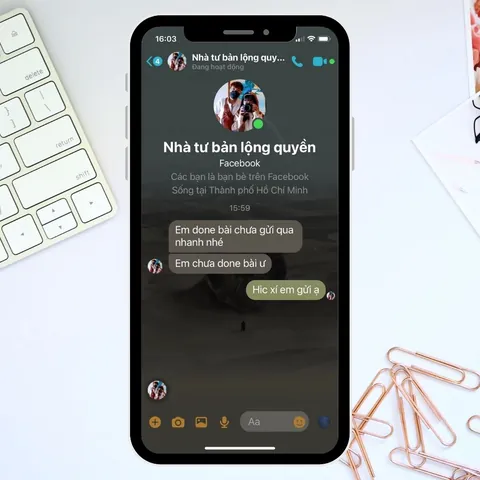
Cụ thể, ngay sau khi bấm lưu biệt danh, hãy nhanh chóng gửi một loạt tin nhắn văn bản, hình ảnh, hoặc các sticker (nhãn dán) động liên tiếp nhau. Hành động này sẽ đẩy dòng thông báo hệ thống lên phía trên, giúp người đối diện khi mở khung chat sẽ thấy nội dung tin nhắn trước và ít để ý đến dòng thông báo thay đổi biệt danh hơn.
Tổng hợp các lưu ý quan trọng và câu hỏi thường gặp khi đặt tên trên Messenger
Để giúp bạn quản lý biệt danh hiệu quả và tránh các tình huống phát sinh, dưới đây là tổng hợp các giải đáp chi tiết cho những câu hỏi thường gặp nhất.
Các nội dung này sẽ làm rõ các vấn đề về xóa biệt danh, phạm vi hiển thị tên trên các ứng dụng khác cũng như cách khắc phục các lỗi kỹ thuật thường gặp trong quá trình thao tác.
Làm thế nào để xóa biệt danh và đưa tên hiển thị về mặc định ban đầu?
Để xóa biệt danh, bạn thao tác vào lại mục biệt danh, xóa tên tùy chỉnh và lưu lại để tên hiển thị quay về tên gốc trên Facebook.
Cụ thể, bạn truy cập vào phần cài đặt thông tin đoạn chat bằng cách bấm vào biểu tượng chữ i, chọn mục “Biệt danh” và click vào tên tài khoản đang có nickname. Tại ô nhập tên, bạn chỉ cần xóa toàn bộ ký tự đi và bấm “Lưu” hoặc “Đặt”. Ngay lập tức, tên hiển thị trong đoạn chat sẽ quay trở lại là tên tài khoản Facebook gốc ban đầu của người đó.
Biệt danh đặt trên Messenger có hiển thị đồng thời bên ứng dụng Facebook chính không?
Không, tính năng biệt danh chỉ áp dụng độc lập trong giao diện nhắn tin của Messenger và không làm thay đổi tên chính thức trên tường Facebook.
Điều này có nghĩa là khi bạn đặt biệt danh cho một ai đó trên Messenger, cái tên đó chỉ xuất hiện khi hai người trò chuyện với nhau qua ứng dụng nhắn tin. Tài khoản Facebook cá nhân, phần bình luận công khai hay bảng tin (News Feed) của họ vẫn giữ nguyên tên chính thức ban đầu và không hề bị ảnh hưởng.
Có thể đặt biệt danh riêng bí mật cho một người mà họ không biết được không?
Không, mọi thay đổi biệt danh trong đoạn chat 1-1 đều sẽ hiển thị công khai và thông báo cho cả hai bên tham gia cuộc trò chuyện.
Vì tính năng biệt danh dùng chung cho toàn bộ phiên chat, bất kỳ thao tác đổi tên nào của bạn cũng sẽ gửi thông báo vào khung chat và đối phương hoàn toàn có quyền nhìn thấy, thậm chí họ cũng có thể đổi lại biệt danh của bạn hoặc của chính họ bất cứ lúc nào.
Nguyên nhân và cách khắc phục lỗi không đổi được biệt danh trên Messenger?
Lỗi không đổi được biệt danh trên Messenger thường bắt nguồn từ mất kết nối mạng, phiên bản ứng dụng cũ hoặc lỗi hệ thống tạm thời và có thể khắc phục bằng cách kiểm tra lại mạng hoặc cập nhật app.
Dưới đây là các lỗi phổ biến và cách khắc phục tương ứng:
– Lỗi mất kết nối mạng: Kiểm tra lại kết nối Wi-Fi hoặc dữ liệu di động (4G/5G) của bạn xem có ổn định hay không, sau đó thử thực hiện lại các bước đổi tên.
– Lỗi phiên bản ứng dụng cũ: Truy cập vào App Store (đối với iOS) hoặc Google Play Store (đối với Android) để cập nhật ứng dụng Messenger lên phiên bản mới nhất.
– Lỗi hệ thống tạm thời: Đăng xuất tài khoản khỏi ứng dụng, tắt nguồn khởi động lại điện thoại hoặc máy tính, sau đó đăng nhập lại để làm mới phiên làm việc.
Cập Nhật Lúc Tháng 10 18, 2026 by admin