Để sở hữu một tài khoản ID Apple mới hoàn chỉnh và an toàn, bạn chỉ cần thực hiện 4 bước cơ bản trên thiết bị hoặc qua trình duyệt web, đảm bảo quá trình đồng bộ dữ liệu diễn ra thông suốt. Toàn bộ quy trình đăng ký này hoàn toàn miễn phí và có thể hoàn tất chỉ trong vòng vài phút.
Bài viết này sẽ hướng dẫn chi tiết về khái niệm ID Apple, những điều kiện chuẩn bị cần thiết, các bước thao tác cụ thể trên từng loại thiết bị cùng cách khắc phục nhanh các sự cố thường gặp như lỗi xác minh hoặc mất mã OTP. Hãy cùng tìm hiểu ngay dưới đây để thiết lập tài khoản của bạn một cách chính xác nhất.
ID Apple là gì và tại sao cần tạo tài khoản?
ID Apple là tài khoản định danh hệ sinh thái Apple có vai trò xác thực người dùng và dùng để quản lý toàn bộ các dịch vụ phần mềm trên thiết bị. Tài khoản này sở hữu các đặc điểm cốt lõi về khả năng bảo mật cao, kết nối liền mạch giữa các phần cứng khác nhau và là chìa khóa duy nhất để khai thác tối đa các tính năng của nhà sản xuất.

Có thể bạn quan tâm: Cách Đặt Tên Hình Trong Word Đúng Chuẩn Và Tạo Mục Lục Tự Động
Để hiểu rõ hơn về giá trị của tài khoản này, bạn cần nắm bắt các lợi ích cốt lõi bao gồm khả năng đồng bộ dữ liệu tự động, tải ứng dụng trực tiếp qua App Store, sử dụng kho lưu trữ đám mây iCloud và nâng cao tính năng bảo mật thiết bị. Khi sở hữu ID Apple, mọi thông tin về danh bạ, hình ảnh, ghi chú và lịch sử duyệt web sẽ được lưu trữ an toàn trên đám mây, giúp bạn dễ dàng khôi phục hoặc chia sẻ giữa các thiết bị như iPhone, iPad hay máy tính Mac. Ngoài ra, các tính năng bảo mật như Tìm thiết bị (Find My) hoặc Khóa kích hoạt (Activation Lock) cũng chỉ được kích hoạt và phát huy hiệu quả tối đa khi thiết bị của bạn được liên kết với một ID Apple chính chủ.
Các bước chuẩn bị trước khi tiến hành tạo ID Apple
Để quá trình đăng ký diễn ra suôn sẻ, bạn cần chuẩn bị đầy đủ các điều kiện tiên quyết về thiết bị, thông tin cá nhân và đường truyền mạng ổn định.
Cần chuẩn bị những thông tin gì để đăng ký ID Apple?
Để đăng ký thành công ID Apple, bạn bắt buộc phải chuẩn bị một địa chỉ email chưa từng đăng ký tài khoản Apple trước đó, một mật khẩu có độ bảo mật cao và một số điện thoại cá nhân chính chủ. Địa chỉ email này sẽ đóng vai trò là tên đăng nhập chính và là phương thức quan trọng để nhận các thông báo từ hệ thống. Mật khẩu cần tuân thủ các tiêu chuẩn bảo mật của Apple, bao gồm ít nhất 8 ký tự, có chứa chữ hoa, chữ thường và số để tránh bị kẻ xấu lợi dụng. Số điện thoại cá nhân là yếu tố bắt buộc để nhận mã xác minh OTP trong suốt quá trình thiết lập hoặc khôi phục tài khoản khi cần thiết.

Có thể bạn quan tâm: Hướng Dẫn Cách Đặt Tên Homestay Hay, Ấn Tượng Và Tối Ưu Tìm Kiếm Trên Google Maps
Có thể tạo ID Apple hoàn toàn miễn phí không?
Việc đăng ký tài khoản ID Apple là hoàn toàn miễn phí và người dùng tuyệt đối không phải trả bất kỳ khoản phí nào cho nhà sản xuất. Để tránh rủi ro bị lừa đảo hoặc mất cắp thông tin cá nhân, bạn nên cẩn trọng với các dịch vụ thu phí không rõ nguồn gốc quảng cáo hỗ trợ tạo tài khoản nhanh. Toàn bộ quy trình khởi tạo đều có thể tự thực hiện dễ dàng ngay trên thiết bị của bạn mà không cần nhờ đến các dịch vụ trung gian mất phí.
Hướng dẫn chi tiết cách tạo và đặt tên ID Apple trên các thiết bị
Quy trình thực hiện tạo ID Apple được chia thành nhiều phương thức phổ biến khác nhau tùy thuộc vào loại thiết bị phần cứng mà bạn đang sử dụng hàng ngày.
Làm thế nào để tạo ID Apple trực tiếp trên iPhone và iPad?
Để đạt kết quả tạo tài khoản mới trên thiết bị di động, bạn cần thực hiện 3 bước gồm truy cập phần cài đặt, nhập thông tin định danh và xác thực mã bảo mật qua email hoặc số điện thoại.
Có thể bạn quan tâm: Cách Đặt Tên Hay Cho Công Ty: Hướng Dẫn Chi Tiết, Ý Nghĩa & Đúng Luật Doanh Nghiệp
- Mở ứng dụng Cài đặt trên màn hình chính của iPhone hoặc iPad, sau đó nhấp vào mục “Đăng nhập vào iPhone” ở phía trên cùng của giao diện.
- Nhấn vào dòng chữ “Bạn không có ID Apple hoặc đã quên?” rồi chọn tiếp tùy chọn “Tạo ID Apple”.
- Nhập đầy đủ họ tên, ngày sinh, địa chỉ email hợp lệ cùng mật khẩu theo hướng dẫn hiển thị trên màn hình và làm theo các bước xác minh cuối cùng để hoàn tất.
Cách đăng ký ID Apple nhanh chóng thông qua App Store
Để đăng ký tài khoản nhanh chóng thông qua chợ ứng dụng, bạn chỉ cần mở ứng dụng App Store, nhấn vào biểu tượng tài khoản cá nhân và tiến hành tạo mới ID Apple trực tiếp trên giao diện.
- Mở ứng dụng App Store trên thiết bị của bạn và nhấn vào biểu tượng hình tròn tài khoản (hoặc ảnh đại diện) ở góc trên bên phải màn hình.
- Chọn mục “Tạo ID Apple mới” xuất hiện trong danh sách tùy chọn tài khoản.
- Điền các thông tin theo yêu cầu của hệ thống bao gồm email, mật khẩu bảo mật, chọn vùng quốc gia phù hợp và nhập số điện thoại để nhận mã xác minh hoàn tất quá trình đăng ký.
Hướng dẫn tạo tài khoản Apple ID trên máy tính Mac và Windows
Để đăng ký tài khoản trên máy tính, bạn cần thực hiện quy trình thông qua cài đặt hệ thống trên macOS hoặc truy cập trang quản lý tài khoản chính thức bằng trình duyệt web trên máy tính Windows.
- Trên máy tính Mac, bạn mở menu Apple, chọn “Cài đặt hệ thống” (System Settings), nhấp vào “Đăng nhập bằng ID Apple của bạn” rồi chọn tùy chọn tạo tài khoản mới. Trên máy tính Windows, bạn mở trình duyệt web và truy cập vào trang quản lý tài khoản Apple ID chính thức.
- Nhấn vào nút “Tạo ID Apple của bạn” xuất hiện trên giao diện màn hình.
- Điền đầy đủ các thông tin cá nhân cần thiết như địa chỉ email, mật khẩu, số điện thoại và chọn quốc gia, sau đó nhập mã xác minh được gửi về để kích hoạt tài khoản thành công.
Cách thay đổi tên và thông tin cá nhân trên ID Apple đã có
Việc cập nhật lại thông tin cá nhân trên tài khoản giúp bạn duy trì tính chính xác khi liên lạc và quản lý hệ sinh thái thiết bị một cách hiệu quả hơn.

Có thể bạn quan tâm: Hướng Dẫn Cách Đặt Tên Group Facebook Chuẩn SEO Và Thu Hút Thành Viên Mới
Các bước đổi tên tài khoản ID Apple trên thiết bị di động
Để chỉnh sửa tên hiển thị trên thiết bị di động, bạn cần truy cập vào phần quản lý tài khoản cá nhân trong mục cài đặt để cập nhật lại tên và họ.
- Mở ứng dụng Cài đặt trên thiết bị và nhấn vào tên hồ sơ tài khoản Apple ID ở vị trí cao nhất của giao diện.
- Chọn mục “Tên, Số điện thoại, Email” để tiến hành thay đổi thông tin cá nhân.
- Nhấp vào ô họ tên hiện tại, tiến hành chỉnh sửa lại theo ý muốn rồi nhấn nút “Xong” hoặc lưu lại để hệ thống cập nhật thay đổi mới.
Cách cập nhật thông tin email và số điện thoại liên kết
Để thay đổi phương thức liên lạc chính dùng cho việc đăng nhập và nhận mã xác minh, bạn cần truy cập vào phần thông tin liên hệ trong mục cài đặt tài khoản để thực hiện.
- Truy cập vào mục Cài đặt trên thiết bị, nhấp vào tên tài khoản Apple ID của bạn rồi chọn tiếp mục “Tên, Số điện thoại, Email”.
- Tại phần “Liên lạc”, bạn nhấn vào nút “Thêm email hoặc số điện thoại” hoặc chọn thông tin cần chỉnh sửa.
- Nhập địa chỉ email mới hoặc số điện thoại thay thế, sau đó nhập mã OTP xác thực được gửi về phương thức liên lạc mới để hoàn tất việc cập nhật.
Những lỗi thường gặp khi tạo ID Apple và cách khắc phục hiệu quả
Trong quá trình khởi tạo tài khoản, người dùng đôi khi có thể gặp phải một số sự cố phát sinh do giới hạn phần cứng, đường truyền mạng hoặc vấn đề xác thực. Dưới đây là tổng hợp các lỗi phổ biến kèm theo cách xử lý hiệu quả giúp bạn nhanh chóng vượt qua trở ngại.
Nguyên nhân và cách xử lý lỗi thiết bị không đủ điều kiện tạo iCloud
Lỗi thiết bị không đủ điều kiện thường phát sinh do bạn đã vượt quá giới hạn số lượng tài khoản tối đa được khởi tạo trên một thiết bị phần cứng theo chính sách bảo mật của nhà sản xuất.
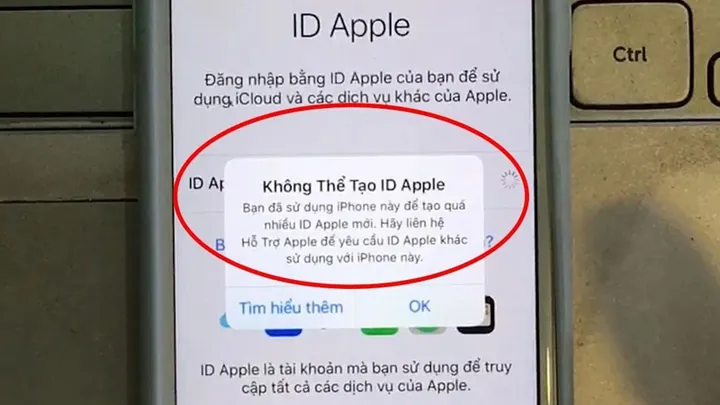
- Nguyên nhân: Mỗi thiết bị phần cứng chỉ được phép tạo một số lượng giới hạn các tài khoản ID Apple miễn phí nhằm ngăn chặn việc lạm dụng hệ thống.
- Cách khắc phục: Bạn nên sử dụng một thiết bị khác chưa đạt giới hạn khởi tạo (như iPhone, iPad hoặc máy tính khác) để tiến hành đăng ký tài khoản mới, sau đó dùng tài khoản vừa tạo để đăng nhập ngược lại trên thiết bị chính của mình.
Làm thế nào khi gặp lỗi không thể tạo tài khoản vào lúc này?
Sự cố này thường xuất hiện do tình trạng nghẽn mạng tạm thời từ máy chủ hoặc kết nối internet của người dùng không ổn định.
- Nguyên nhân: Hệ thống máy chủ của Apple đang trong quá trình bảo trì hoặc đường truyền mạng Wi-Fi/4G tại thời điểm đăng ký bị gián đoạn.
- Cách khắc phục: Bạn hãy kiểm tra lại kết nối internet, thử chuyển đổi từ mạng Wi-Fi sang dữ liệu di động (hoặc ngược lại), khởi động lại thiết bị rồi tiến hành thực hiện lại các bước đăng ký sau khoảng thời gian từ 15 đến 30 phút.
Xử lý tình trạng tài khoản chưa được xác minh hoặc không nhận được mã OTP
Tình trạng không nhận được mã xác minh thường do lỗi nhập sai thông tin, hộp thư đến bị đầy hoặc tin nhắn bị lọc vào mục thư rác.
- Nguyên nhân: Địa chỉ email hoặc số điện thoại nhập vào không chính xác, hoặc hệ thống lọc tin nhắn rác của nhà mạng/hộp thư điện tử chặn mã OTP.
- Cách khắc phục: Bạn cần kiểm tra kỹ lại xem đã nhập đúng số điện thoại hoặc email chưa, kiểm tra thêm trong mục Thư rác (Spam/Junk) của hộp thư, hoặc chọn tính năng yêu cầu gửi lại mã xác minh sau khi thời gian đếm ngược kết thúc.
Một số điện thoại hoặc một email có thể đăng ký được bao nhiêu ID Apple?
Mỗi địa chỉ email hợp lệ chỉ có thể được sử dụng làm tên đăng nhập chính cho duy nhất một tài khoản ID Apple, trong khi một số điện thoại có thể dùng để nhận mã xác minh cho nhiều tài khoản khác nhau nhưng sẽ có giới hạn nhất định từ hệ thống.
- Nguyên nhân: Quy định bảo mật của Apple nhằm định danh rõ ràng từng thực thể người dùng thông qua hộp thư điện tử chính.
- Cách khắc phục: Bạn nên sử dụng các địa chỉ email độc lập hoàn toàn chưa từng đăng ký trước đó cho mỗi tài khoản mới, đồng thời quản lý danh sách số điện thoại cá nhân một cách khoa học để tránh bị từ chối xác minh khi tạo nhiều tài khoản.
Cập Nhật Lúc Tháng 10 25, 2026 by admin