Để đặt tên Facebook không tên (noname) thành công 100%, bạn cần thực hiện 3 bước chính bao gồm việc chuẩn bị ký tự ẩn, truy cập cài đặt trên thiết bị và dán mã hợp lệ để hệ thống lưu thay đổi trong vài phút. Quá trình này giúp bạn tạo ra một diện mạo độc đáo, tối ưu hóa sự khác biệt trên nền tảng mạng xã hội mà không gặp phải rào cản kỹ thuật phức tạp nào.
Bài viết này sẽ hướng dẫn chi tiết toàn bộ quy trình thiết lập, các phương pháp thay thế khi tính năng này bị giới hạn, cùng những cách khắc phục lỗi thường gặp để đảm bảo tài khoản của bạn hoạt động ổn định trong năm 2026.
Hỏa giải và khám phá: Tại sao tài khoản Facebook không hiển thị tên và những điều cần biết trước khi làm?
Để hiểu rõ về tài khoản Facebook noname, bạn cần nắm bắt định nghĩa, bản chất kỹ thuật cũng như các quy định kiểm duyệt của nền tảng mạng xã hội này trước khi bắt đầu thao tác. Việc nắm vững các điều kiện này giúp bạn chủ động hơn trong việc cá nhân hóa hồ sơ cá nhân của mình.
Tài khoản Facebook không tên là gì và có ảnh hưởng gì không?
Tài khoản Facebook không tên là dạng tài khoản sử dụng các ký tự đặc biệt hoặc mã khoảng trắng ẩn để thay thế phần hiển thị họ và tên, giúp giao diện trang cá nhân trở nên trống trải và độc đáo hơn. Bản chất của dạng tài khoản này tận dụng lỗ hổng kiểm duyệt ký tự Unicode của hệ thống mạng xã hội, nơi các ký tự khoảng trắng đặc biệt được công nhận là hợp lệ nhưng không hiển thị hình ảnh đồ họa trực quan trên màn hình người dùng. Về trải nghiệm hiển thị, khi bạn bình luận, nhắn tin hoặc đăng bài, khu vực tên tài khoản sẽ hoàn toàn trống rỗng hoặc chỉ hiển thị các biểu tượng mặc định tùy thuộc vào phiên bản giao diện ứng dụng. Điều này mang lại sự tò mò và khác biệt lớn, tuy nhiên cũng có thể khiến bạn bè khó nhận diện bạn hơn trong danh sách tìm kiếm thông thường.

Có thể bạn quan tâm: Cách Đặt Tên Facebook Không Cần Họ: Hướng Dẫn Đổi Tên 1 Chữ Nhanh Chóng 2026
Cần chuẩn bị những gì trước khi tiến hành đổi tên Facebook không tên?
Trước khi tiến hành đổi tên Facebook không tên, bạn cần chuẩn bị một thiết bị di động thông minh đã cài đặt ứng dụng Facebook phiên bản mới nhất năm 2026 và kết nối internet ổn định. Bên cạnh đó, một số mẹo phổ biến hiện nay đòi hỏi người dùng phải chuẩn bị sẵn đoạn mã ký tự ẩn chuyên dụng và đôi khi cần thay đổi cài đặt vùng miền (khu vực) của tài khoản sang một số quốc gia hỗ trợ tính năng định dạng tên ngắn gọn như Indonesia hoặc một số khu vực châu Á khác. Việc chuẩn bị sẵn sàng các yếu tố này giúp quá trình thao tác diễn ra liên tục, tránh tình trạng hệ thống từ chối thay đổi do lỗi phiên bản ứng dụng hoặc xung đột vùng miền.
Hướng dẫn chi tiết các bước tạo và đổi tài khoản Facebook không tên
Để hoàn tất quy trình đổi tài khoản sang dạng không tên, bạn cần tuân theo quy trình 3 bước thực hiện từ việc sao chép mã ký tự ẩn cho đến thao tác dán trực tiếp vào hệ thống quản lý thông tin cá nhân.
Bước 1: Chuẩn bị ký tự đặc biệt không tên để sao chép
Để lấy ký tự đặc biệt không tên, bạn cần sao chép chính xác đoạn mã ký tự ẩn nằm trong ngoặc kép sau đây: ⠀⠀ (lưu ý chỉ sao chép phần khoảng trắng nằm ẩn bên trong dấu ngoặc vuông và tuyệt đối không lấy dấu ngoặc). Đoạn mã này chứa một dạng mã Unicode khoảng trắng đặc biệt mà hệ thống bộ lọc của Facebook hiểu là một ký tự hợp lệ nhưng không thể hiển thị hình ảnh trên màn hình. Sau khi sao chép thành công, hãy lưu đoạn mã này vào phần ghi chú trên điện thoại để tiện sử dụng cho các bước tiếp theo.
Bước 2: Truy cập phần cài đặt thông tin cá nhân trên thiết bị
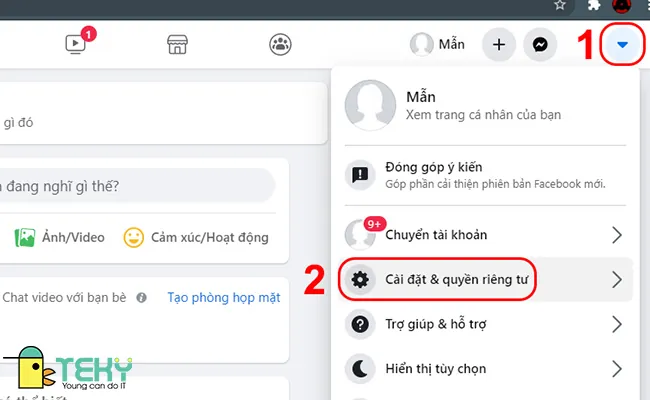
Để truy cập phần cài đặt thông tin cá nhân, bạn cần mở ứng dụng Facebook trên điện thoại hoặc trình duyệt web trên máy tính, sau đó đi tới mục Menu (biểu tượng ba dấu gạch ngang) chọn “Cài đặt & quyền riêng tư”, tiếp tục nhấn vào “Cài đặt” và chọn “Trung tâm tài khoản”. Tại giao diện Trung tâm tài khoản, bạn chọn mục “Cá nhân” hoặc bấm trực tiếp vào tên tài khoản cá nhân của bạn để mở ra bảng điều khiển tùy chỉnh họ, tên và tên đệm. Đây là nơi hệ thống cho phép bạn can thiệp trực tiếp vào cấu trúc hiển thị tên hiển thị công khai của tài khoản.

Có thể bạn quan tâm: Cách Đặt Tên Facebook Không Bị Cấm: Hướng Dẫn Đổi Tên Độc Lạ Mà An Toàn
Bước 3: Dán ký tự trắng và lưu thay đổi thành công
Để hoàn tất việc đổi tên, bạn cần xóa toàn bộ tên cũ ở cả ba ô “Họ”, “Tên đệm” và “Tên”, sau đó dán đoạn mã ký tự trắng đã sao chép ở Bước 1 vào ô “Họ” và ô “Tên”. Tiếp theo, bạn nhấn nút “Xem lại thay đổi”, nhập mật khẩu tài khoản Facebook để xác thực quyền sở hữu và bấm “Lưu thay đổi” để hệ thống cập nhật giao diện mới. Dấu hiệu cho thấy bạn đã làm đúng là hệ thống thông báo thành công và phần tên trên trang cá nhân của bạn sẽ ngay lập tức biến mất, để lại một khoảng trống hoàn toàn.
Hướng dẫn cách đổi tên Facebook 1 chữ để làm nền tảng thay thế
Trong trường hợp tính năng không tên bị hệ thống quét và hạn chế nghiêm ngặt, bạn có thể chuyển sang phương pháp đổi tên Facebook 1 chữ để làm giải pháp thay thế gọn gàng và độc đáo. Phương pháp này giúp tài khoản giữ được sự tối giản, dễ nhìn nhưng vẫn nằm trong khung pháp lý và chính sách cho phép của nền trình duyệt.
Cách đổi tên Facebook 1 chữ trên điện thoại di động
Để đổi tên Facebook 1 chữ trên điện thoại di động, bạn cần sử dụng tính năng chuyển đổi vùng ngôn ngữ hoặc cài đặt tiện ích giả lập IP sang khu vực Indonesia. Cụ thể, bạn thực hiện theo các thao tác sau:
1. Mở ứng dụng Facebook, vào phần Cài đặt & quyền riêng tư rồi chọn Ngôn ngữ ứng dụng và chuyển sang tiếng Indonesia.
2. Quay lại phần Cài đặt tài khoản, chọn Trung tâm tài khoản và đi tới mục chỉnh sửa Tên.
3. Xóa phần họ, sau đó dán tên chính duy nhất vào ô Tên và để trống ô họ hoặc điền dấu chấm tùy chỉnh.
4. Nhấn lưu lại, xác nhận bằng mật khẩu và chuyển đổi lại ngôn ngữ tiếng Việt như bình thường.
Cách đổi tên Facebook 1 chữ trên máy tính
Để đổi tên Facebook 1 chữ trên máy tính, bạn cần sử dụng trình duyệt web kết hợp với các tiện ích mở rộng hỗ trợ chuyển đổi proxy quốc gia. Các bước thực hiện bao gồm:
1. Mở trình duyệt máy tính, cài đặt tiện ích đổi vùng IP sang khu vực Indonesia.
2. Đăng nhập vào tài khoản Facebook cá nhân, đi tới mục Cài đặt quyền riêng tư và chọn phần Chỉnh sửa tên.
3. Xóa bỏ phần họ và tên đệm hiện tại, giữ lại ô tên chính với một từ duy nhất.
4. Nhấn xem lại thay đổi, nhập mật khẩu xác nhận để hoàn tất quá trình chuyển đổi cấu trúc tên ngắn gọn.
Có thể bạn quan tâm: Cách Đặt Tên Facebook Hay Nhất: Top Danh Sách Nick Độc Lạ, Ngầu Và Ý Nghĩa
Những lỗi thường gặp và cách khắc phục khi đổi tên Facebook không tên
Trong quá trình thao tác thay đổi định dạng tên tài khoản, người dùng thường gặp phải một số sự cố kỹ thuật hoặc các biện pháp kiểm duyệt từ hệ thống. Dưới đây là các lỗi phổ biến kèm theo phương án xử lý hiệu quả giúp bạn tự khắc phục nhanh chóng.
Tại sao làm theo hướng dẫn nhưng Facebook báo lỗi không hợp lệ?
Lỗi hệ thống báo không hợp lệ xuất hiện do đoạn mã ký tự trắng bạn sử dụng đã bị nền tảng cập nhật bộ lọc chặn hoặc bạn thao tác sai vị trí các ô nhập liệu. Để khắc phục, bạn hãy xóa sạch ô trống đó, tiến hành lấy một mã ký tự ẩn khác có độ dài hoặc dạng Unicode thay thế khác để dán lại từ đầu.
Làm thế nào để khôi phục tên thật nếu tài khoản bị quét hoặc khóa?
Khi tài khoản bị hệ thống quét và yêu cầu xác minh danh tính do vi phạm chính sách tên gọi, bạn cần chuẩn bị giấy tờ tùy thân chính chủ như căn cước công dân hoặc hộ chiếu. Để khắc phục, bạn chỉ cần tải ảnh chụp giấy tờ tùy thân lên theo hướng dẫn của màn hình kháng nghị, sau đó điền lại tên thật trùng khớp với giấy tờ để mở khóa tài khoản trong vòng 24 đến 48 giờ.

Có thể bạn quan tâm: Cách Đặt Tên Facebook Hay, Độc Lạ Và Ấn Tượng Nhất Năm 2026
Có giới hạn số lần đổi tên Facebook trong một khoảng thời gian không?
Nền tảng Facebook áp dụng quy định cứng nhắc giới hạn thời gian chờ đợi là 60 ngày giữa các lần đổi tên liên tiếp để bảo mật tài khoản người dùng. Do đó, nếu bạn đã đổi tên thành công sang dạng không tên hoặc 1 chữ, bạn sẽ không thể thay đổi lại bất kỳ ký tự nào khác trong vòng hai tháng tiếp theo.
Tài khoản sau khi đổi có bị bạn bè hay người lạ tìm thấy bình thường không?
Sau khi ẩn tên thành công, tài khoản của bạn vẫn được hệ thống định danh thông qua một dãy ID số cá nhân độc nhất vô nhị. Do đó, bạn bè hoặc người lạ hoàn toàn có thể tìm thấy bạn thông qua đường link profile cá nhân, số điện thoại hoặc địa chỉ email đã liên kết với tài khoản mà không gặp bất kỳ trở ngại nào.
Cập Nhật Lúc Tháng 10 18, 2026 by admin